Modificare la pagina di prenotazione visivamente
L'editor visivo mostra la vostra pagina di prenotazione reale e vi permette di modificarla facendo clic su di essa. Fate clic sull'intestazione, su un elenco di articoli o sul modulo di cassa, e le sue impostazioni si aprono accanto alla pagina. Ogni modifica viene salvata immediatamente.
Per modificare un singolo articolo (il suo testo, il prezzo o le foto), usate invece l'editor visivo dell'articolo stesso.
Come aprirlo
- Andate su Impostazioni > Widget di prenotazione.
- Fate clic su Editor visivo in alto a destra. Il pulsante è presente anche su telefono.
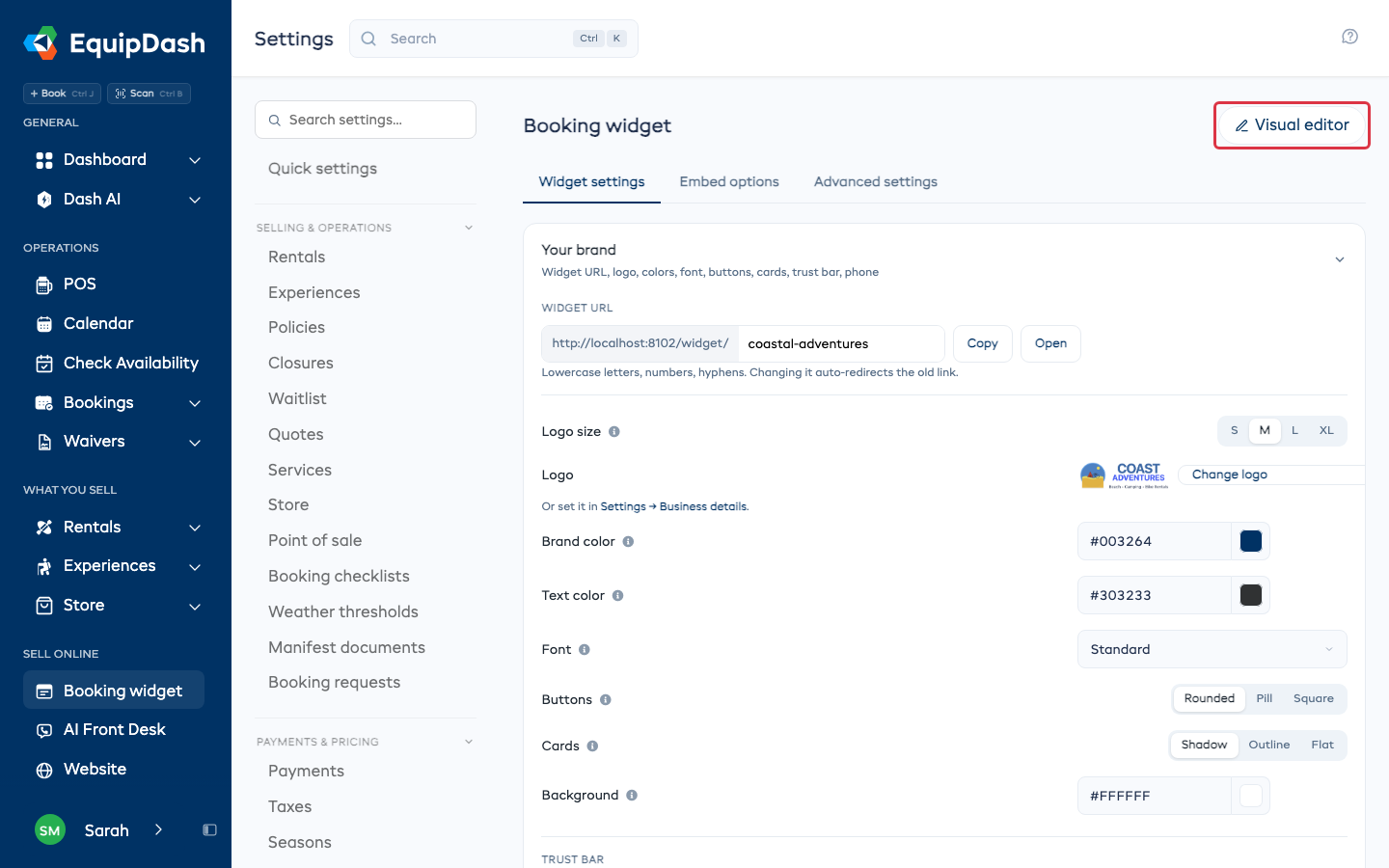
Fate clic su Fatto in alto a destra quando avete finito. Vi riporta a Impostazioni > Widget di prenotazione.
Scegliere una pagina
Usate il menu delle pagine in alto a sinistra per scegliere la pagina da modificare:
- Home
- Ogni cosa che vendete, come noleggi, esperienze, il vostro negozio, pacchetti, servizi e buoni regalo
- Modulo di prenotazione, se vendete esperienze
- Carrello e Cassa
- Ogni vostra raccolta, poi + Nuova raccolta per crearne una
Se la vostra pagina di prenotazione è disponibile in più lingue, accanto al menu delle pagine c'è un menu della lingua. Scegliete una lingua per vedere e modificare la pagina in quella lingua.
Se vendete un solo tipo di cosa, la vostra pagina di prenotazione non ha una home page e i clienti vanno direttamente al vostro elenco di articoli. Le sezioni che normalmente mettereste in una home page (foto di copertina, testo di benvenuto, avviso, raccolta e articolo in evidenza) vengono mostrate invece in cima a quell'elenco. In Tutte le impostazioni questo si chiama Inizio della pagina di prenotazione.
Modificare una parte della pagina
- Fate clic su una parte della pagina, ad esempio l'intestazione.
- Fate clic sul pulsante che compare sotto, ad esempio Cambia logo, colori e carattere.
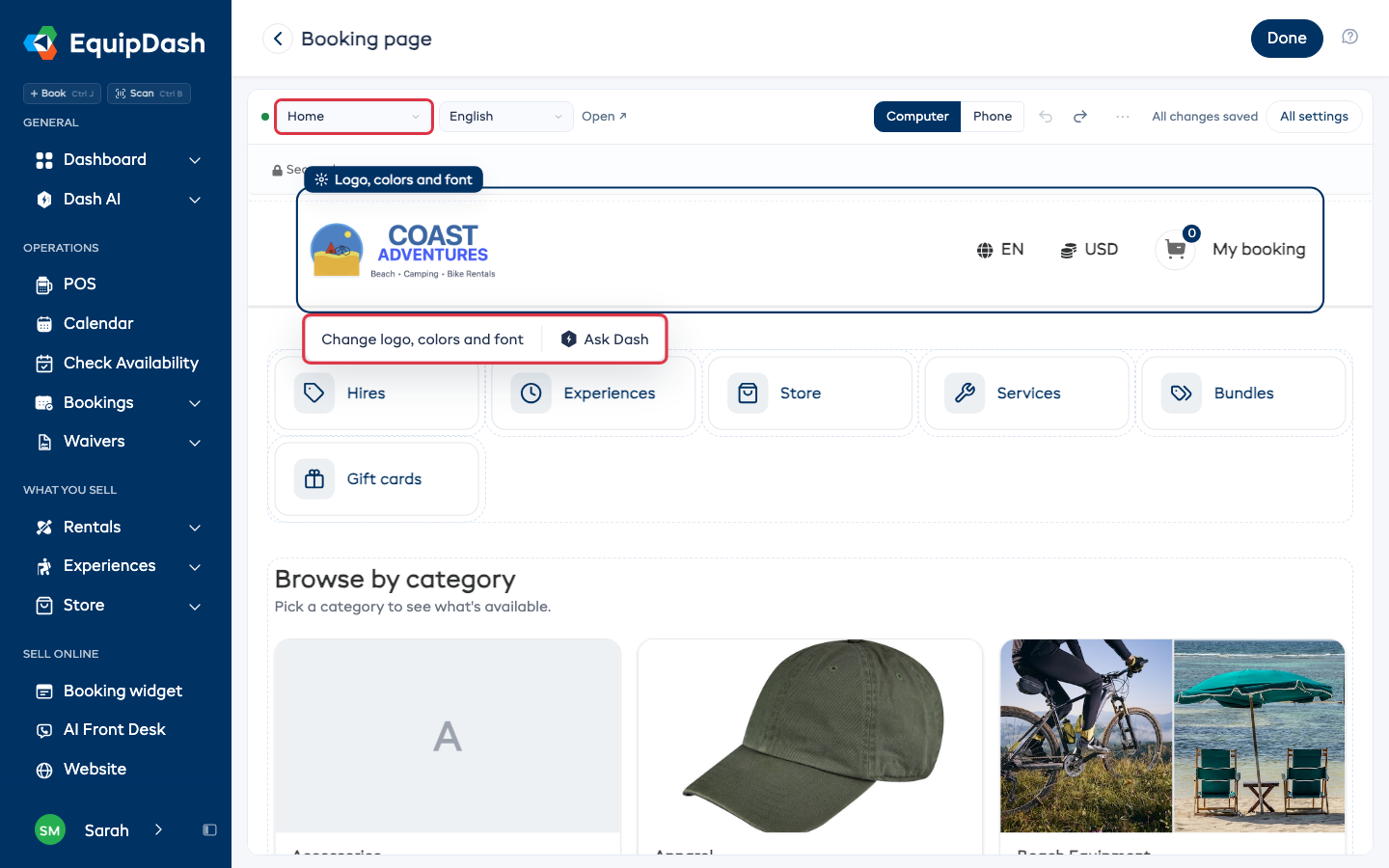
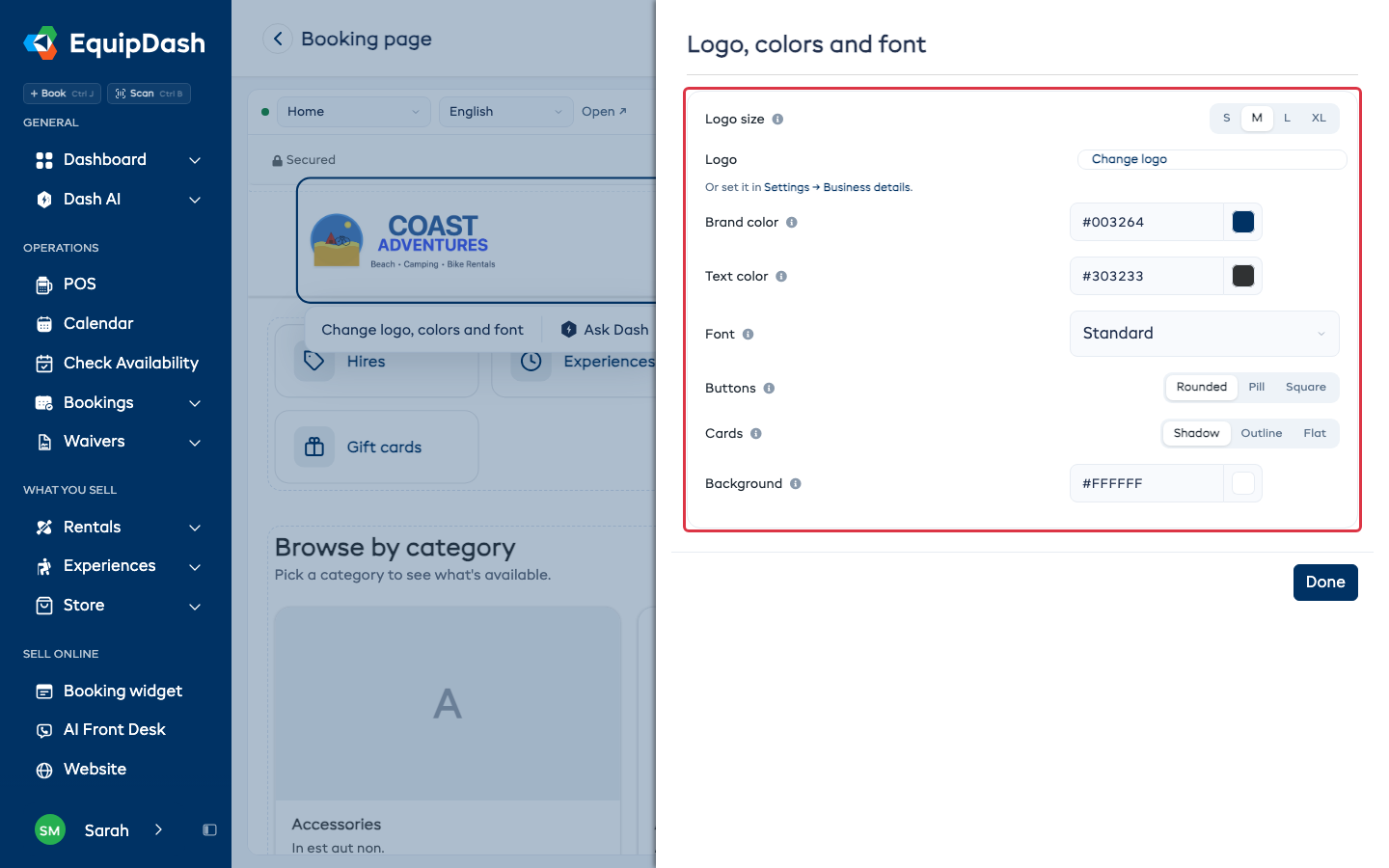
Le impostazioni di quella parte si aprono a destra. Sono le stesse impostazioni che vedete in Impostazioni > Widget di prenotazione, compilate con quanto avete salvato. Ogni modifica viene salvata man mano che la fate e compare sulla pagina. Fate clic su Fatto per chiudere il pannello.
Annullare e ripetere
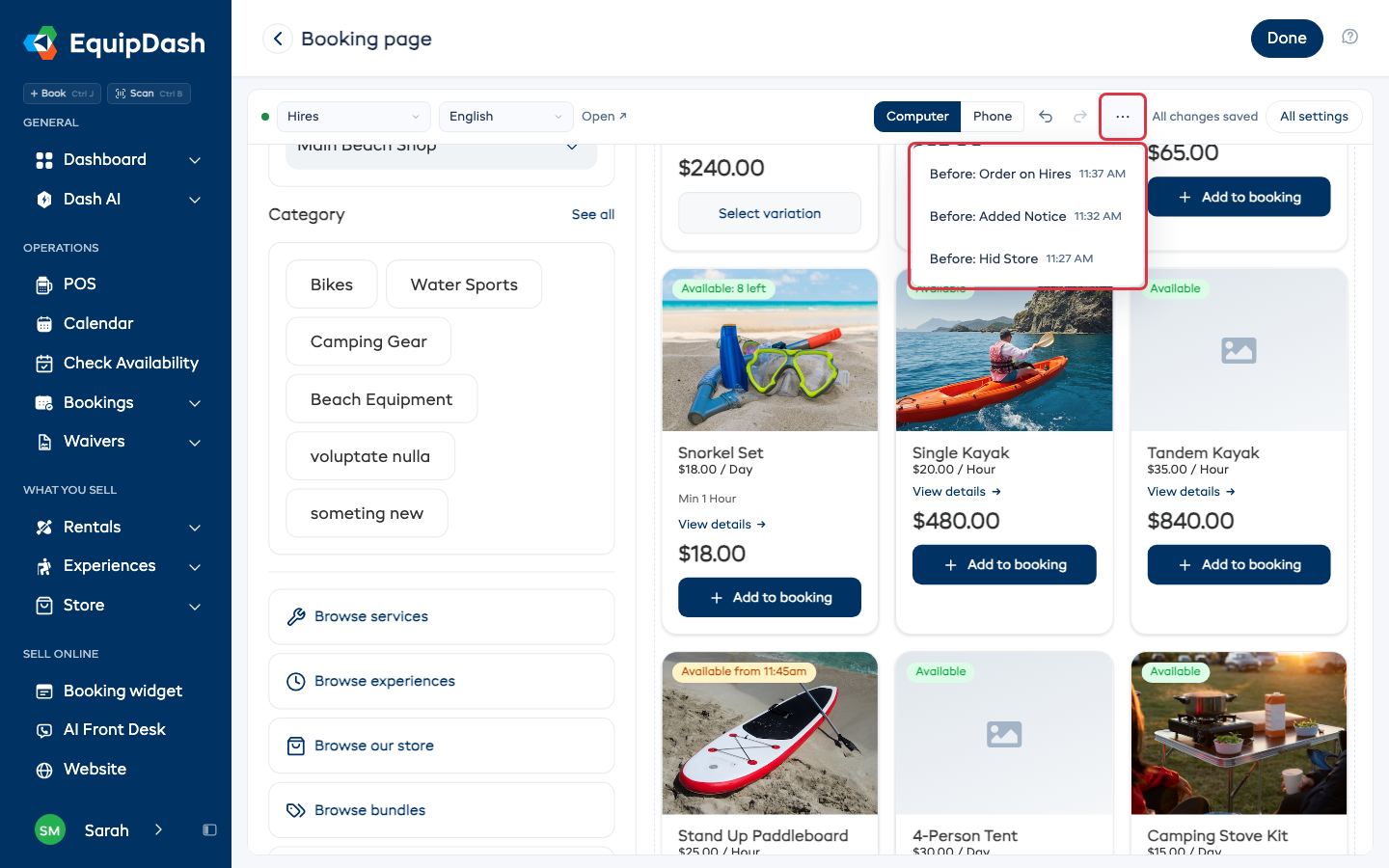
Usate le frecce in alto per annullare o ripetere una modifica.
Il menu ... accanto alle frecce elenca per nome le modifiche fatte oggi, ad esempio Nascosto Negozio oppure Ordine su Noleggi. Sceglietene una per riportare la pagina a come era prima di quella modifica. Se ciò comporta di tornare indietro di più di una modifica, l'editor vi dice quante ne ha annullate.
La vostra home page
Fate clic su una sezione della vostra home page, come Modalità di prenotazione o Categorie, e sotto compare una barra. Usate la barra per:
- Spostare la sezione con Sposta su o Sposta giù
- Nascondere la sezione, oppure Mostrarla di nuovo
- Rimuovere una sezione che avete aggiunto
Se fate clic su un testo o un riquadro all'interno di una sezione, la barra offre Intera ..., ad esempio Intera sezione modalità di prenotazione. Fate clic per selezionare l'intera sezione, così potete spostarla, nasconderla o rimuoverla.
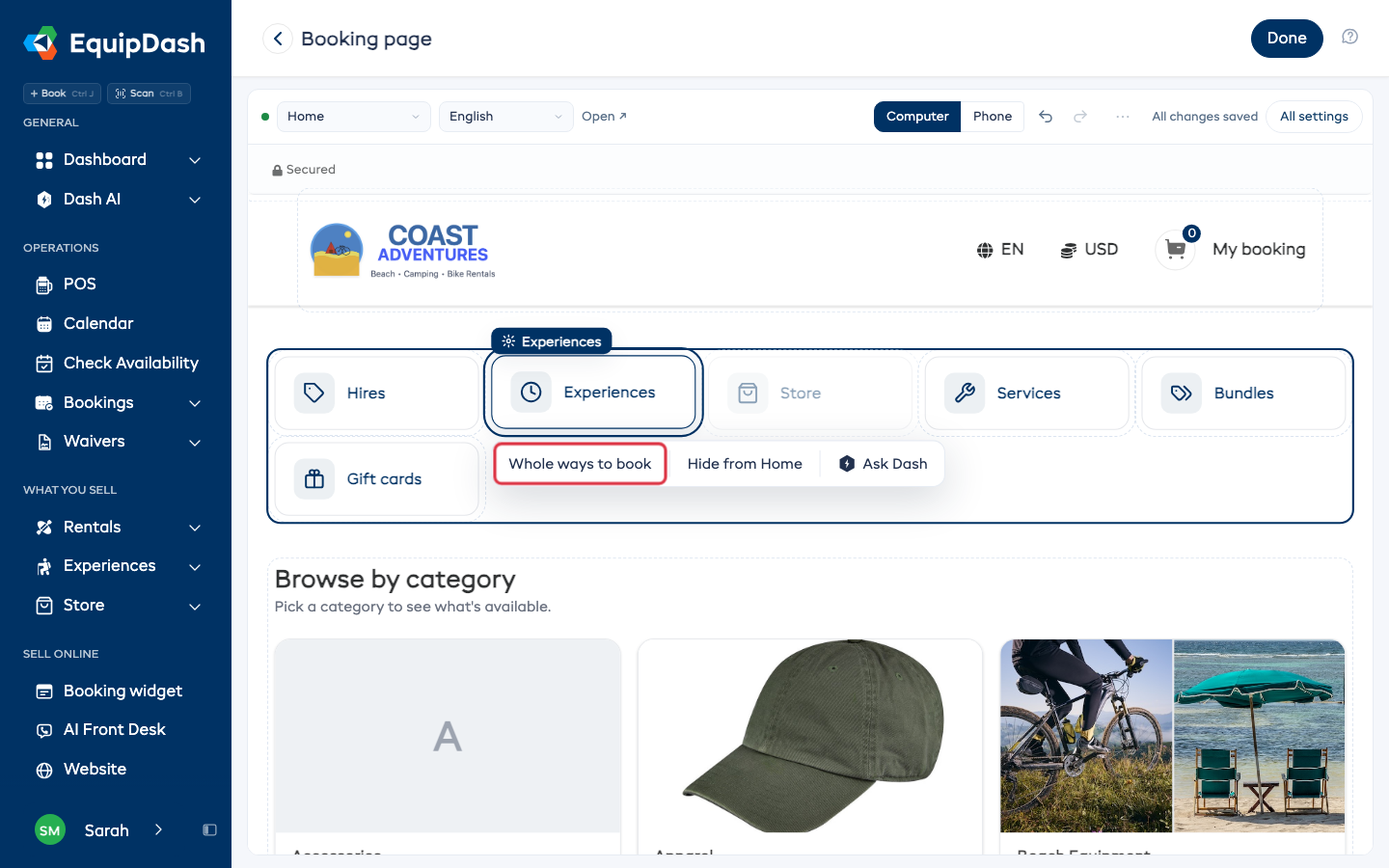
Nascondere un riquadro delle modalità di prenotazione
Per togliere un riquadro dalla vostra home page, ad esempio Negozio:
- Fate clic sul riquadro.
- Fate clic su Nascondi dalla Home.
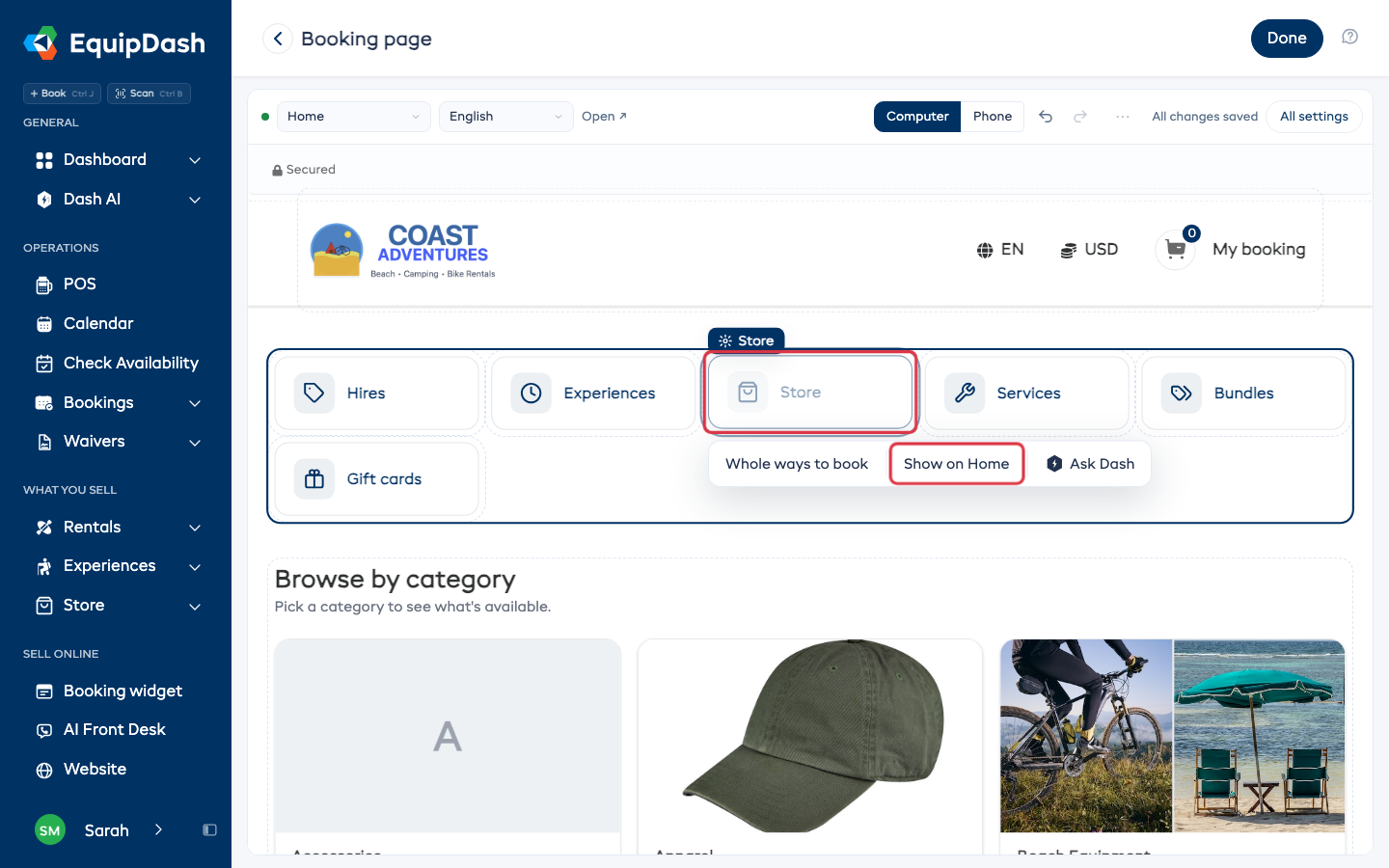
La pagina continua comunque ad aprirsi dal suo link, così potete condividerla o metterla sul vostro sito. Nell'editor il riquadro nascosto compare in grigio. Fate clic su di esso e poi su Mostra sulla Home per farlo ricomparire.
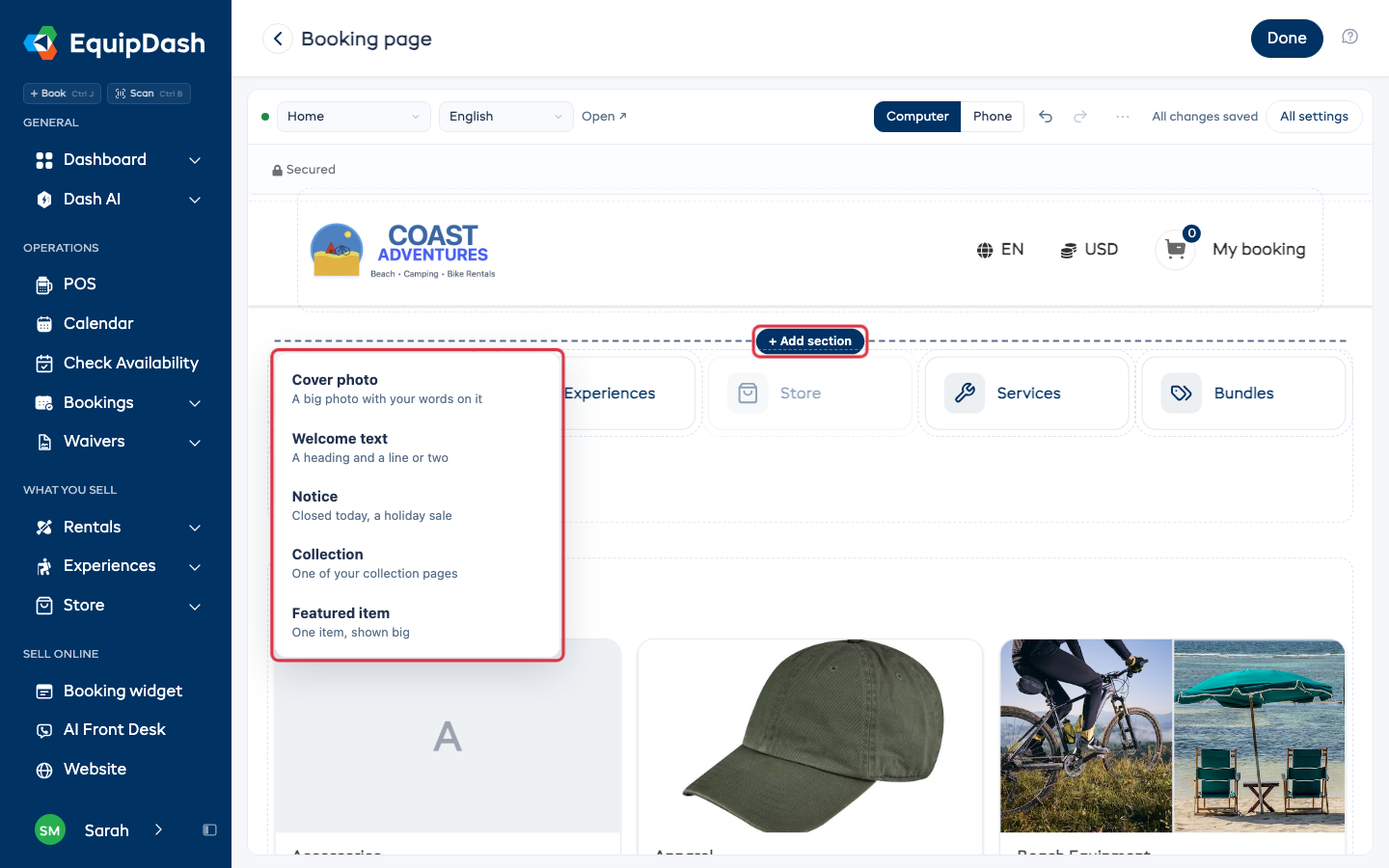
Aggiungere una sezione
- Puntate lo spazio sopra o tra le vostre sezioni e fate clic su + Aggiungi sezione. Su telefono o tablet, le linee + Aggiungi sezione sono sempre visibili.
- Scegliete Foto di copertina, Testo di benvenuto, Avviso, Raccolta o Articolo in evidenza.
Digitate il testo di una sezione che avete aggiunto direttamente sulla pagina.
Un Articolo in evidenza mostra il prezzo dell'articolo. Vengono proposti solo gli articoli che i clienti possono prenotare.
Mostrare un avviso per un periodo
Un avviso, come una chiusura per festività, può comparire solo tra due date. Fate clic sull'avviso, poi su Cambia avviso, quindi compilate Mostra da e Fino a. Lasciate Fino a vuoto per continuare a mostrarlo.
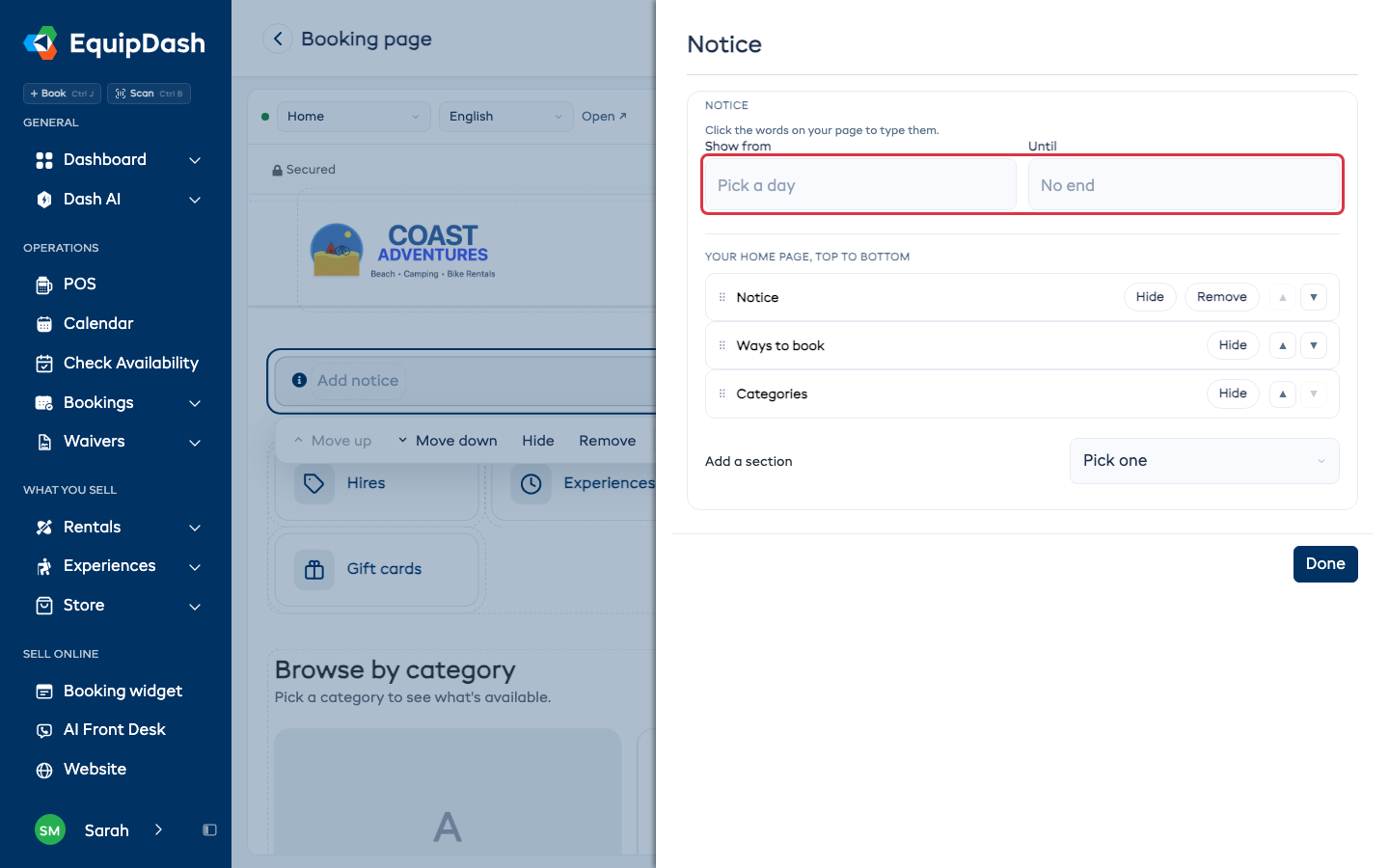
Le altre sezioni che aggiungete mantengono queste date sotto Avanzate.
Trascinate le schede delle categorie sulla vostra home page per metterle nell'ordine che preferite.
Elenchi di articoli
Come una pagina elenca i suoi articoli
Su una pagina che elenca articoli, come noleggi, esperienze o il vostro negozio, fate clic sull'elenco, poi su Cambia come sono elencati gli articoli. Sotto Come questa pagina elenca gli articoli, scegliete una disposizione. Cambia solo la pagina su cui vi trovate.
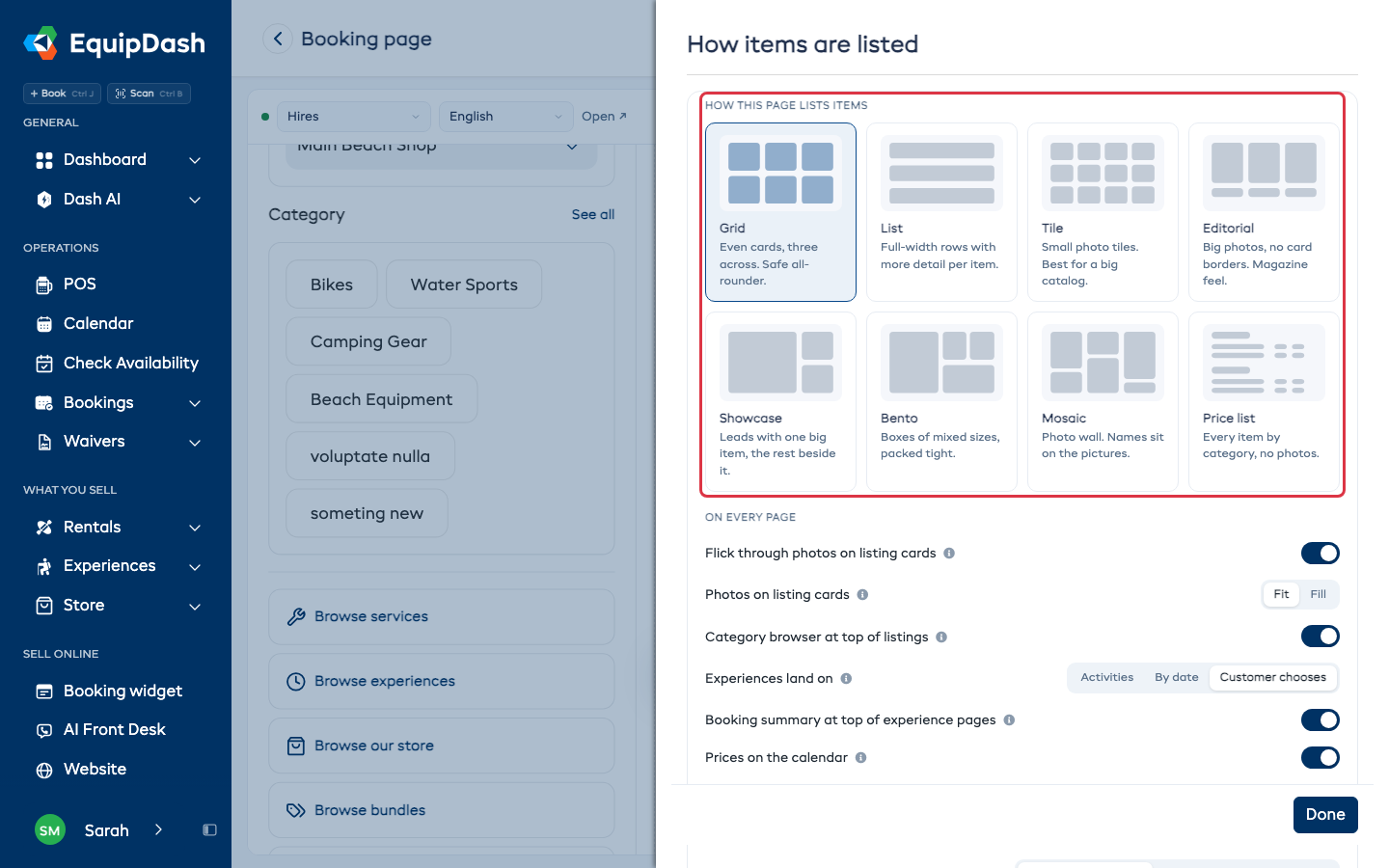
Cambiare la disposizione in Impostazioni > Widget di prenotazione cambia tutte le pagine contemporaneamente.
Mettere gli articoli in ordine
I clienti vedono i vostri articoli categoria per categoria, quindi trascinate un articolo all'interno della sua categoria. È lo stesso ordine che impostate con Disponi ordine.
Fate clic sulla scheda di un articolo per vedere la sua barra:
- Sposta in cima o Sposta in fondo lo mette primo o ultimo nella sua categoria con un solo clic
- Modifica questo articolo apre l'editor visivo dell'articolo
- Cambia come sono elencati gli articoli apre le impostazioni di disposizione della pagina
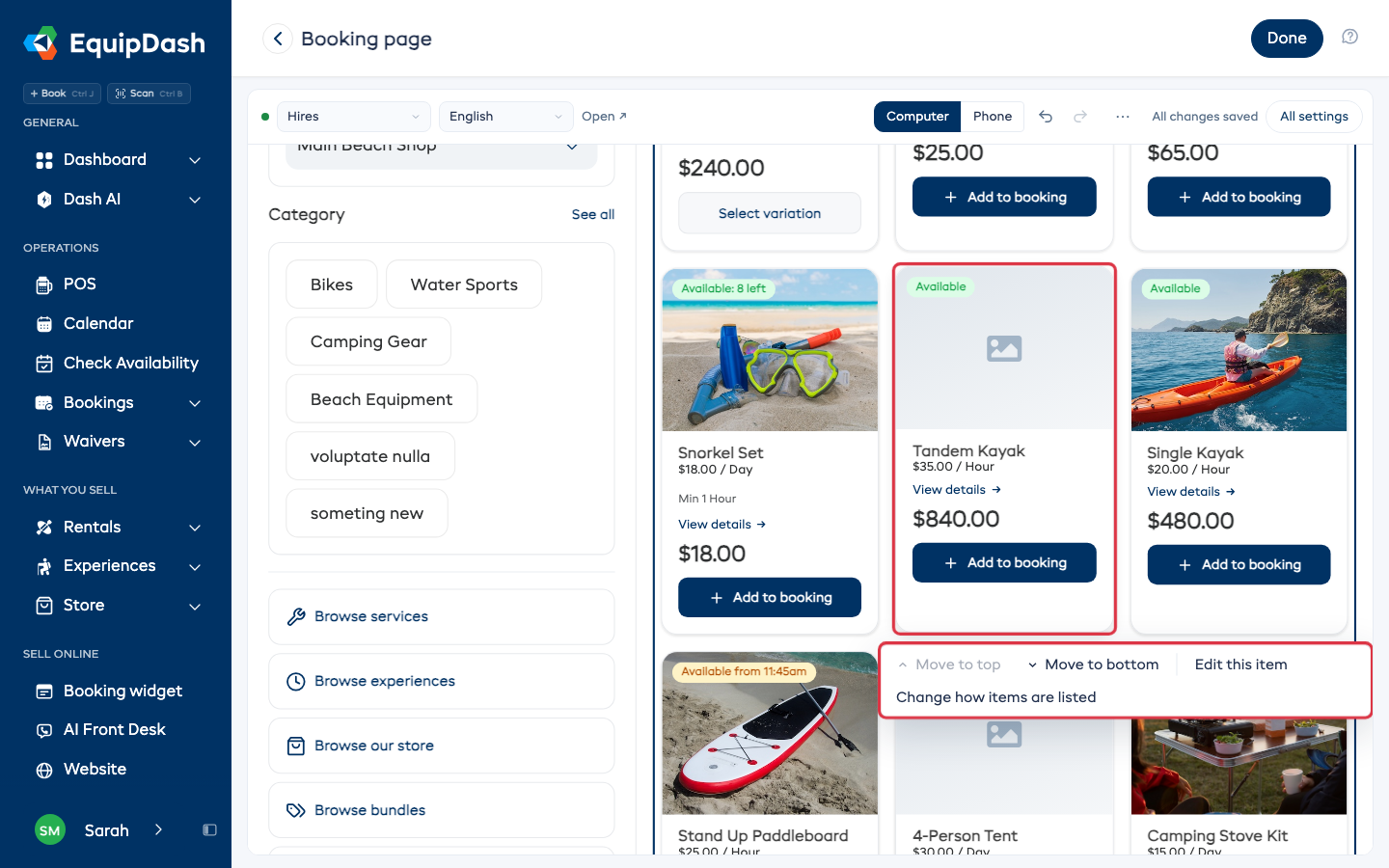
Nell'editor ogni articolo compare su un'unica pagina (fino a 100), così potete raggiungere la fine di un elenco lungo.
Trascinate anche i pulsanti delle categorie sopra l'elenco per cambiarne l'ordine. Su telefono, tenete premuta una scheda prima di trascinarla.
Rinominare pulsanti ed etichette
Potete cambiare il testo fisso che la vostra pagina di prenotazione stampa sui suoi pulsanti ed etichette, ad esempio Aggiungi alla prenotazione.
Dalla pagina
- Fate clic sulla parte della pagina in cui si trova il testo, ad esempio l'elenco degli articoli.
- Fate clic sul testo.
- Digitate il vostro testo sotto Rinomina per il vostro negozio e fate clic su Salva.
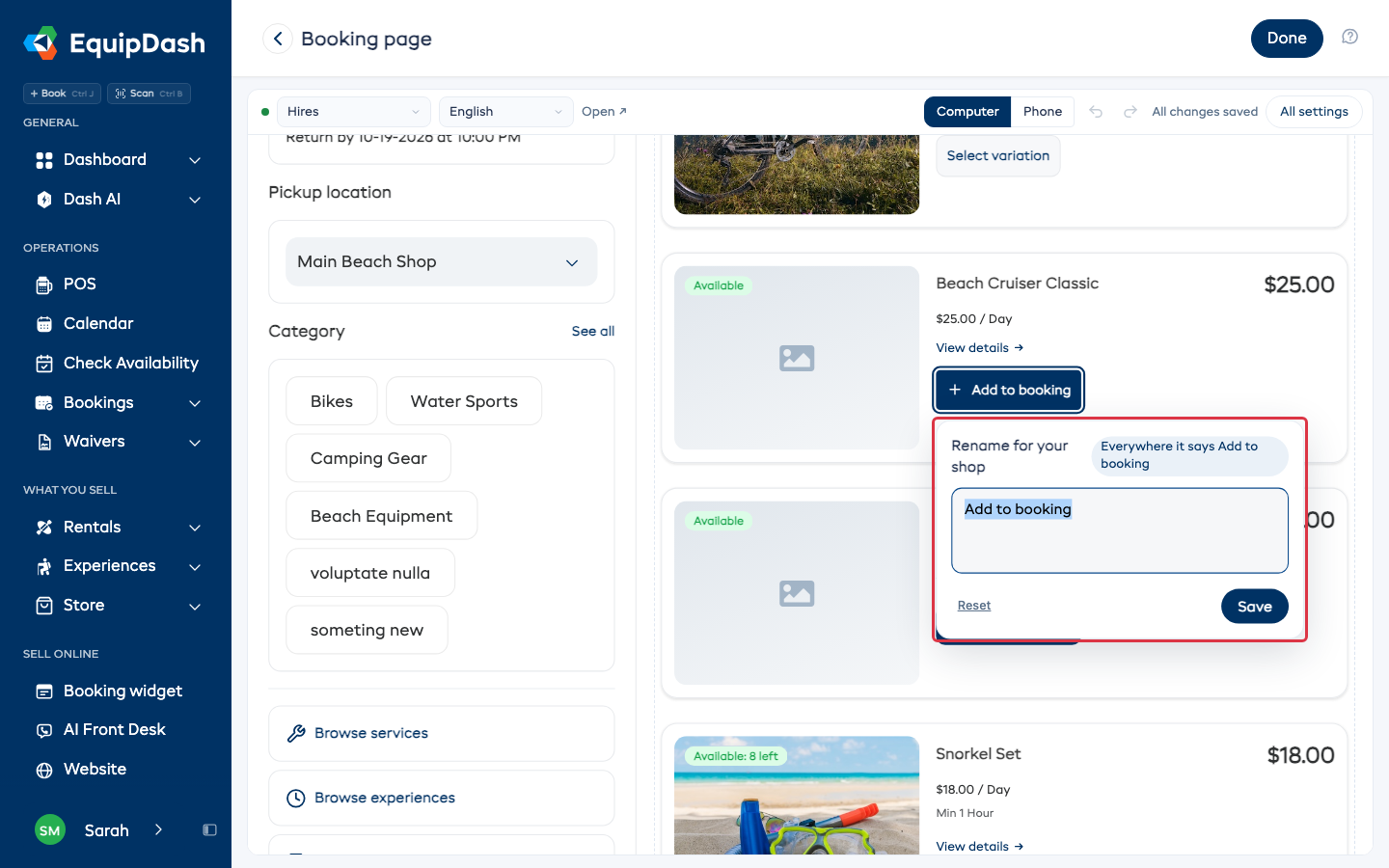
Solo i testi che la pagina può rinominare offrono questa casella. I testi che impostate voi stessi, come il nome di un articolo, si cambiano dove li avete impostati, ad esempio sull'articolo.
Da un elenco di ogni testo
Alcuni testi compaiono solo in un secondo momento, come un messaggio dopo una prenotazione. Per rinominarli:
- Fate clic su Tutte le impostazioni, poi su Testi della pagina di prenotazione.
- Cercate il testo, ad esempio "prenotazione".
- Digitate il vostro testo nella casella sotto.
Per tornare al testo originale, svuotate la casella.
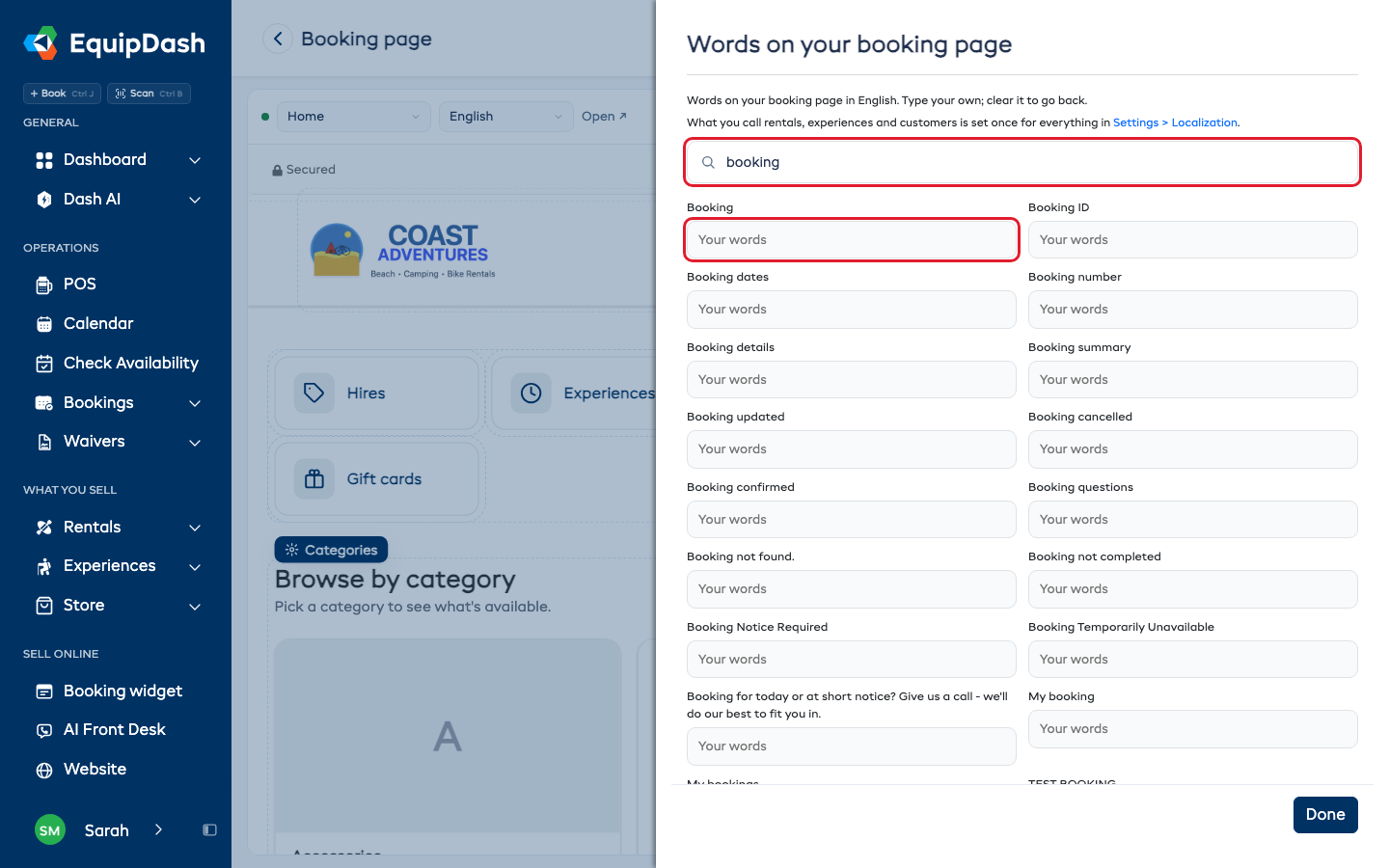
L'elenco modifica i testi nella lingua indicata in alto. Il vostro testo compare ovunque la pagina di prenotazione mostri quel testo, in quella lingua.
Come chiamate noleggi, esperienze e clienti si imposta una volta per tutto il vostro negozio in Impostazioni > Localizzazione.
Raccolte
Scegliete una raccolta nel menu delle pagine per modificarla. Fate clic su una scheda per ingrandirla, rimuoverla o trascinarla in una nuova posizione. Fate clic su Cambia questa raccolta, o sul riquadro Aggiungi a questa pagina, per aprire le impostazioni della raccolta. Vedi Raccolte per saperne di più.
Cassa
L'editor mette un articolo di esempio nel carrello, così il modulo di cassa è lì pronto per essere cliccato. Niente finisce in un carrello reale. Trascinate le vostre domande di cassa nell'ordine che preferite.
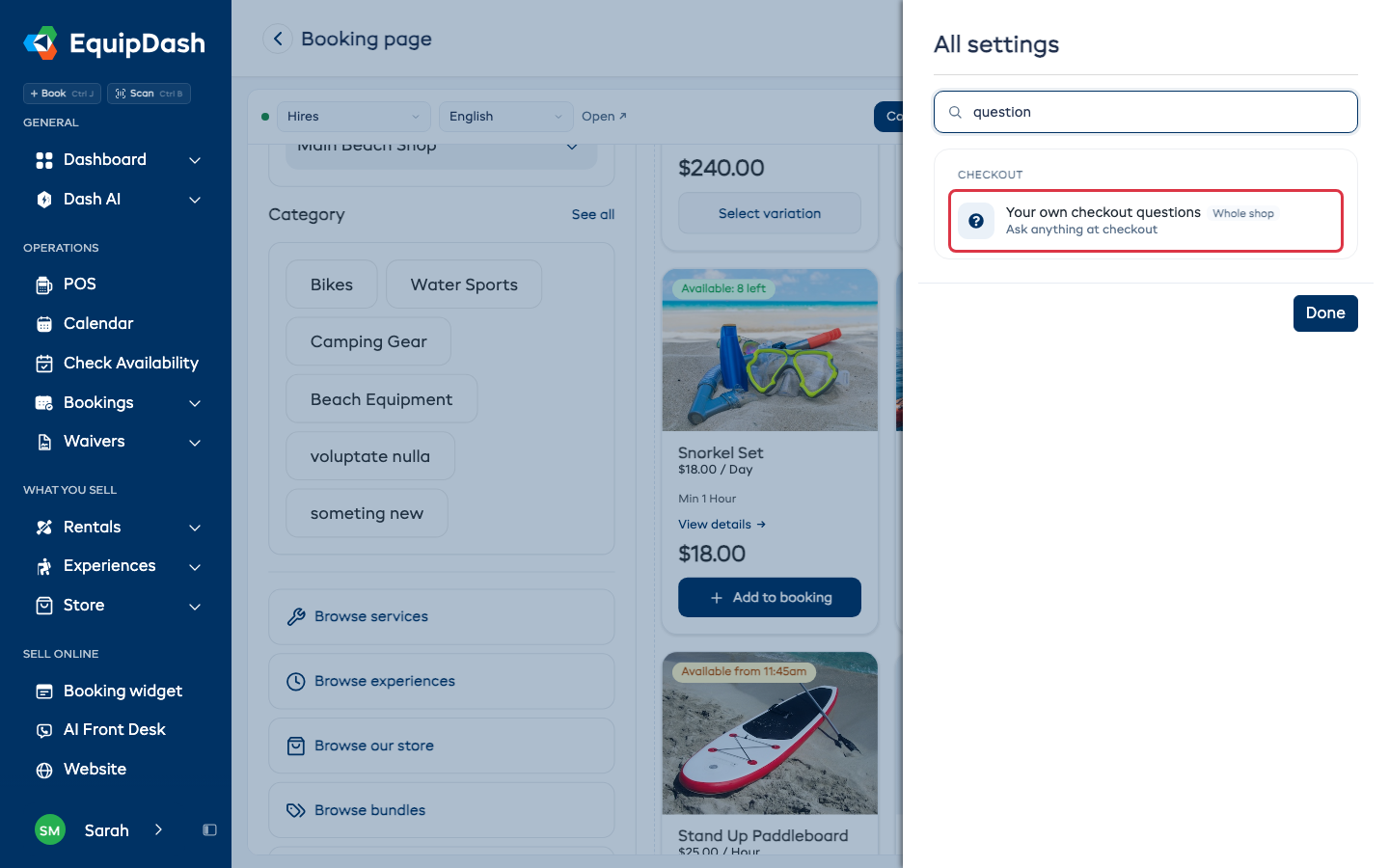
Per aggiungere o modificare quelle domande, fate clic su Tutte le impostazioni e, sotto Cassa, fate clic su Le vostre domande di cassa personalizzate ProThis feature requires the Pro plan. Si apre Impostazioni > Campi personalizzati. Vedi Campi personalizzati sulla cassa del widget. Se il vostro piano non li include, la riga mostra un lucchetto e apre la finestra di aggiornamento.
Modulo di prenotazione
La pagina Modulo di prenotazione è quella in cui un cliente prenota un orario di un'esperienza su un'unica pagina. Apritela dal menu delle pagine, oppure fate clic su Personalizza accanto a Come prenotano i clienti in Impostazioni > Widget di prenotazione > Cassa e dati del cliente.
L'editor mostra il modulo per il prossimo orario disponibile della vostra prima esperienza, con ogni passaggio aperto. Se nessuna delle vostre esperienze ha un orario disponibile, la pagina vi chiede di aggiungerne uno e rimanda alle vostre esperienze.
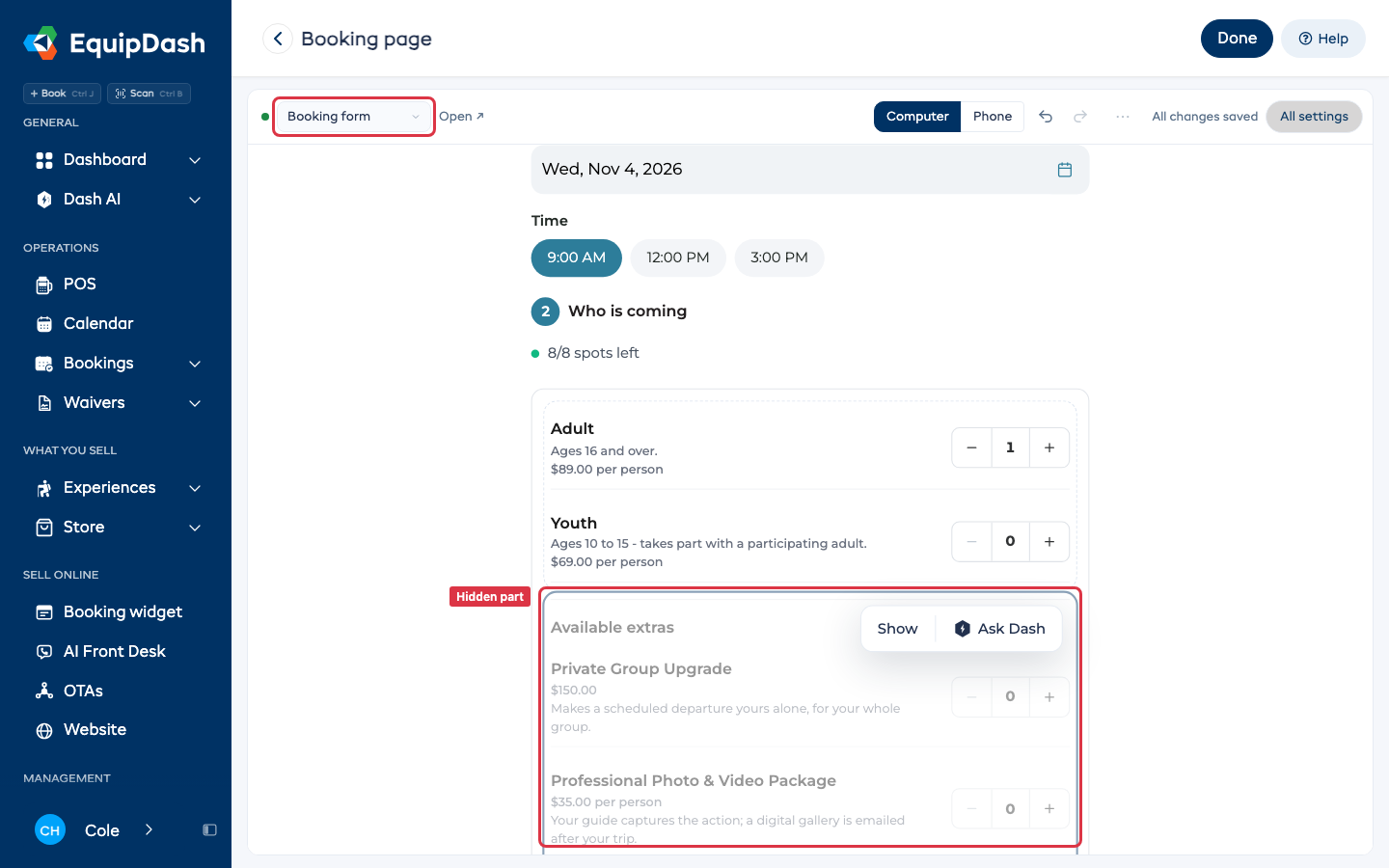
Data e ora viene sempre per primo. Per modificare il resto:
- Spostare una parte: trascinatela. Chi partecipa, Extra e Codice di accesso si spostano tra loro, e così I vostri dati, Codice promozionale o buono regalo e Pagamento. Pagamento rimane sempre dopo I vostri dati.
- Nascondere una parte: fate clic su di essa, poi su Nascondi. Potete nascondere Extra, Codice di accesso, Codice promozionale o buono regalo, Consenso al marketing e Prenotazione per un'organizzazione. Una parte nascosta compare in grigio nell'editor; fateci clic e poi su Mostra per farla ricomparire.
- Rinominare un titolo: fate clic sul testo e digitate il vostro sotto Rinomina per il vostro negozio, come per ogni altra pagina.
Chi partecipa, I vostri dati e Pagamento non possono essere nascosti, perché una prenotazione ne ha bisogno.
Consenso al marketing e Prenotazione per un'organizzazione sono presenti nel modulo solo finché i relativi interruttori sono attivi in Cassa e dati del cliente. Nasconderli qui li toglie solo dal modulo di prenotazione. L'interruttore in Impostazioni continua ad applicarsi ovunque altrove.
Le vostre modifiche compaiono ai clienti quando Come prenotano i clienti è impostato su Passaggi su un'unica pagina o Tutto su un'unica pagina, e sull'inserimento del modulo di prenotazione. Le pagine passo dopo passo non cambiano.
Tutte le impostazioni
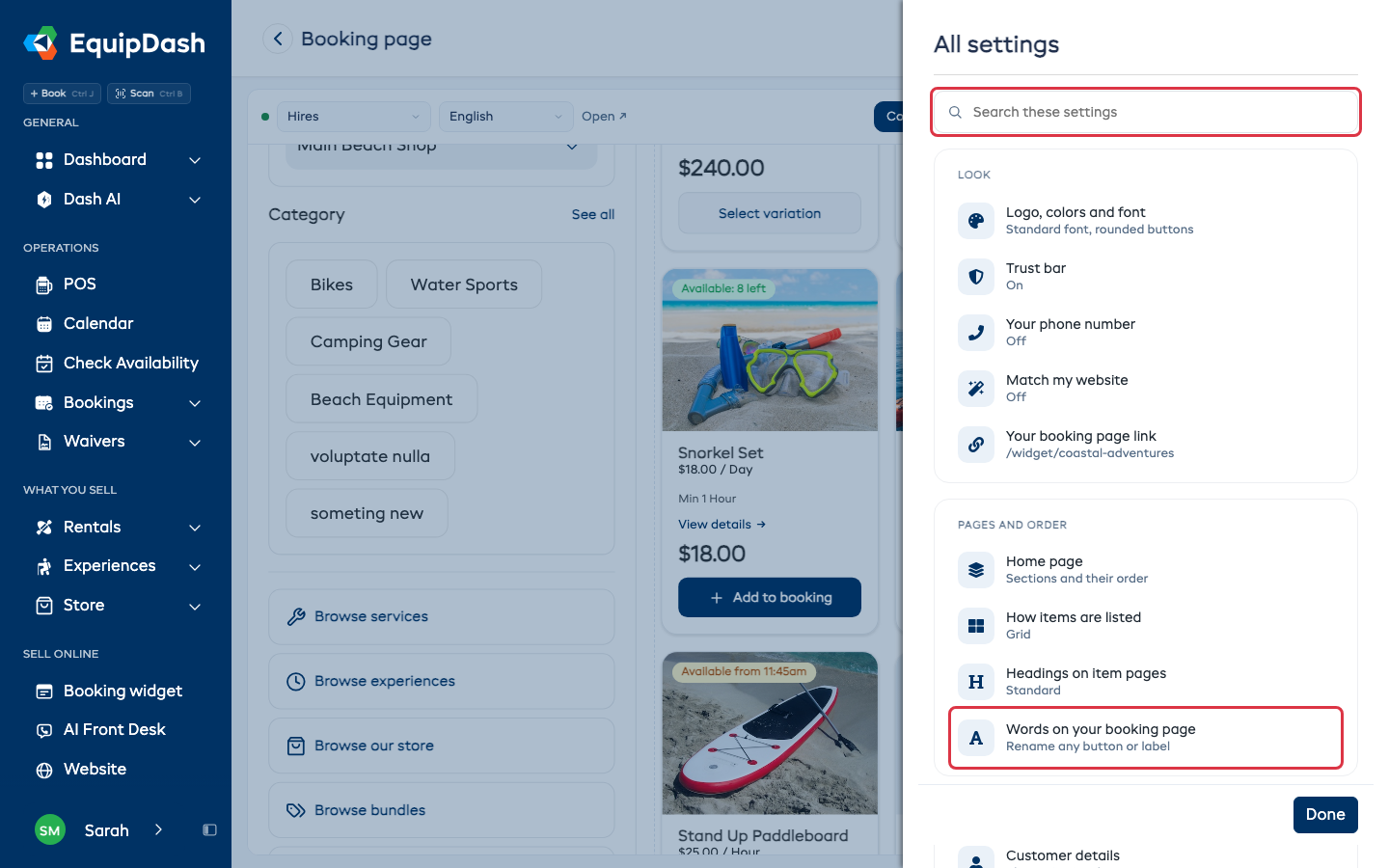
Fate clic su Tutte le impostazioni in alto a destra per vedere in un unico elenco ogni impostazione della pagina di prenotazione, con il valore attuale di ciascuna. Include impostazioni che non hanno un posto sulla pagina, come Tracciamento, Blocco posti e Condivisione sui social. Cercate nell'elenco per trovarne una, poi fateci clic per modificarla.
Su telefono
L'editor funziona anche su telefono. Annulla, Ripeti e il menu ... compaiono tutti in alto, e Tutte le impostazioni ha un pulsante Fatto per chiuderlo.
Chiedere a Dash
- Fate clic su una parte della pagina.
- Fate clic su Chiedi a Dash.
- Digitate cosa volete, ad esempio "Usa il verde del mio sito e arrotonda i pulsanti", e premete Invio.
Dash si apre solo quando fate clic su Chiedi a Dash.