Test del widget
Prima di condividere il widget con i clienti, è importante testarlo a fondo. Questa guida la accompagna nell'anteprima del widget, in una prenotazione di prova e nella verifica che tutto funzioni dall'inizio alla fine.
Anteprima del widget
Il modo più rapido per vedere il widget è aprire il link diretto nel browser.
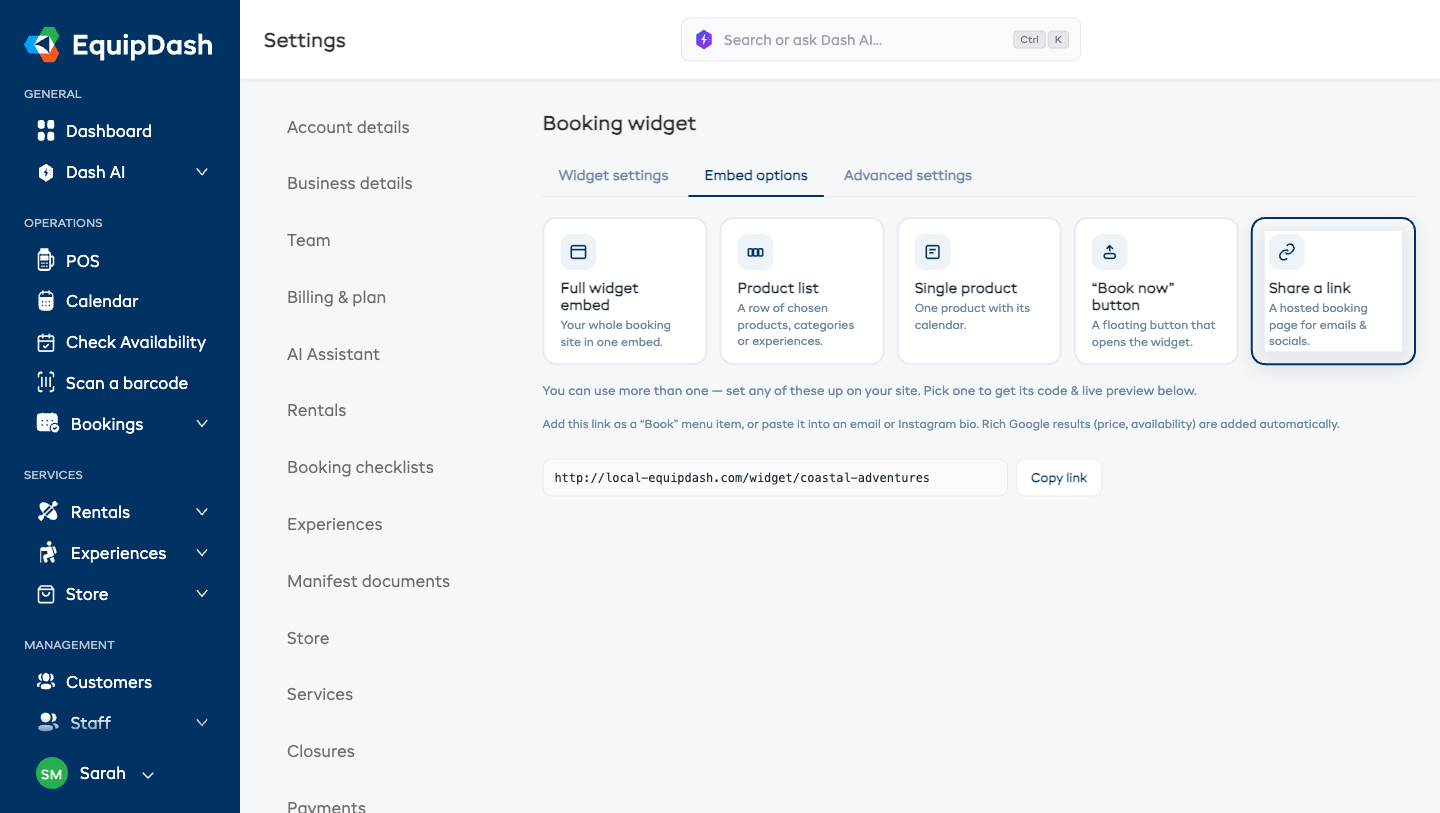
- Vada su Impostazioni > Booking widget.
- Apra la scheda Opzioni di incorporamento.
- Scelga Condividi un link e copi il link del widget per i noleggi, le esperienze o il negozio.
- Apra il link in una nuova scheda del browser.
Questo le mostra esattamente ciò che vedranno i clienti. Può sfogliare i prodotti, controllare la disponibilità e seguire l'intero percorso di prenotazione.
Oggi la maggior parte delle prenotazioni arriva da smartphone. Apra il widget su un telefono vero — oppure usi la barra degli strumenti per dispositivi nel browser impostata a 375px di larghezza — e percorra tutto il flusso dall'inizio alla fine. Tocchi il pulsante Filtri in un elenco, apra un articolo, lo aggiunga al carrello, proceda nel checkout. L'offcanvas dei filtri mobile e i totali fissi del checkout si comportano in modo diverso rispetto al desktop: si assicuri che entrambi funzionino bene.
Test del flusso di prenotazione completo
Percorra l'intero processo di prenotazione come se fosse un cliente.
Per i noleggi
- Apra il widget noleggi usando il link diretto.
- Sfogli il catalogo prodotti e verifichi che nomi, immagini e prezzi siano corretti.
- Clicchi su un prodotto per aprire la pagina di dettaglio.
- Selezioni una data di ritiro e una data di riconsegna.
- Verifichi che la disponibilità mostri il numero corretto di unità.
- Verifichi che il prezzo venga calcolato correttamente per le date selezionate.
- Imposti una quantità e clicchi su + Aggiungi alla prenotazione. Il pulsante si trasforma in Checkout, con il numero di articoli e il totale.
- Apra La mia prenotazione in alto nella pagina e controlli che articoli, date e prezzi siano corretti.
- Clicchi su Checkout.
- Inserisca i dati di un cliente di prova (usi il suo indirizzo email, così riceverà la conferma).
- Se i pagamenti online sono attivi, completi il pagamento con una carta di test Stripe.
- Verifichi che venga mostrata la pagina di conferma con il numero di riferimento della prenotazione.
- Controlli la sua email per l'email di conferma.
- Acceda a EquipDash e verifichi che la prenotazione compaia in Prenotazioni.
Per le esperienze
- Apra il widget esperienze usando il link diretto.
- Sfogli l'elenco delle esperienze e controlli nomi, immagini e prezzi.
- Selezioni una data dell'esperienza nella barra laterale dei filtri e verifichi che compaiano i chip degli orari disponibili su ogni scheda.
- Clicchi su un chip orario e controlli che compaiano le opzioni per i partecipanti.
- Clicchi su Vedi dettagli in un'esperienza per aprire la pagina di dettaglio e verificare la descrizione completa.
- Imposti le quantità dei partecipanti per ogni categoria tariffaria.
- Clicchi su + Aggiungi alla prenotazione e verifichi il riepilogo della prenotazione.
- Completi il checkout con dati di prova.
- Verifichi la conferma e controlli che la prenotazione compaia in EquipDash.
Per il negozio
- Apra il widget negozio usando il link diretto.
- Sfogli l'elenco dei prodotti e verifichi che nomi, immagini, prezzi ed etichette di disponibilità siano corretti.
- Usi i chip delle categorie per filtrare per categoria e verifichi che i filtri funzionino.
- Clicchi su Vedi dettagli su un prodotto e verifichi che la pagina di dettaglio mostri immagini, descrizione, prezzo e stato della disponibilità.
- Imposti una quantità e clicchi su + Aggiungi al carrello.
- Apra La mia prenotazione e verifichi che articoli e prezzi siano corretti.
- Completi il checkout con dati di prova.
- Verifichi che l'ordine compaia in EquipDash.
Per i buoni regalo
- Apra il widget buoni regalo usando il link della pagina di acquisto.
- Nel Passo 1: Seleziona il valore, clicchi su un importo predefinito o inserisca un importo personalizzato, poi clicchi su Continua.
- Nel Passo 2: Dettagli, inserisca il nome del destinatario, un messaggio facoltativo e i suoi dati, poi clicchi su Continua.
- Nel Passo 3: Pagamento, completi l'acquisto (con un pagamento di prova, se applicabile).
- Controlli che il buono regalo compaia in Promozioni > Buoni regalo in EquipDash.
Carte di test Stripe
Se ha attivato i pagamenti Stripe, usi questi numeri di carta di test per simulare i pagamenti senza essere addebitato:
| Numero carta | Risultato |
|---|---|
4242 4242 4242 4242 | Pagamento riuscito |
4000 0000 0000 0002 | Carta rifiutata |
4000 0000 0000 3220 | Richiesta autenticazione 3D Secure |
Usi una qualsiasi data di scadenza futura, un qualsiasi CVC e un qualsiasi CAP.
Si assicuri che il suo account Stripe sia in modalità test quando esegue i pagamenti di prova. Può passare dalla modalità test a quella live nella sua dashboard Stripe.
Verifica su dispositivi mobili
Il widget è completamente responsive, ma dovrebbe testarlo su un dispositivo mobile (o usare la modalità responsive del browser) per assicurarsi che tutto appaia bene sugli schermi più piccoli.
- Apra il link diretto del widget sul telefono, oppure usi gli strumenti per sviluppatori del browser per simulare uno schermo mobile.
- Controlli che i prodotti vengano visualizzati correttamente nella vista a griglia/elenco.
- Testi i selettori di data: si assicuri che siano facili da usare su schermo touch.
- Percorra il processo di checkout su mobile per controllare che campi e pulsanti siano accessibili.
Test del widget incorporato
Se intende incorporare il widget nel suo sito web, lo testi anche lì. Il codice di incorporamento è un piccolo snippet <script> più un segnaposto <div> (dalla scheda Opzioni di incorporamento), non un iframe.
- Incorpori il widget in una pagina di test o di staging del suo sito web.
- Apra la pagina e verifichi che il widget si carichi correttamente.
- Controlli che i colori del widget corrispondano a quelli del suo sito web.
- Scorra il widget per assicurarsi che si adatti bene alla pagina.
- Completi una prenotazione di prova attraverso la versione incorporata per assicurarsi che il checkout funzioni.
Eliminazione delle prenotazioni di prova
Dopo il test, potrebbe voler eliminare le prenotazioni di prova create:
- Vada su Prenotazioni in EquipDash.
- Trovi le prenotazioni di prova (cerchi per nome o email del cliente di prova).
- Annulli le prenotazioni di prova per liberare l'inventario.
Se ha creato un cliente di prova, può lasciare il profilo nel sistema: non influirà su nulla.
Lista di controllo pre-lancio
Prima di condividere il widget con clienti reali, ripassi questa lista di controllo:
- Prodotti, esperienze e articoli del negozio vengono visualizzati con nomi, immagini e descrizioni corretti
- Il prezzo viene calcolato correttamente per diversi intervalli di date
- La disponibilità mostra conteggi accurati
- Il flusso di checkout si completa senza errori
- Le email di conferma vengono ricevute e appaiono corrette
- Le prenotazioni compaiono nella dashboard di EquipDash
- I colori del widget corrispondono al suo brand
- Il widget appare bene sui dispositivi mobili
- La versione incorporata funziona correttamente sul suo sito web
- I pagamenti Stripe vengono elaborati con successo (se usa i pagamenti online)