La pagina di destinazione per categorie
Se la vostra attività usa più di un tipo di prenotazione — ad esempio noleggi ed esperienze, oppure noleggi e un negozio — il vostro widget ora si apre su una pagina di benvenuto accogliente, raggiungibile dal vostro link principale del widget. Invece di portare i clienti direttamente in una sezione sperando che trovino da soli la strada verso le altre, la pagina di destinazione offre loro un'unica vista "Sfoglia per categoria" che copre tutto ciò che offrite.
I clienti la raggiungono tramite l'indirizzo principale del vostro widget (ad esempio app.equipdash.com/widget/your-business). Da lì scelgono dove andare con un solo clic.
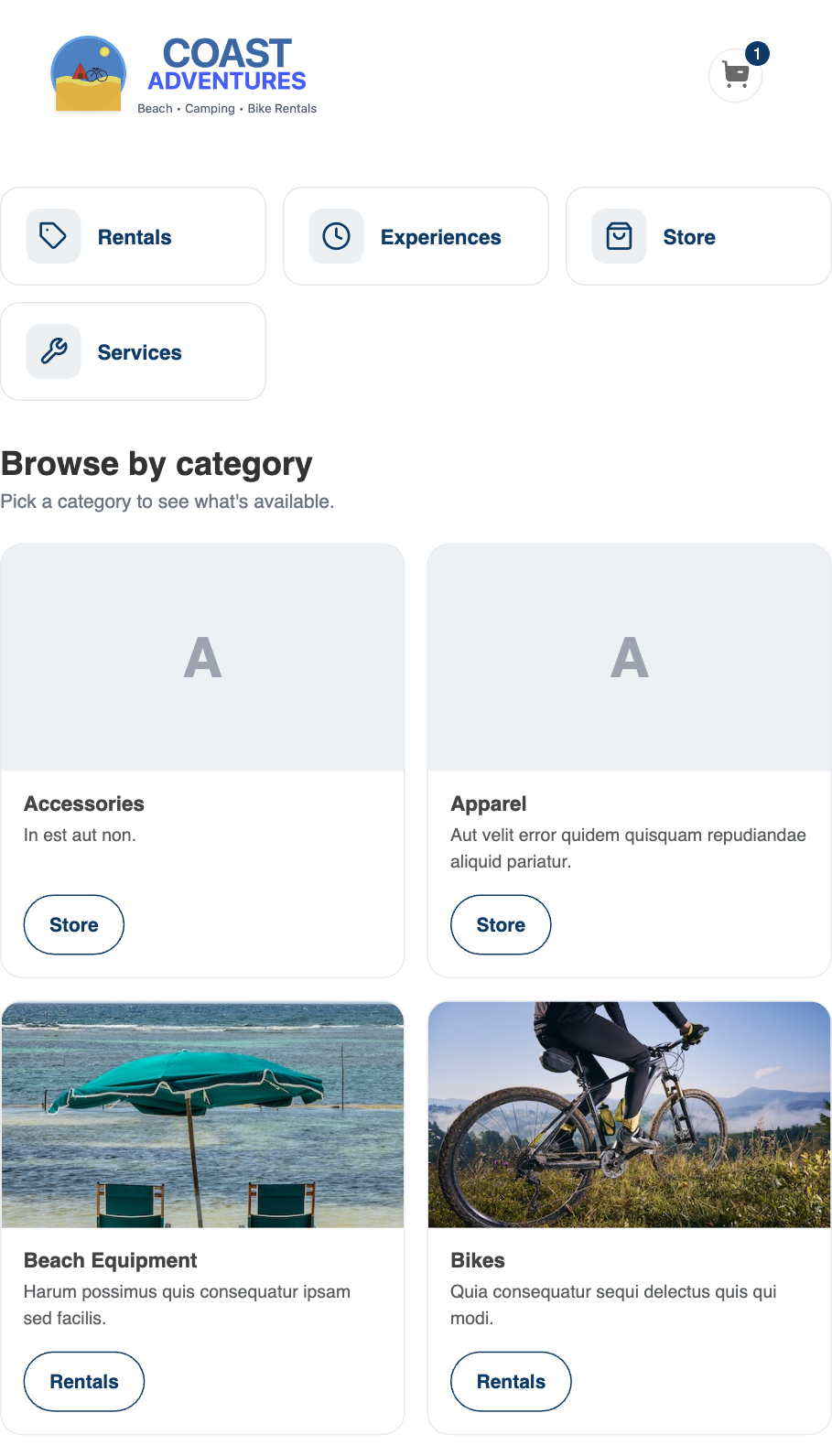
Cosa vedono i clienti
I riquadri "Sfoglia tutto" in alto
Una riga di riquadri cliccabili occupa la parte superiore della pagina — un riquadro per ogni sezione che avete attivato e che contiene effettivamente degli articoli:
- Noleggi — porta direttamente all'elenco dei vostri noleggi.
- Esperienze — porta direttamente all'elenco delle vostre esperienze.
- Negozio — porta direttamente all'elenco del vostro negozio.
- Servizi — porta direttamente all'elenco dei vostri servizi.
- Buoni regalo — compare se vendete buoni regalo.
Una sezione mostra il riquadro solo se contiene articoli, così i clienti non finiscono mai su una pagina vuota. È il percorso più rapido per un cliente che sa già di voler vedere subito i vostri noleggi.
Le schede categoria più in basso
Sotto i riquadri di navigazione trovate una griglia di schede categoria — una per ogni categoria che avete creato. Ogni scheda mostra:
- L'immagine della categoria che avete caricato, oppure
- Un collage automatico di foto prese dai prodotti e dalle esperienze di quella categoria, se non avete impostato un'immagine per la categoria, oppure
- Un riquadro con una lettera, come ultima soluzione, solo se non ci sono affatto foto di articoli.
Questo significa che la vostra pagina di destinazione è già di bell'aspetto fin da subito — non dovete caricare un'immagine separata per ogni categoria per ottenere una porta d'ingresso gradevole.
Un pulsante per ogni tipo di prenotazione su ogni scheda
Ogni scheda categoria ha un pulsante per ogni tipo di prenotazione che contiene effettivamente articoli in quella categoria:
- Un pulsante Noleggi se nella categoria ci sono noleggi.
- Un pulsante Esperienze se nella categoria ci sono esperienze.
- Un pulsante Negozio se nella categoria ci sono prodotti del negozio.
Cliccando su un pulsante, il cliente arriva all'elenco di quella sezione, già filtrato sulla categoria scelta. Quindi un cliente che tocca Esperienze sulla scheda "Sport acquatici" arriva direttamente ai vostri tour in canoa di Sport acquatici.
Quando una scheda ha un solo pulsante, l'intera scheda lo apre: i clienti possono toccare anche la foto o il nome.
Le categorie collegate compaiono una sola volta
Se avete collegato una categoria tra più tipi di prenotazione — ad esempio un unico gruppo "Sport acquatici" che copre sia i noleggi sia le esperienze — questa compare come una sola scheda con più pulsanti, non come una scheda duplicata per sezione. I clienti vedono un'unica voce ordinata e scelgono quale tipo di Sport acquatici desiderano.
Quando la pagina di destinazione viene saltata
La pagina di destinazione è utile solo quando c'è più di un posto dove andare. Se la vostra attività ha un solo tipo di prenotazione attivo — ad esempio solo noleggi — non c'è nulla tra cui scegliere, quindi il widget salta completamente la pagina di destinazione. Il vostro link principale del widget porta direttamente a quell'unica sezione, esattamente come prima.
Non dovete configurare nulla di tutto questo. Si attiva automaticamente non appena avete un secondo tipo di prenotazione attivo, e si disattiva se tornate ad averne uno solo.
Il link "Vedi tutto" nelle pagine di elenco
Una volta che un cliente è dentro una sezione (Noleggi, Esperienze o Negozio), il filtro Categoria nella barra laterale sinistra mostra accanto a sé un piccolo link Vedi tutto. Cliccandolo, il cliente torna alla pagina di destinazione per categorie e può sfogliare di nuovo tutta l'offerta.
Questo link compare solo quando avete più di un tipo di prenotazione attivo — la stessa condizione che rende utile la pagina di destinazione fin dall'inizio.
I vostri link di incorporamento esistenti continuano a funzionare
Nulla di ciò che avete già configurato cambia. I link diretti alle sezioni — /widget/your-business/rentals, /widget/your-business/experiences, /widget/your-business/store — si comportano esattamente come prima e portano ancora i clienti direttamente a quella sezione. Se avete incorporato una sezione specifica in una pagina specifica del vostro sito, continua a funzionare senza modifiche.
La pagina di destinazione è semplicemente un nuovo punto di partenza più intelligente per il vostro link principale del widget quando vendete più di un tipo di prenotazione.