Agregue un cuadro de búsqueda a su sitio web
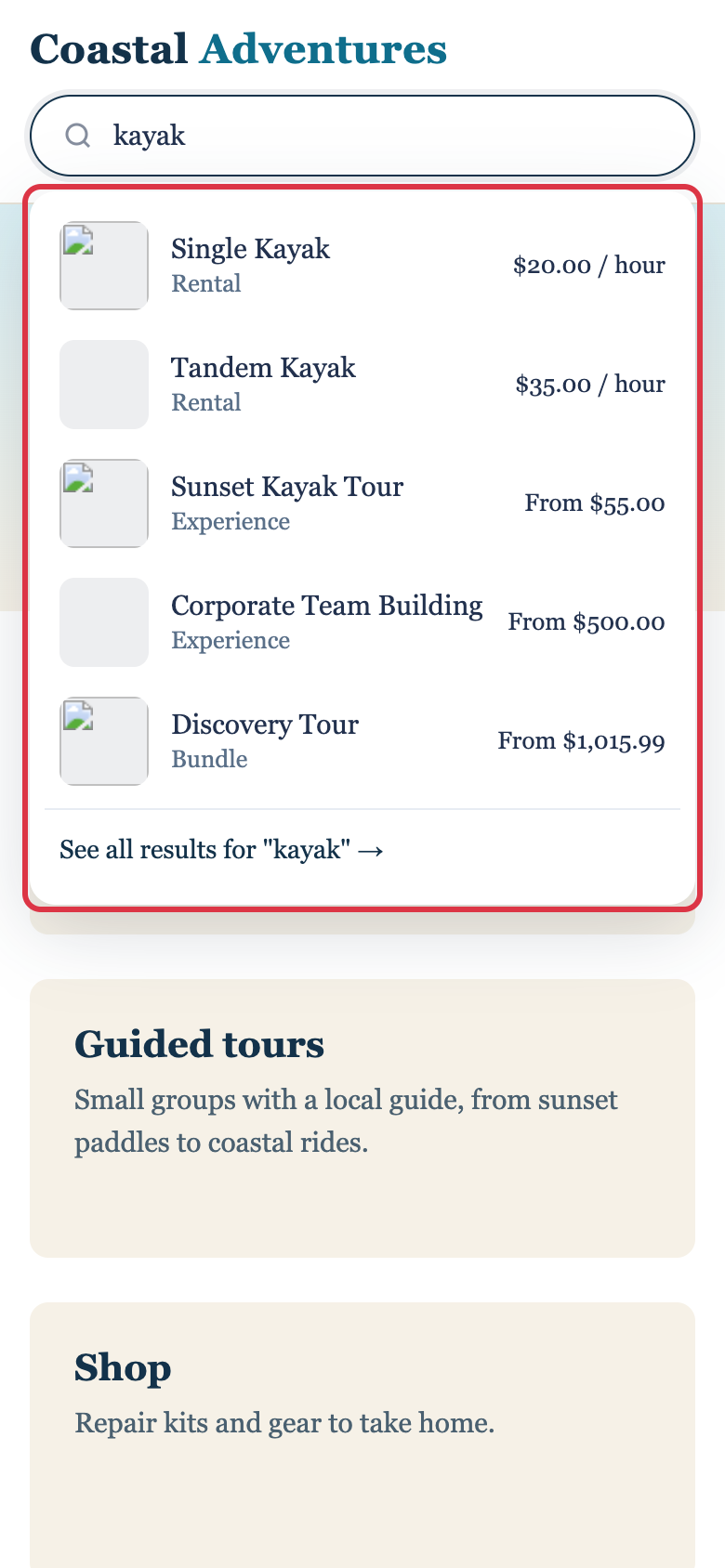
Un cuadro de búsqueda permite a los clientes encontrar cualquier cosa que usted venda desde cualquier página de su propio sitio web: su encabezado, su página de inicio o una barra lateral. Mientras escriben, hasta 6 artículos que coinciden se muestran debajo del cuadro con una foto, el nombre y el precio. Al hacer clic en uno se abre para reservarlo.
Obtenga el código
- Vaya a Configuración > Widget de reservas > Opciones de inserción.
- Haga clic en Búsqueda.
- Marcador de posición es el texto en el cuadro vacío. Comienza con lo que usted vende, como "Buscar alquileres y experiencias". Escriba sus propias palabras, o déjelo en blanco para conservar ese texto.
- Buscar en es Todo a menos que quiera una sola categoría. Consulte Buscar en una sola categoría.
- Haga clic en Copiar código y péguelo donde el cuadro debe ir en su sitio web.
No hay un botón Guardar. Cada cambio se guarda a medida que lo hace, y el código se actualiza para coincidir.
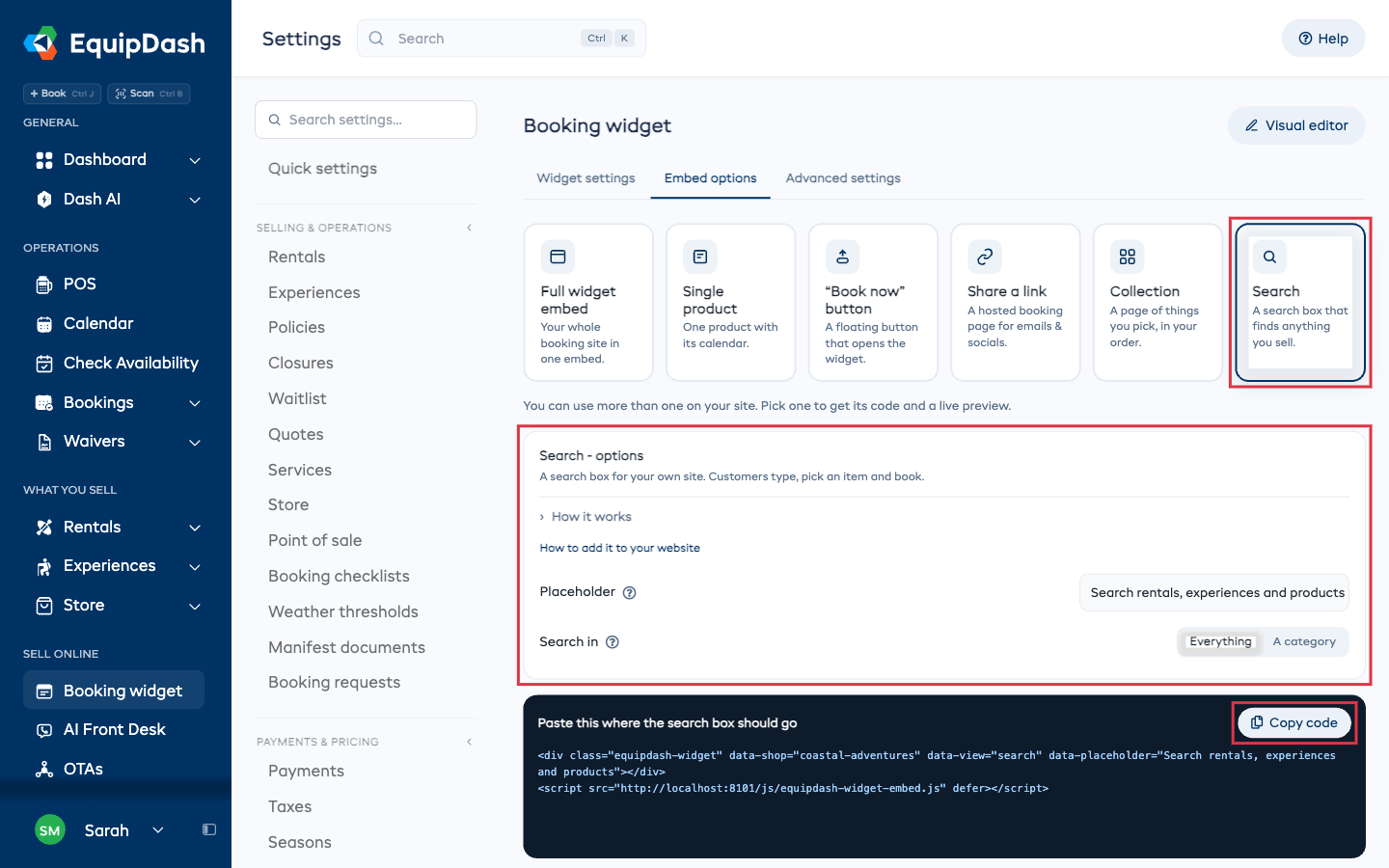
La Vista previa en vivo debajo del código muestra el cuadro en una página de ejemplo. Escriba en él para probarlo antes de pegar nada.
El código es de dos líneas, el cuadro y el script de EquipDash:
<div class="equipdash-widget" data-shop="your-shop" data-view="search" data-placeholder="Search rentals and experiences"></div>
<script src="https://app.equipdash.com/js/equipdash-widget-embed.js" defer></script>
Pegue ambas líneas juntas.
El cuadro usa la propia fuente de su sitio web. Para un cuadro más grande en la parte superior de su página de inicio, agregue data-size="hero" a la primera línea, antes del > de cierre.
Lo que ven los clientes
Los clientes escriben dos o más letras y los artículos que coinciden se muestran debajo del cuadro: foto, nombre, si es un alquiler, experiencia o producto, y el precio.
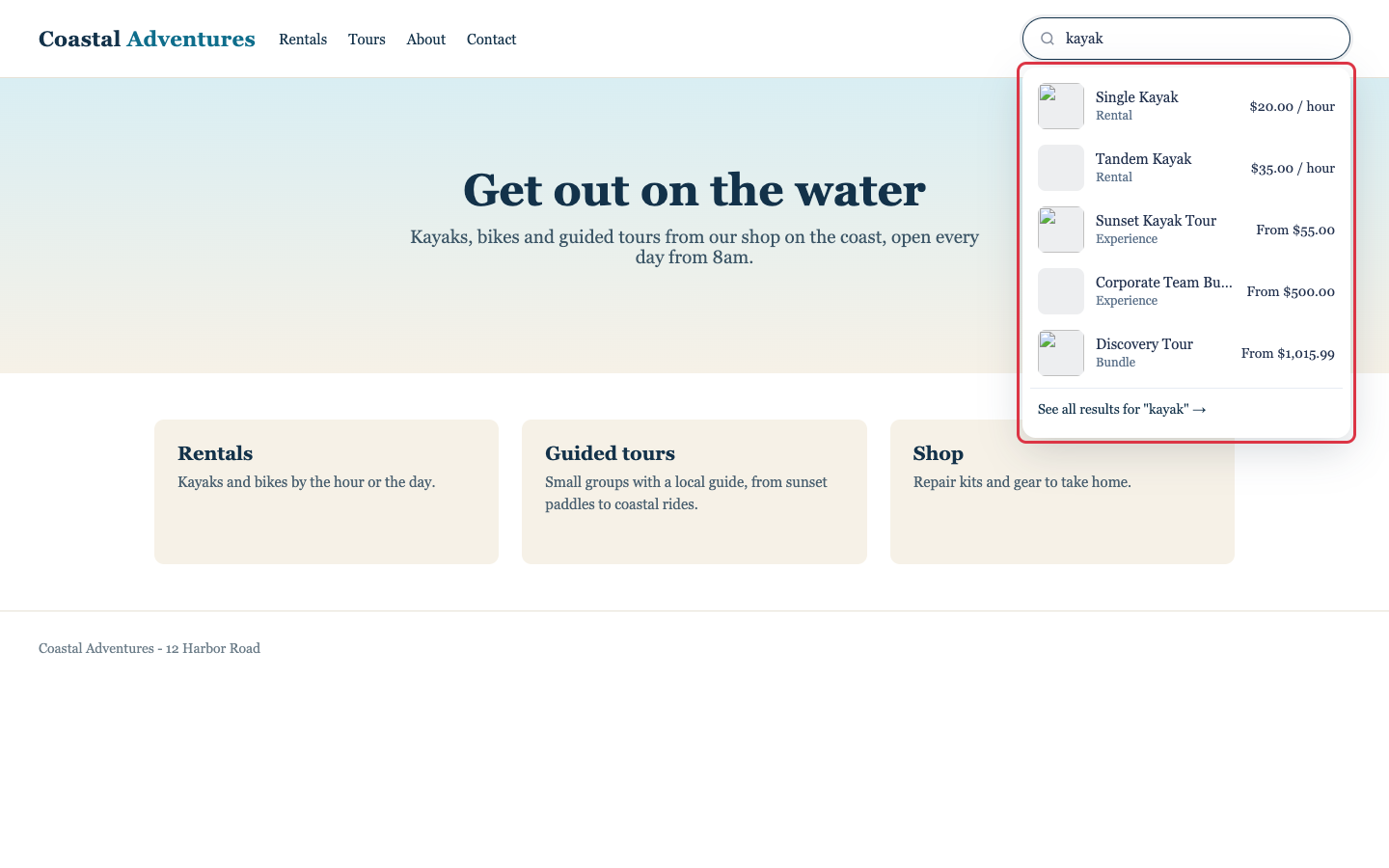
- El cuadro muestra solo lo que muestra su página de reservas. Los artículos que usted ocultó, o que solo algunos clientes pueden reservar, nunca se muestran.
- Un artículo con tallas se muestra una vez, no una vez por talla.
- Si ningún nombre de artículo coincide, los artículos más parecidos se muestran igualmente.
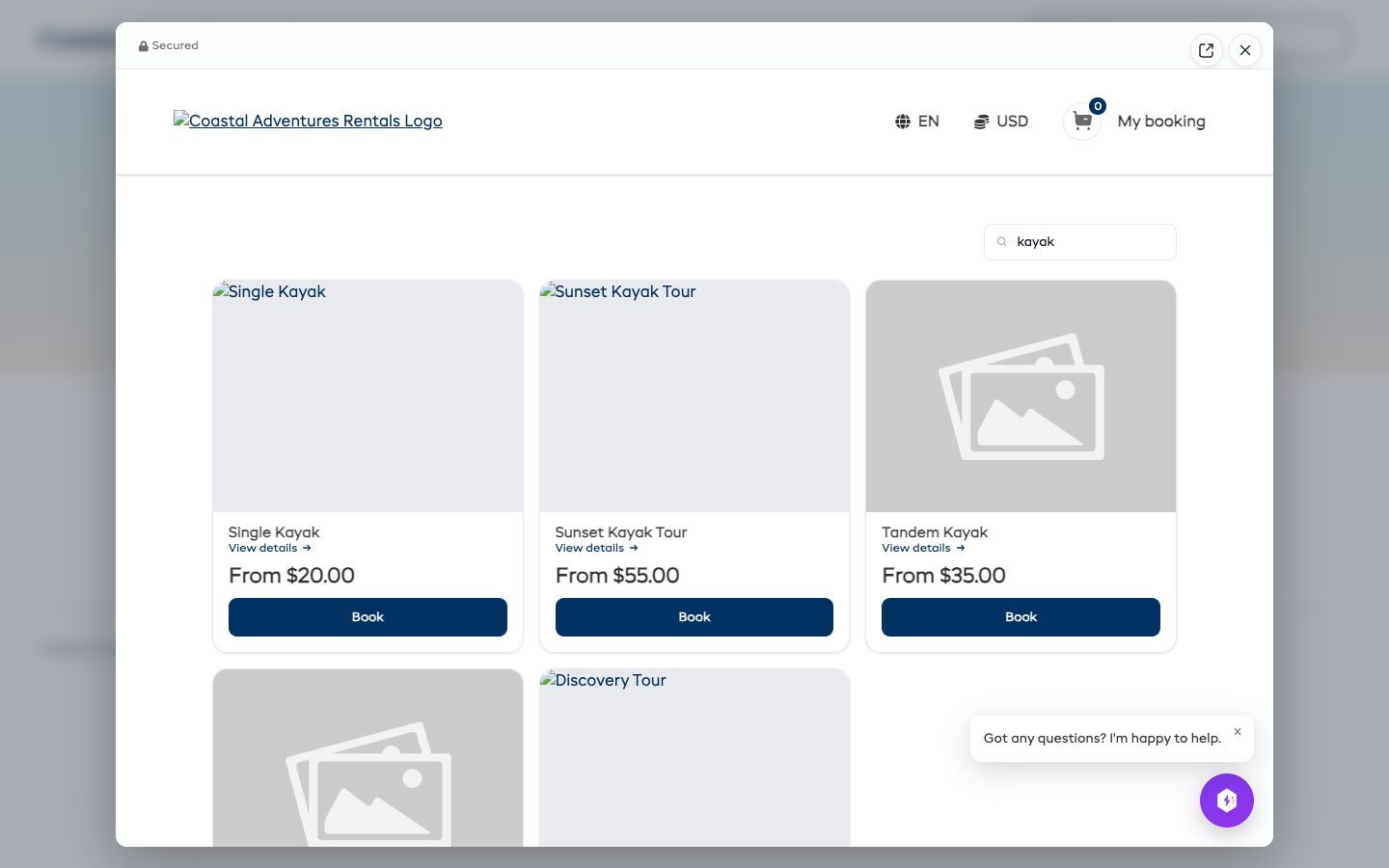
- Ver todos los resultados, o presionar Enter, abre su página de reservas en una ventana emergente con la búsqueda ya hecha. Enumera alquileres, experiencias y productos juntos.
A dónde va un clic
Cuando un cliente hace clic en un artículo, EquipDash verifica si ese artículo tiene su propia página en su sitio web:
- Tiene una página: el cliente va a esa página.
- No tiene página: el artículo se abre en una ventana emergente sobre la página en la que está, igual que el botón Reservar ahora. Puede reservarlo ahí y seguir navegando.
Cómo se encuentran las páginas de los artículos
No hay nada que configurar. Si la propia página de un artículo en su sitio web tiene su código Producto individual de Opciones de inserción, o su código Botón de la pestaña Insertar del artículo, EquipDash toma nota de esa página la primera vez que alguien la abre. Desde ese momento, un clic en ese artículo en el cuadro de búsqueda va a esa página.
- Solo se usa una página del mismo sitio web que el cuadro de búsqueda. Una página de otro sitio web nunca se ofrece.
- Su sitio web necesita una dirección que empiece con
https://. Casi todos los creadores de sitios web hacen esto por usted. - Una página que no se ha abierto en 7 días se descarta, y el artículo vuelve a abrirse en una ventana emergente.
Para ver qué se encontró, abra el artículo y haga clic en su pestaña Insertar. Página en su sitio web muestra la página y cuándo se encontró. Esto funciona en alquileres, experiencias, productos de tienda, paquetes y programas.
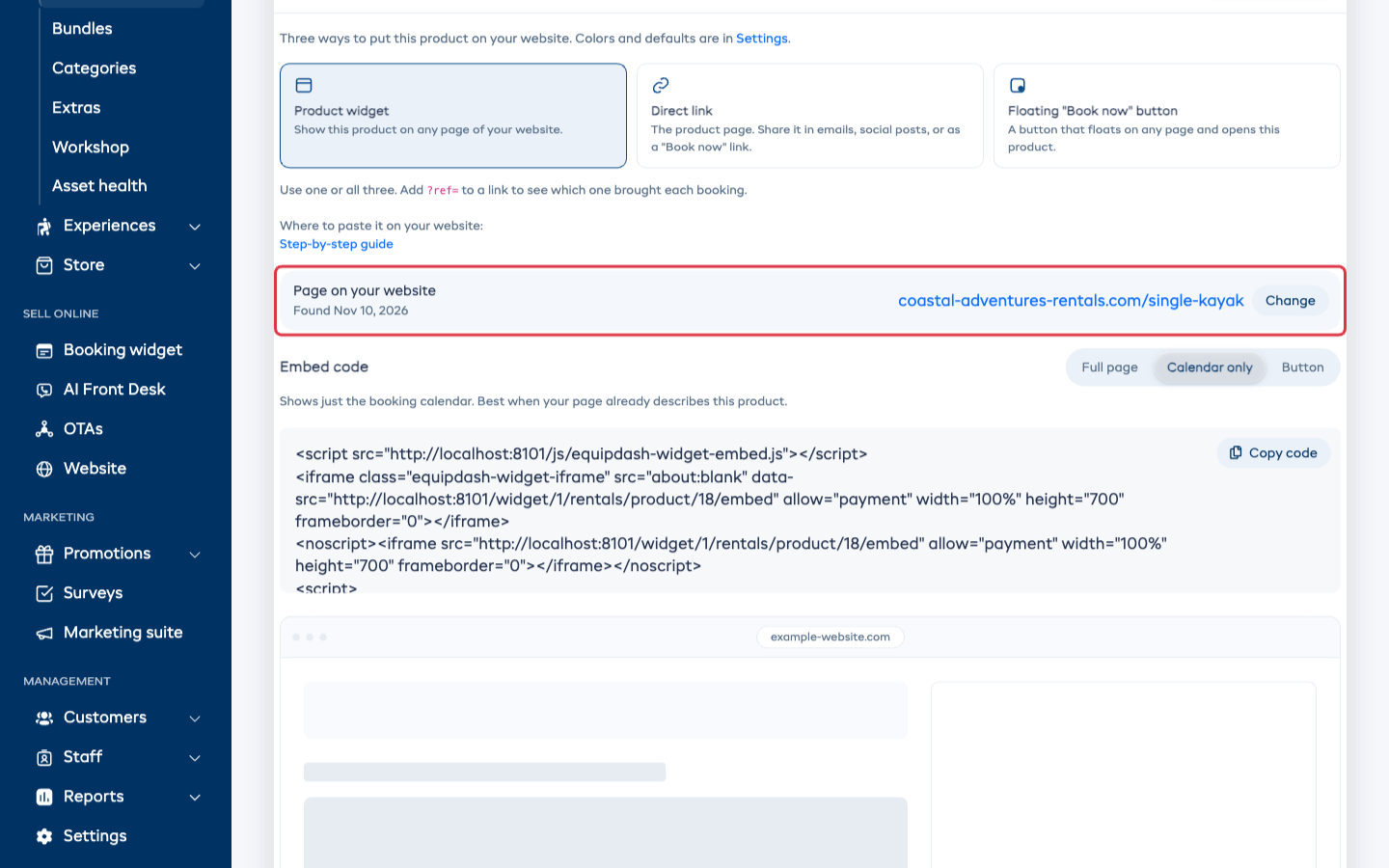
La línea debajo de Página en su sitio web indica qué hará el cuadro de búsqueda:
| Dice | Un clic en este artículo |
|---|---|
| Encontrada y una fecha | Va a la página mostrada |
| Usted eligió esta página | Va a la página que usted escribió |
| Sin página: se abre en una ventana emergente | Abre la ventana emergente, siempre |
| Aún no encontrada: se abre en una ventana emergente | Abre la ventana emergente hasta que se encuentre una página |
Cambie la página
Haga clic en Cambiar para elegir la página usted mismo.
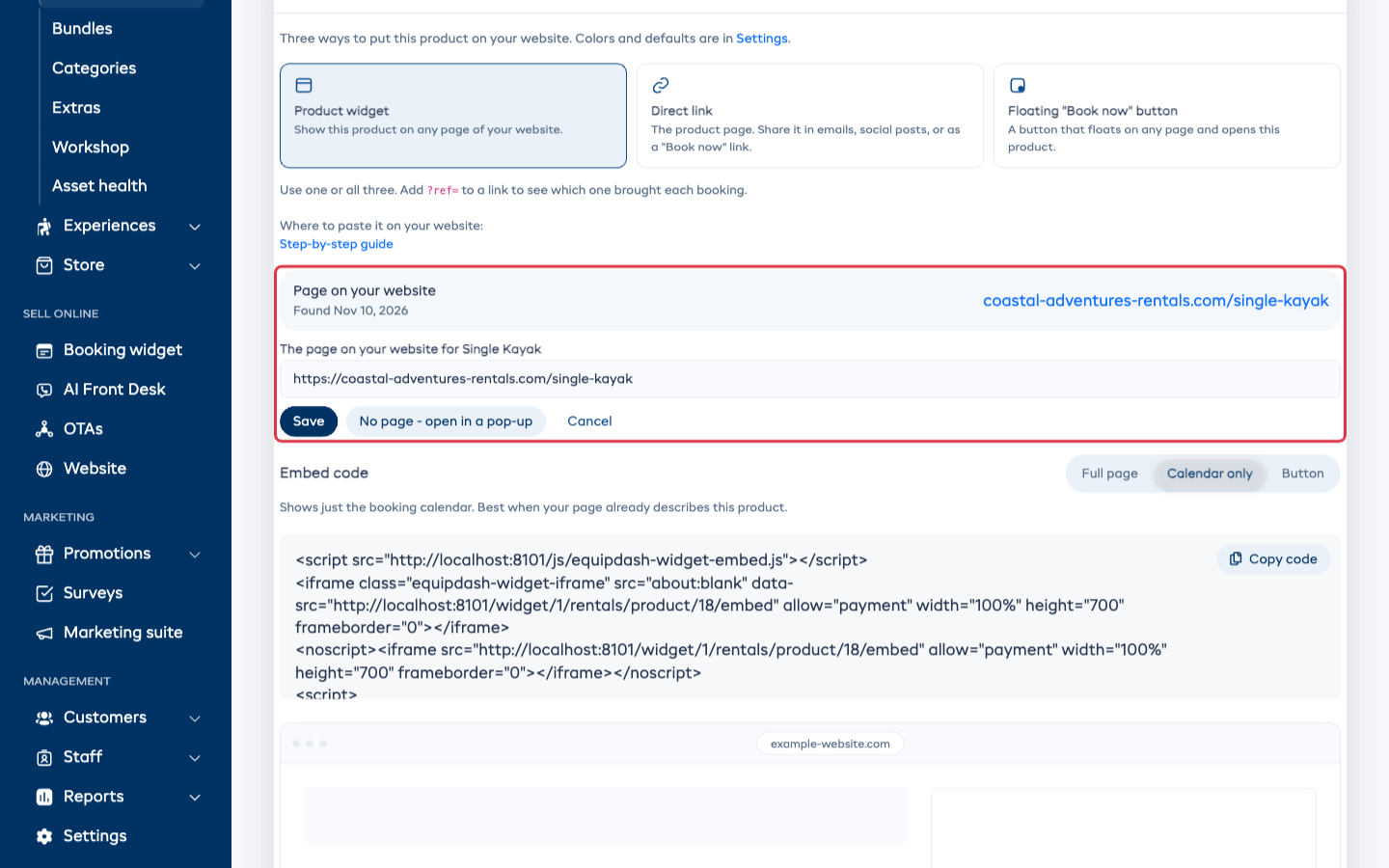
- Para usar otra página, escriba su dirección (empieza con
https://) y haga clic en Guardar. - Para abrir siempre la ventana emergente, haga clic en Sin página: abrir en una ventana emergente.
- Para volver a que se encuentre la página automáticamente, haga clic en Cambiar, luego en Encontrarla automáticamente. Este botón se muestra solo después de que usted haya elegido una página o elegido sin página.
Una página que usted elija permanece hasta que la cambie. Una página encontrada más tarde nunca la reemplaza.
Buscar en una sola categoría
De forma predeterminada, el cuadro busca en todo lo que usted vende. Para buscar en una sola categoría, como sus clases o una sola ubicación:
- En Configuración > Widget de reservas > Opciones de inserción > Búsqueda, haga clic en Una categoría bajo Buscar en.
- Elija la categoría de la lista. Sus categorías de alquiler, experiencia y tienda se enumeran por separado.
- Haga clic en Copiar código de nuevo. El nuevo código lleva la categoría.
Puede poner varios cuadros en su sitio web, cada uno con su propia categoría. Un cuadro que haya pegado antes sigue buscando lo que buscaba entonces, así que pegue el nuevo código donde quiera el cambio.
En WordPress
Con nuestro complemento de WordPress gratuito, no necesita copiar ningún código:
- Edite la página y agregue el bloque EquipDash donde debe ir el cuadro.
- Bajo Mostrar, elija Un cuadro de búsqueda.
- Opcional: escriba sus propias Palabras en el cuadro vacío, o active Cuadro grande para la parte superior de su página de inicio.
El widget de Elementor del complemento tiene la misma opción Un cuadro de búsqueda. En cualquier otro lugar, como un encabezado o un área de widgets, pegue el shortcode:
[equipdash_search]
Admite tres configuraciones opcionales:
placeholder="Search trips"para las palabras en el cuadro vacíosize="hero"para un cuadro grandesearch_in="rental-category:5"para buscar en una sola categoría. Copie este valor del código en Configuración > Widget de reservas > Búsqueda después de elegir la categoría.
Por ejemplo: [equipdash_search placeholder="Search classes" size="hero"]
En otros sitios web
Pegue el código donde quiera el cuadro, de la misma manera que cualquier otro código de EquipDash. Debajo del código en la tarjeta Búsqueda, ¿Dónde está su sitio web? muestra los pasos para su creador de sitios web, y cada creador tiene su propia guía:
- Shopify
- Wix, Squarespace, Webflow, GoDaddy, Square Online, Weebly, Joomla, Framer
- Cualquier otro sitio web
Para mostrar el cuadro en todas las páginas, péguelo en el encabezado de su sitio web si su creador se lo permite.
En un teléfono
En un teléfono, el cuadro ocupa todo el ancho de la página. Cuando un cliente lo toca, la página mueve el cuadro a la parte superior de la pantalla, para que la lista tenga espacio sobre el teclado. Una lista larga se desplaza dentro de ese espacio.
Los clientes que usan un teclado pueden moverse por la lista con las teclas de flecha, abrir el artículo resaltado con Enter, y cerrar la lista con Esc.