Colecciones
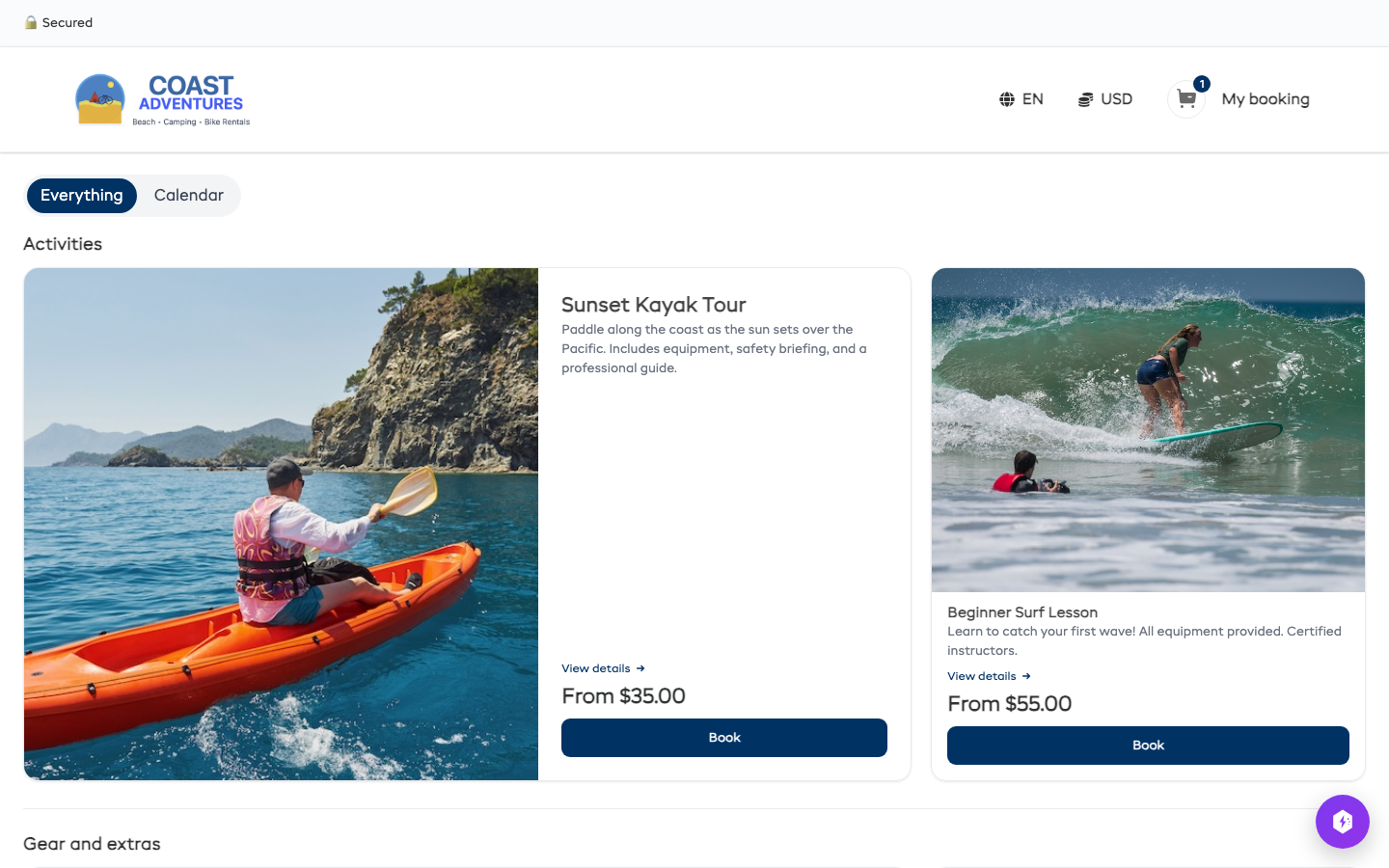
Una colección es una página con todo lo que usted vende, en el orden que elija. Coloque alquileres, experiencias, productos de tienda, paquetes, programas, sus servicios, tarjetas de regalo y pases uno junto al otro, sepárelos en secciones con títulos y comparta la página con su propio enlace, o publíquela en su sitio web.
Use una para una temporada ("Verano"), un público ("Para grupos") o una promoción ("Ideas para regalar").
Crear una colección
- Vaya a Configuración > Widget de reservas y abra la pestaña Opciones para insertar.
- Haga clic en la tarjeta Colección. Sus opciones, el código y la vista previa en vivo se abren debajo.
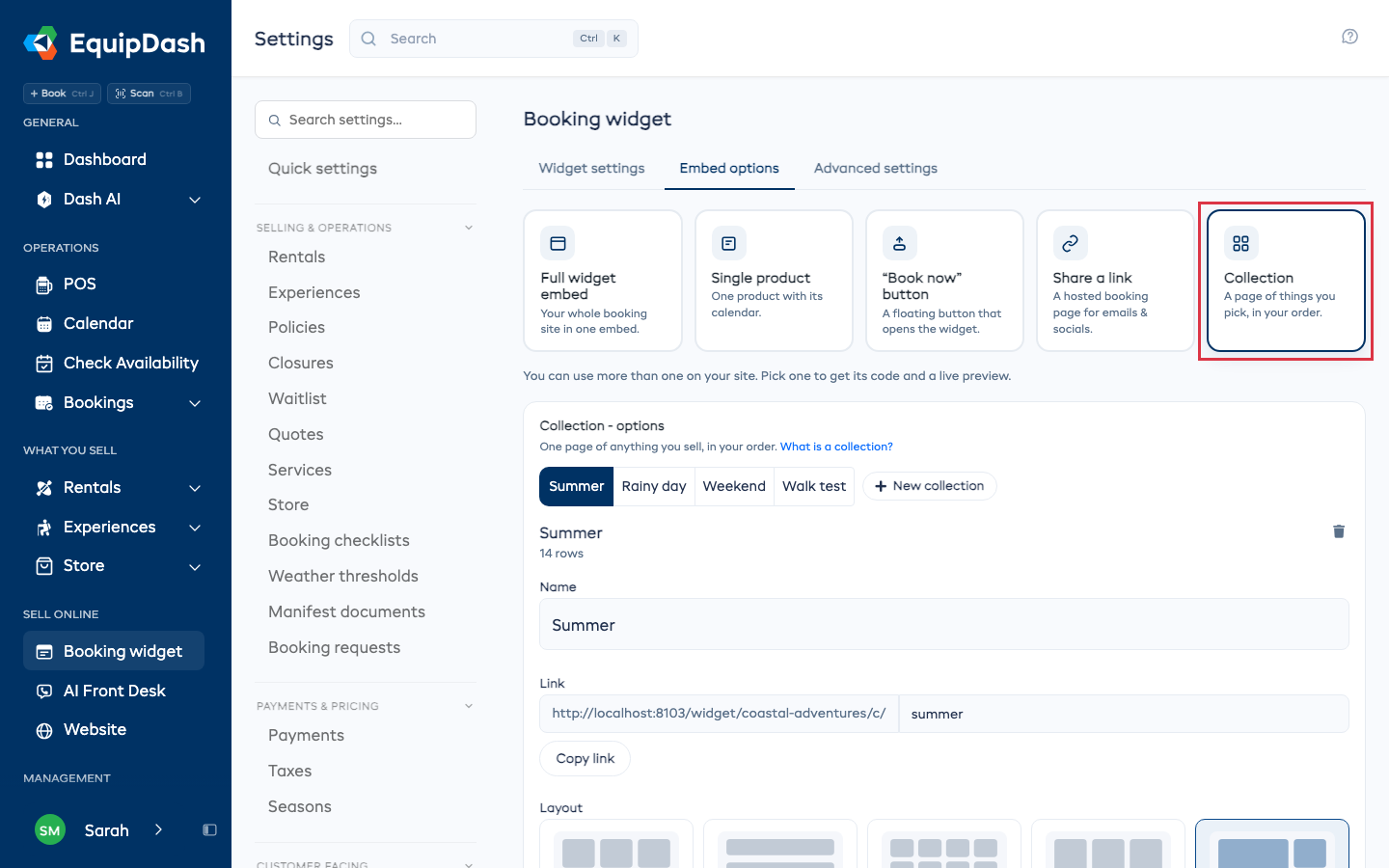
- Haga clic en Nueva colección, escriba un nombre y haga clic en Crear.
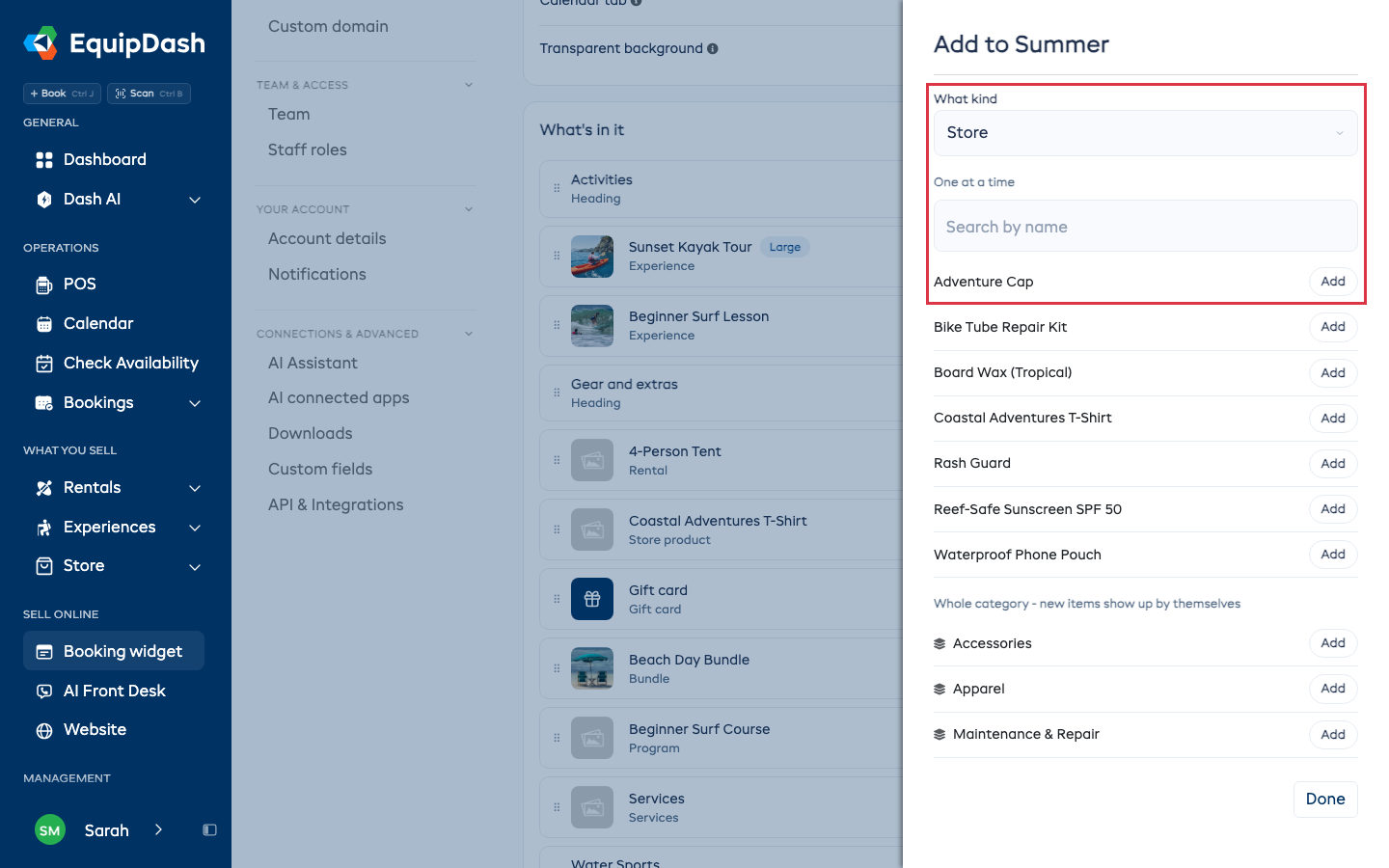
- Haga clic en Agregar artículos, elija Qué tipo y haga clic en Agregar junto a cada artículo que desee.
- Para agregar un título que inicie una nueva sección, haga clic en Título, escríbalo y haga clic en Agregar título.
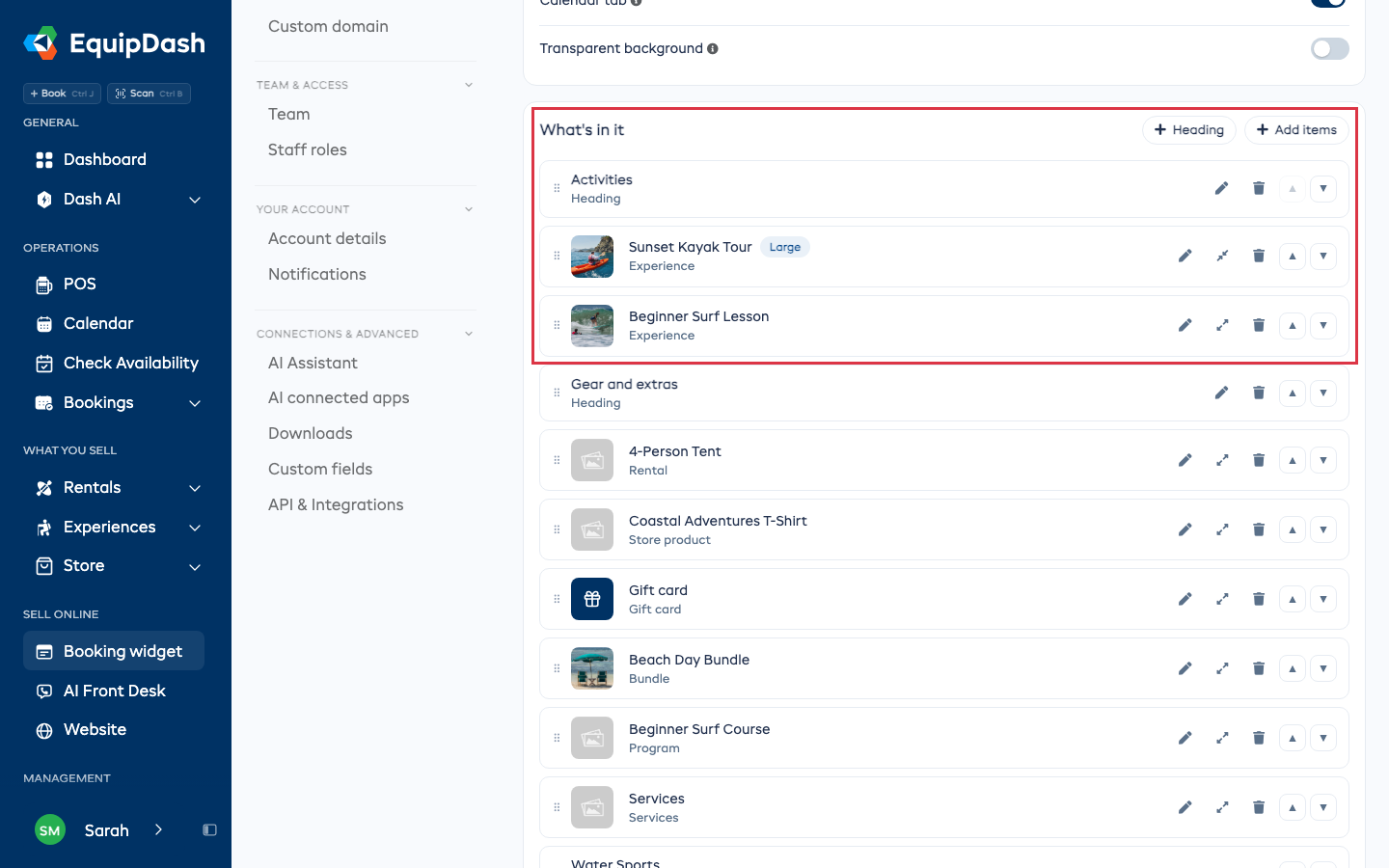
Las filas nuevas se agregan al final. Arrastre una fila por su asa, o use las flechas hacia arriba y hacia abajo, para colocarla donde quiera.
Toda una categoría
En Agregar artículos, debajo de los artículos individuales, Categoría completa agrega todo lo que haya en una categoría, incluidas sus subcategorías. Cuando más tarde agregue un artículo nuevo a esa categoría, aparecerá solo en la colección.
Cambiar una fila
Cada fila tiene tres botones:
- Editar (lápiz): asigne al artículo un título o una foto distintos, solo en esta colección. El artículo en sí no se modifica.
- Agrandar (flechas): la tarjeta ocupa dos espacios y muestra su foto junto al texto.
- Quitar (papelera): retira la fila de la colección. El artículo en sí no se ve afectado.
Cómo se ve
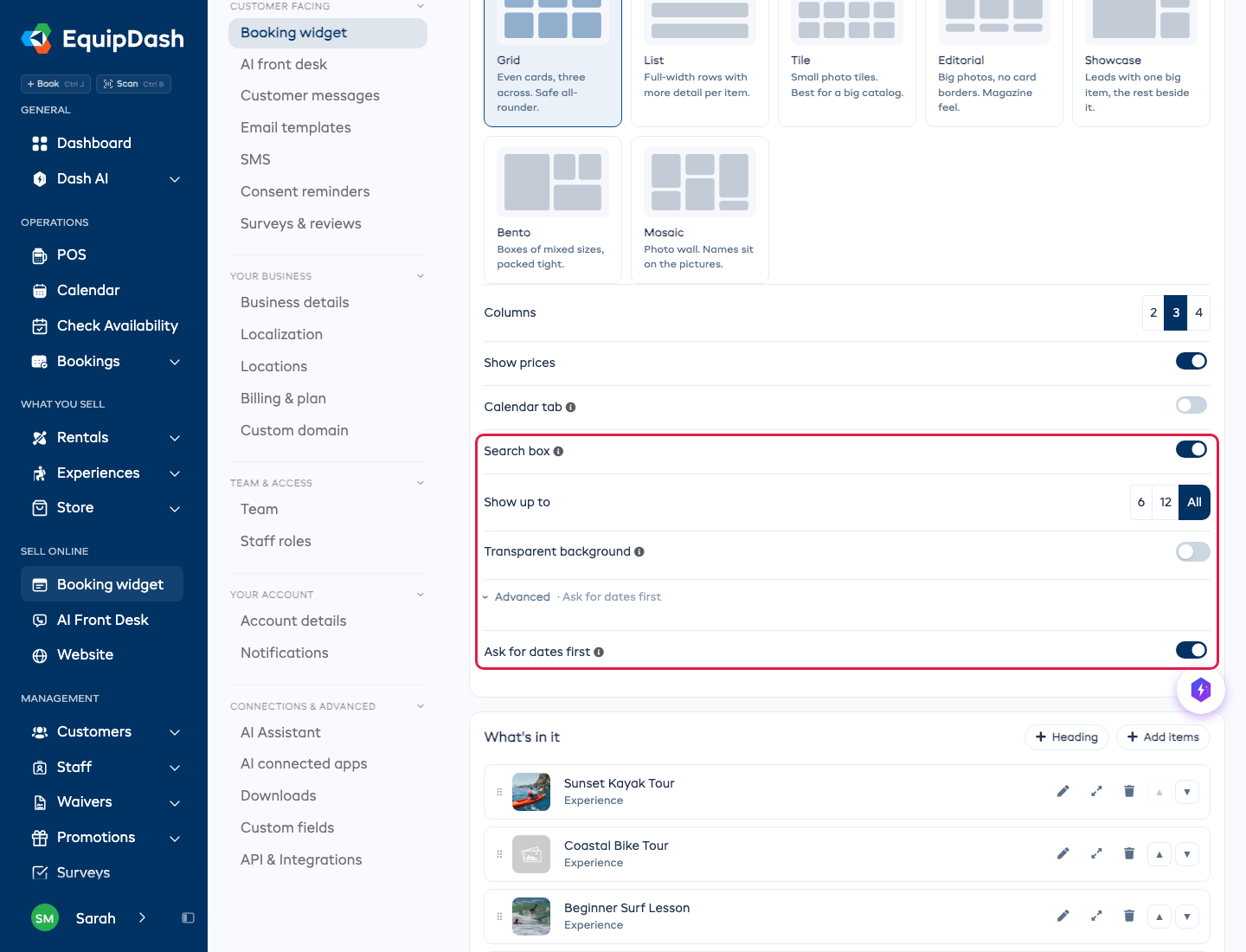
- Diseño: los mismos siete diseños que ofrece su página de reservas: Cuadrícula, Lista, Mosaico, Editorial, Vitrina, Bento y Collage.
- Columnas: 2, 3 o 4 tarjetas en fila en una computadora. En teléfonos siempre se muestra una.
- Mostrar precios: desactívela para ocultar los precios en las tarjetas.
- Pestaña de calendario: agrega Todo y Calendario en la parte superior. Calendario muestra los horarios de las experiencias de esta colección, día por día.
- Cuadro de búsqueda: un cuadro sobre los artículos para que los clientes encuentren uno por su nombre.
- Mostrar hasta: muestra los primeros 6 o 12 artículos con un botón Mostrar todos debajo, o todos a la vez.
- Pedir fechas primero (en Avanzado): un cuadro de fecha sobre los artículos. En cuanto el cliente elige un día, cada artículo muestra lo que hay disponible ese día.
- Ocultar barra superior / Ocultar logotipo / Ocultar pie de página: los mismos interruptores que en las demás tarjetas para insertar, para que encaje mejor dentro de su propia página. Actívelos antes de copiar el código.
- Ocultar encabezado (en Avanzado): oculta la barra con su nombre y Mi reserva. Úsela solo si su sitio tiene su propio ícono de carrito, para que los clientes sigan pudiendo acceder a su reserva.
- Fondo transparente: permite que el color de su propia página se vea en vez del blanco. Es el mismo interruptor que en las demás tarjetas para insertar.
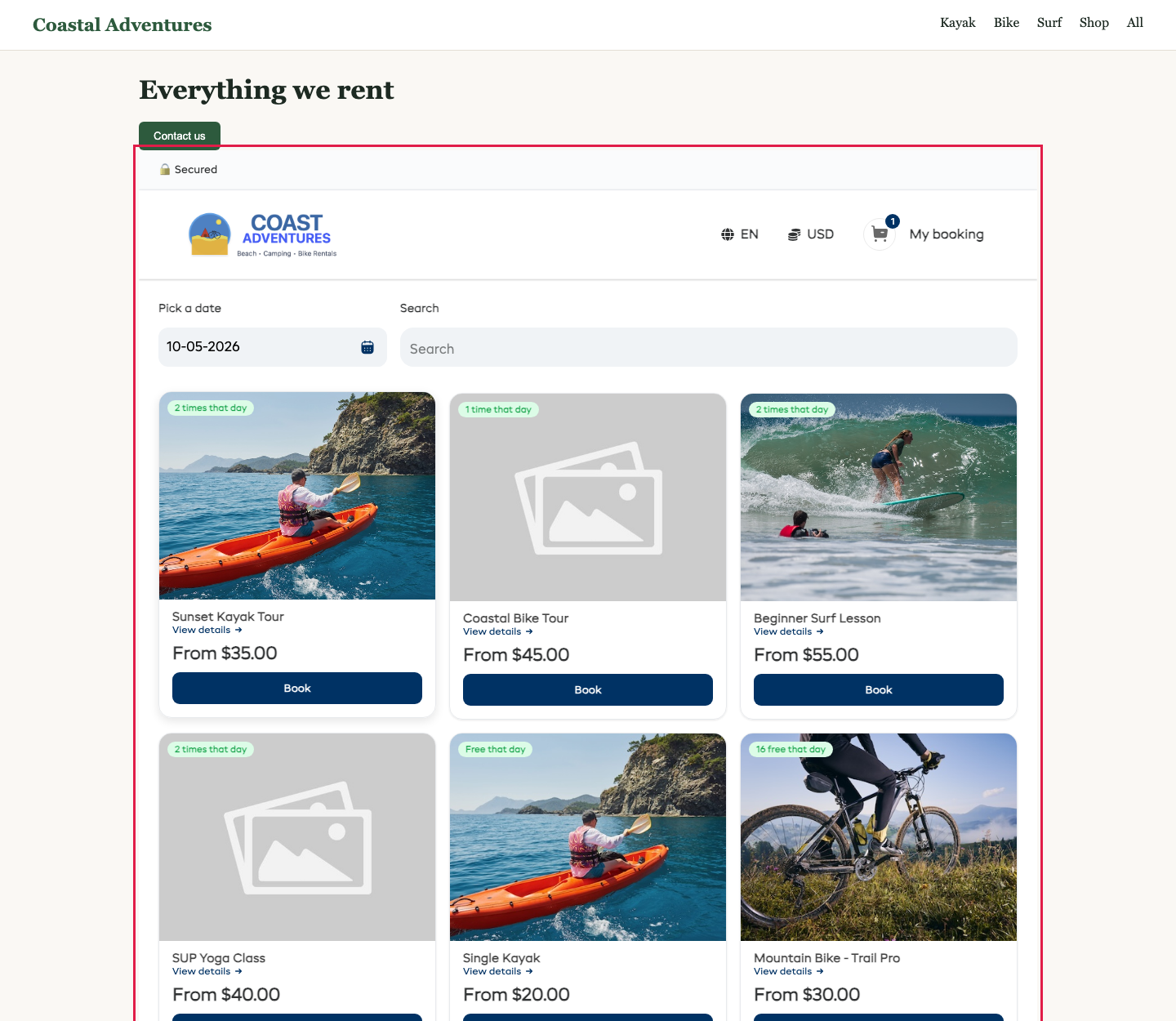
La vista previa en vivo debajo del código muestra la página de la colección tal como se verá en su sitio. Se recarga después de cada cambio. Use los botones de computadora, tableta y teléfono para revisar cada tamaño.
Cada tarjeta tiene un botón Reservar, o Comprar para productos de tienda, tarjetas de regalo y pases. Una tarjeta de experiencia también muestra el próximo día disponible para reservar, por ejemplo Próximo: dom. 27 sept.. Una tarjeta de regalo o un pase sin foto muestra un recuadro en el color de su página de reservas. Al abrirse, lleva a la página propia del artículo, donde el cliente elige una fecha o un monto y lo agrega a su carrito.
Todo lo que los clientes no pueden comprar en este momento queda fuera por su cuenta: un artículo desactivado, archivado o que no se vende en línea, las tarjetas de regalo mientras su venta está desactivada, y un pase que no se vende en su página de reservas o que ya venció.
Compartirla o publicarla en su sitio web
- Enlace: la página propia de la colección. Cambie el final si lo desea y luego haga clic en Copiar enlace.
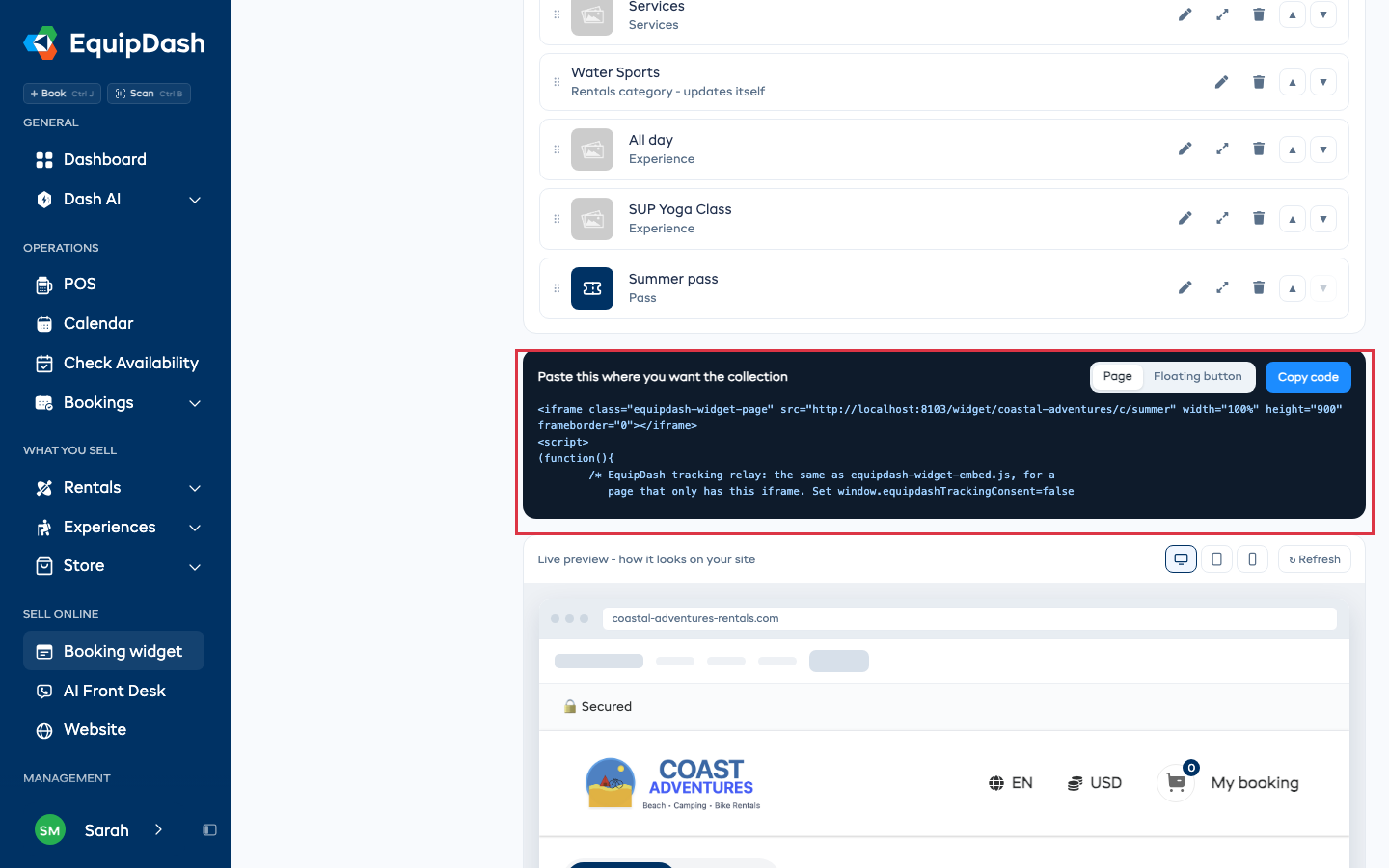
- Página: el cuadro de código debajo de las opciones. Péguelo donde quiera que aparezca la colección en su sitio web y luego haga clic en Copiar código.
- Botón flotante: cambie el cuadro de código a Botón flotante para obtener un botón Reservar ahora que flota en cualquier página y abre la colección. Consulte Insertar en su sitio web.
Agregue ?ref= al enlace (por ejemplo, ?ref=summer-flyer) para ver qué enlace generó cada reserva. Consulte Seguimiento.
Sugerencias en el carrito
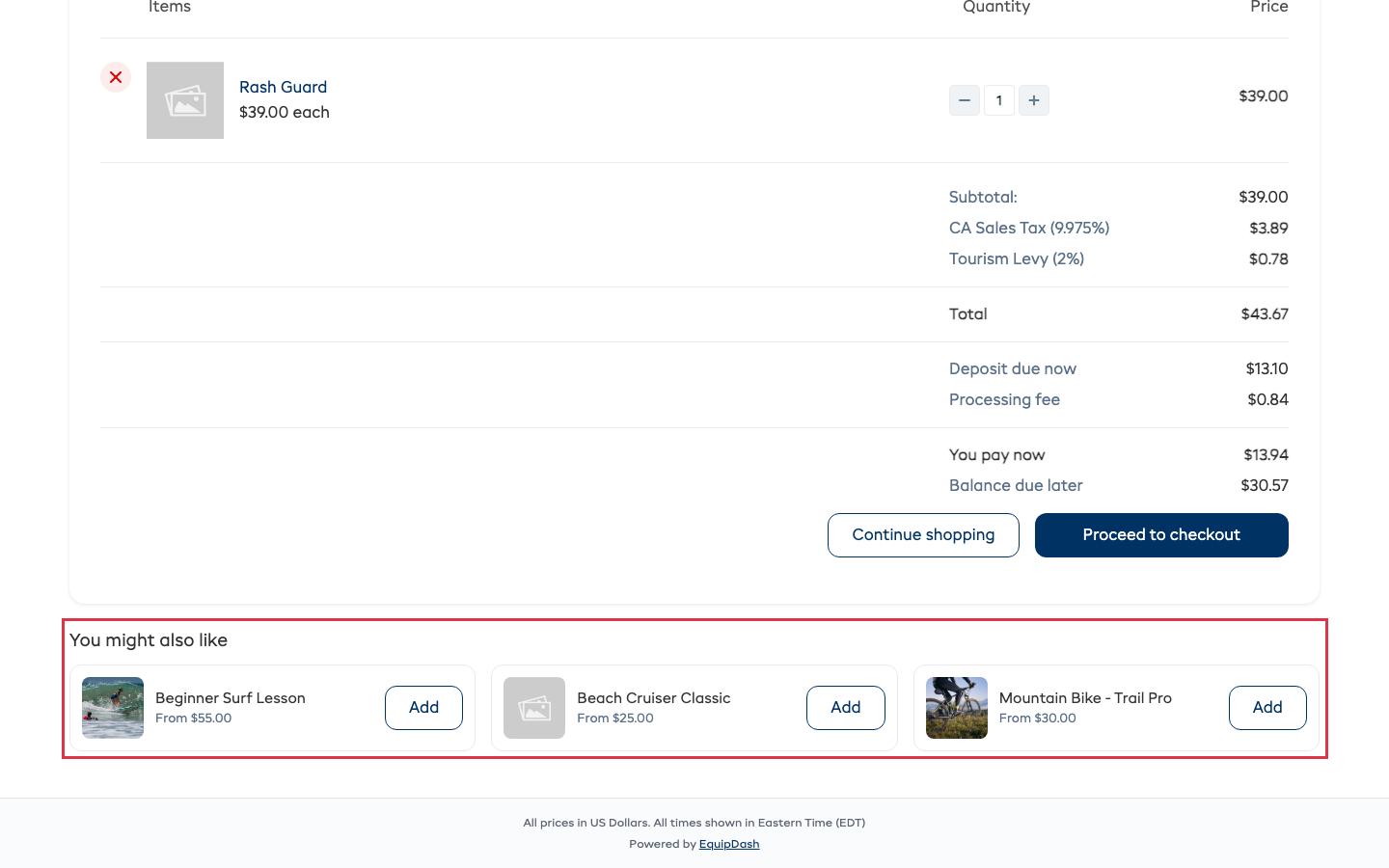
Su página de reservas sugiere algunos artículos en el carrito, en la página de confirmación y en el correo de confirmación por sí sola. No necesita una colección para esto. Para desactivarlo, abra Configuración del widget > Ventas y conversión y desactive Sugerir artículos en el carrito. Para dejar fuera un artículo en particular, consulte Sugerencias en el carrito.
Colecciones en otros lugares
- Sitio web: la sección Alquileres / experiencias destacados puede mostrar Una de sus colecciones en Mostrar, en el orden de la colección.
- Dash: pídalo con sus propias palabras, por ejemplo "crea una colección llamada Verano con la clase de la mañana y la tarjeta de regalo" o "dame el código para insertar de Verano".
Las colecciones reemplazan el tipo de inserción Lista de productos. Los códigos de lista de productos que ya tenga en su sitio web siguen funcionando.