Edite su página de reservas de forma visual
El editor visual de la página de reservas muestra su página de reservas real y le permite cambiarla haciendo clic en ella. Haga clic en el encabezado, en una lista de artículos o en el formulario de pago, y sus ajustes se abrirán junto a la página. Cada cambio se guarda al instante.
Para cambiar un solo artículo (su texto, precio o fotos), use el editor visual propio del artículo.
Cómo abrirlo
- Vaya a Configuración > Widget de reservas.
- Haga clic en Editor visual, arriba a la derecha. El botón también está disponible en el teléfono.
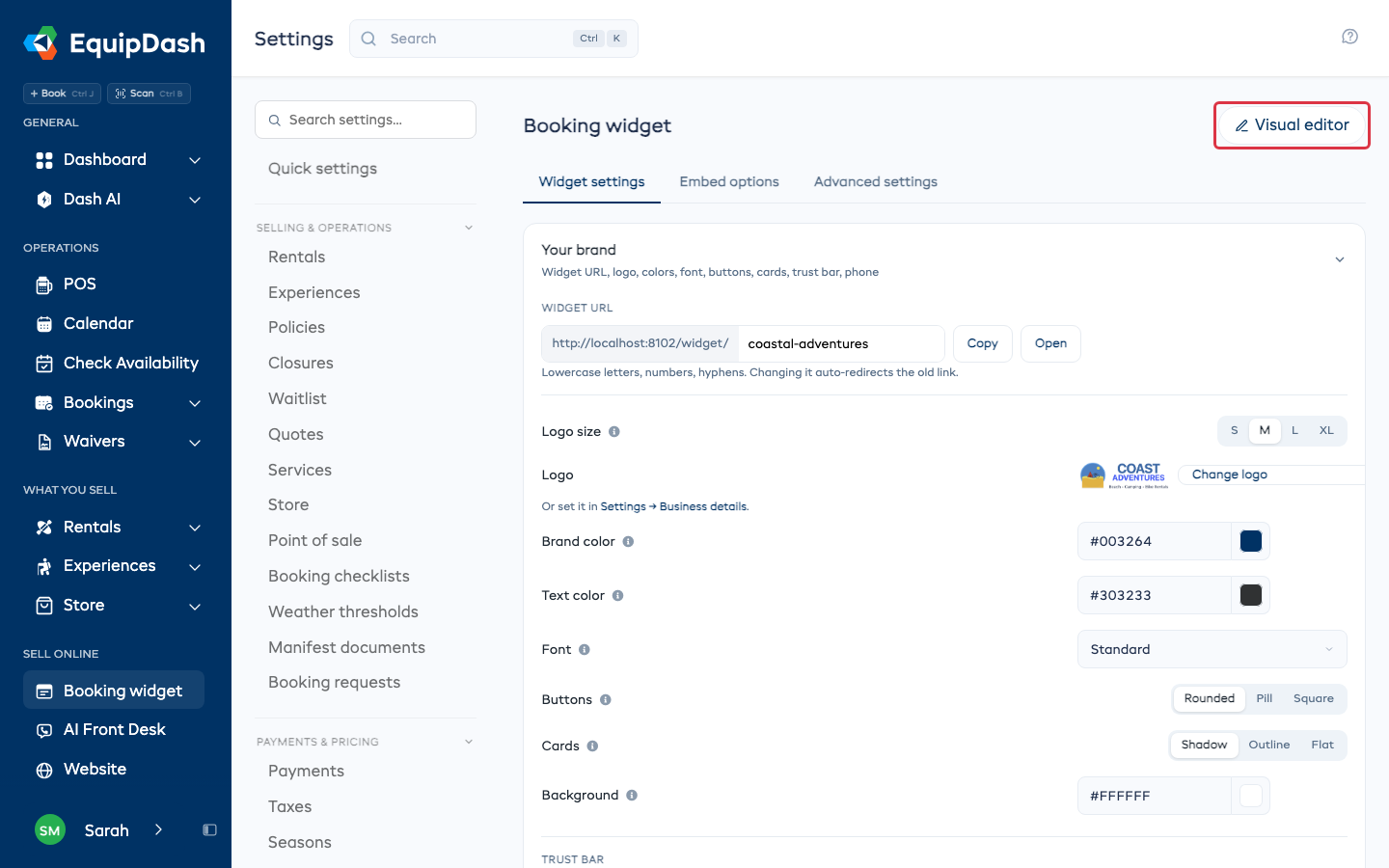
Haga clic en Listo, arriba a la derecha, cuando termine. Esto le llevará de vuelta a Configuración > Widget de reservas.
Elegir una página
Use el menú de páginas, arriba a la izquierda, para elegir la página que quiere editar:
- Inicio
- Cada cosa que vende, como alquileres, experiencias, su tienda, paquetes, servicios y tarjetas de regalo
- Formulario de reserva, si vende experiencias
- Carrito y Pago
- Cada una de sus colecciones, y luego + Nueva colección para crear una
Si su página de reservas está en más de un idioma, junto al menú de páginas hay un menú de idiomas. Elija un idioma para ver y editar la página en ese idioma.
Si solo vende un tipo de cosa, su página de reservas no tiene página de inicio y los clientes van directamente a su lista de artículos. Las secciones que pondría en una página de inicio (foto de portada, texto de bienvenida, aviso, colección y artículo destacado) se muestran arriba de esa lista en su lugar. En Todos los ajustes esto se llama Parte superior de su página de reservas.
Cambiar una parte de la página
- Haga clic en una parte de la página, por ejemplo el encabezado.
- Haga clic en el botón que aparece debajo, por ejemplo Cambiar logo, colores y fuente.
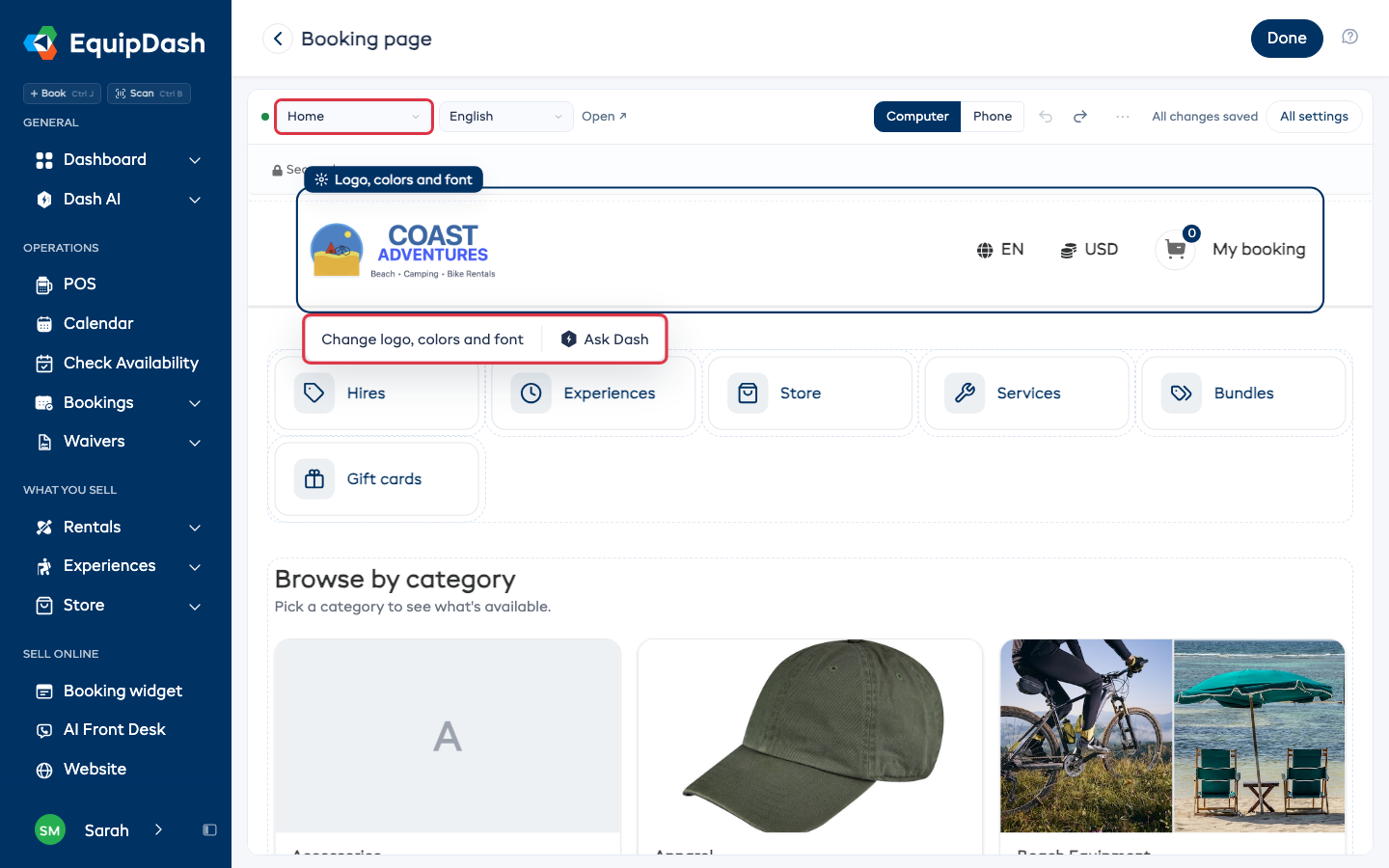
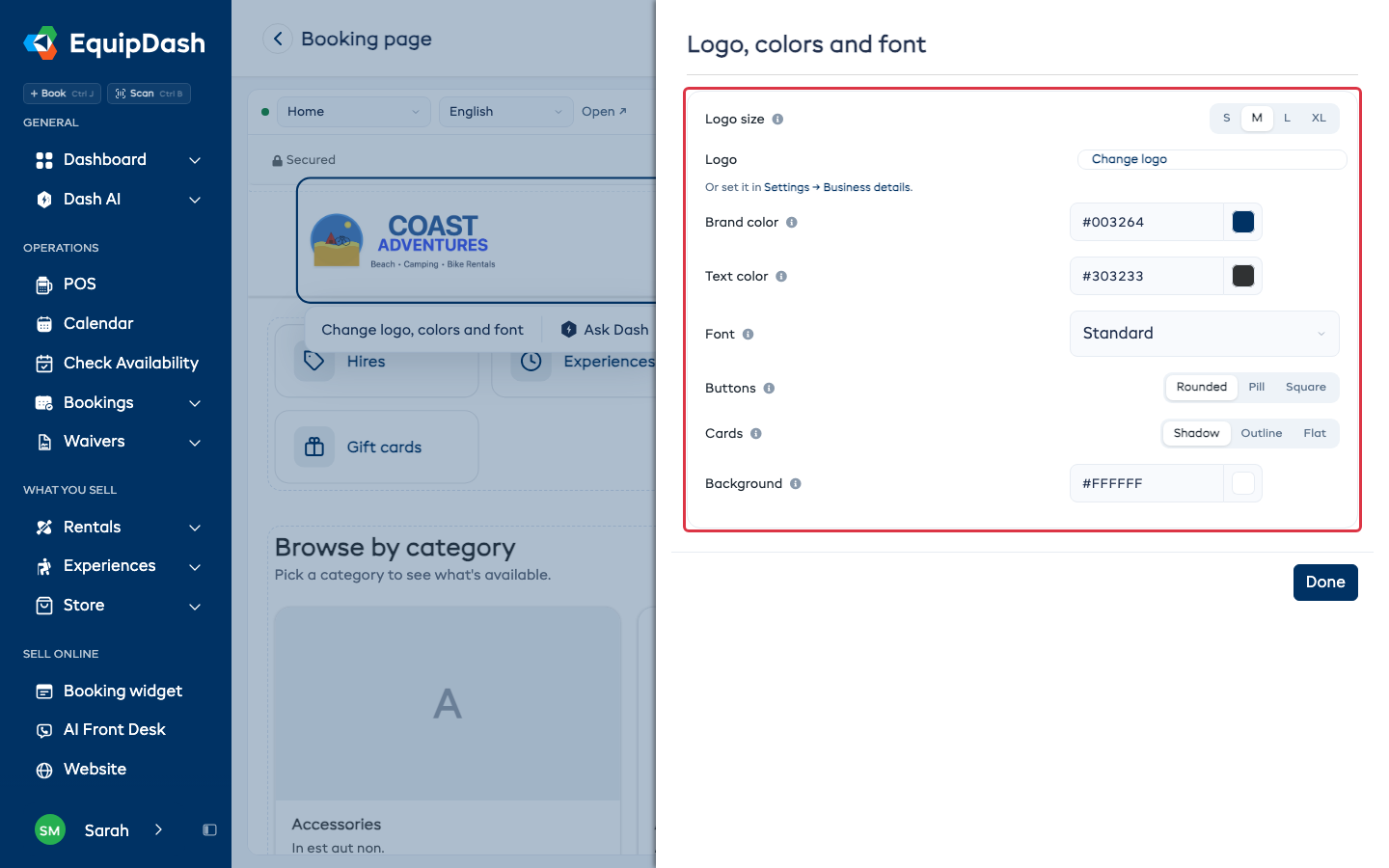
Los ajustes de esa parte se abren a la derecha. Son los mismos ajustes que ve en Configuración > Widget de reservas, ya rellenos con lo que tiene guardado. Cada cambio se guarda al hacerlo y se muestra en la página. Haga clic en Listo para cerrar el panel.
Deshacer y rehacer
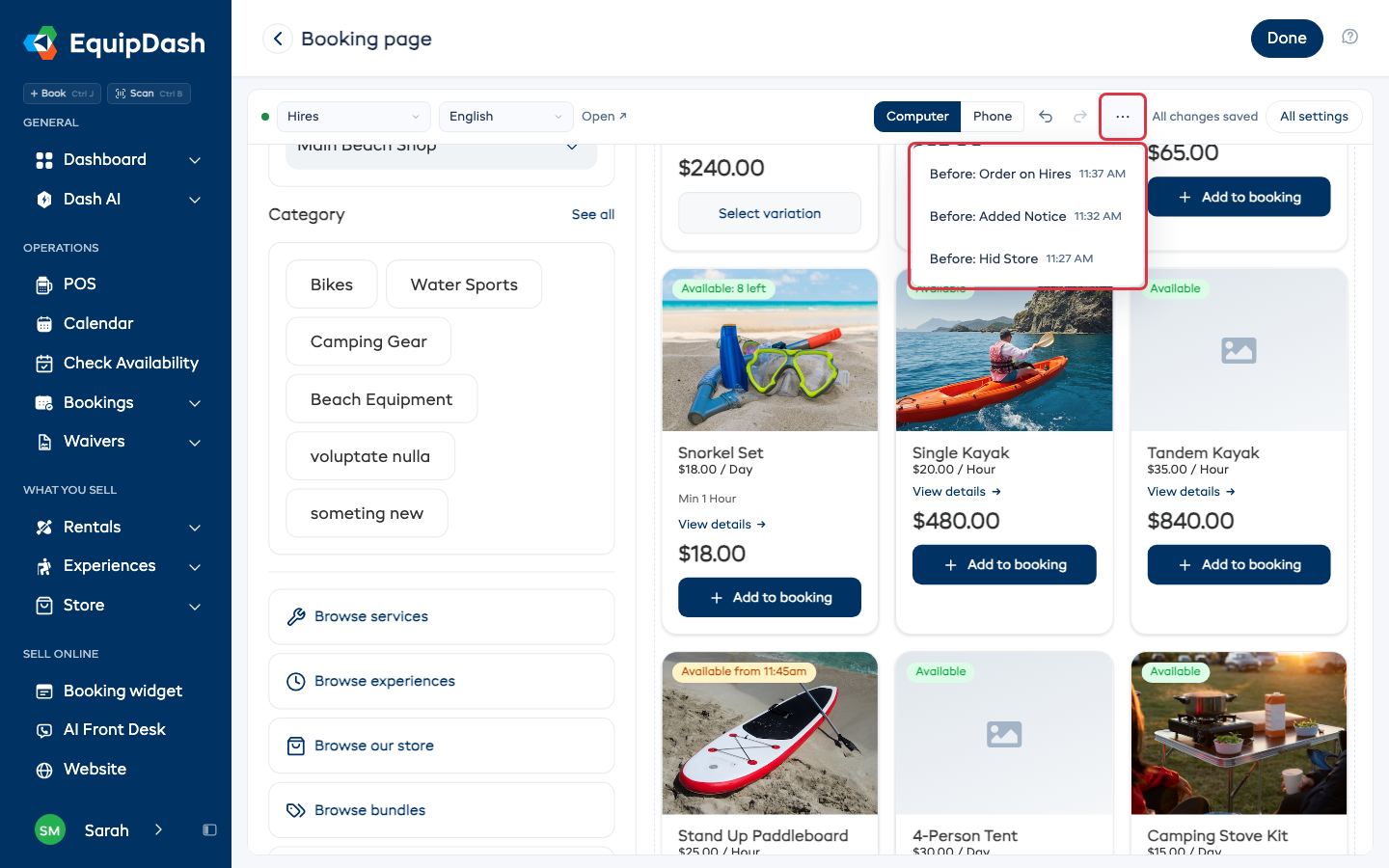
Use las flechas de arriba para deshacer o rehacer un cambio.
El menú ... junto a las flechas muestra, por nombre, los cambios que hizo hoy, por ejemplo Ocultó Tienda u Orden en Alquileres. Elija uno para devolver la página a cómo estaba antes de ese cambio. Si eso supone deshacer más de un cambio, el editor le indica cuántos deshizo.
Su página de inicio
Haga clic en una sección de su página de inicio, como Formas de reservar o Categorías, y aparecerá una barra debajo. Use la barra para:
- Mover la sección con Subir o Bajar
- Ocultarla, o volver a Mostrarla
- Quitar una sección que haya añadido
Si hace clic en el texto o en un recuadro dentro de una sección, la barra ofrece Toda ..., por ejemplo Toda la sección de formas de reservar. Haga clic ahí para seleccionar toda la sección y poder moverla, ocultarla o quitarla.
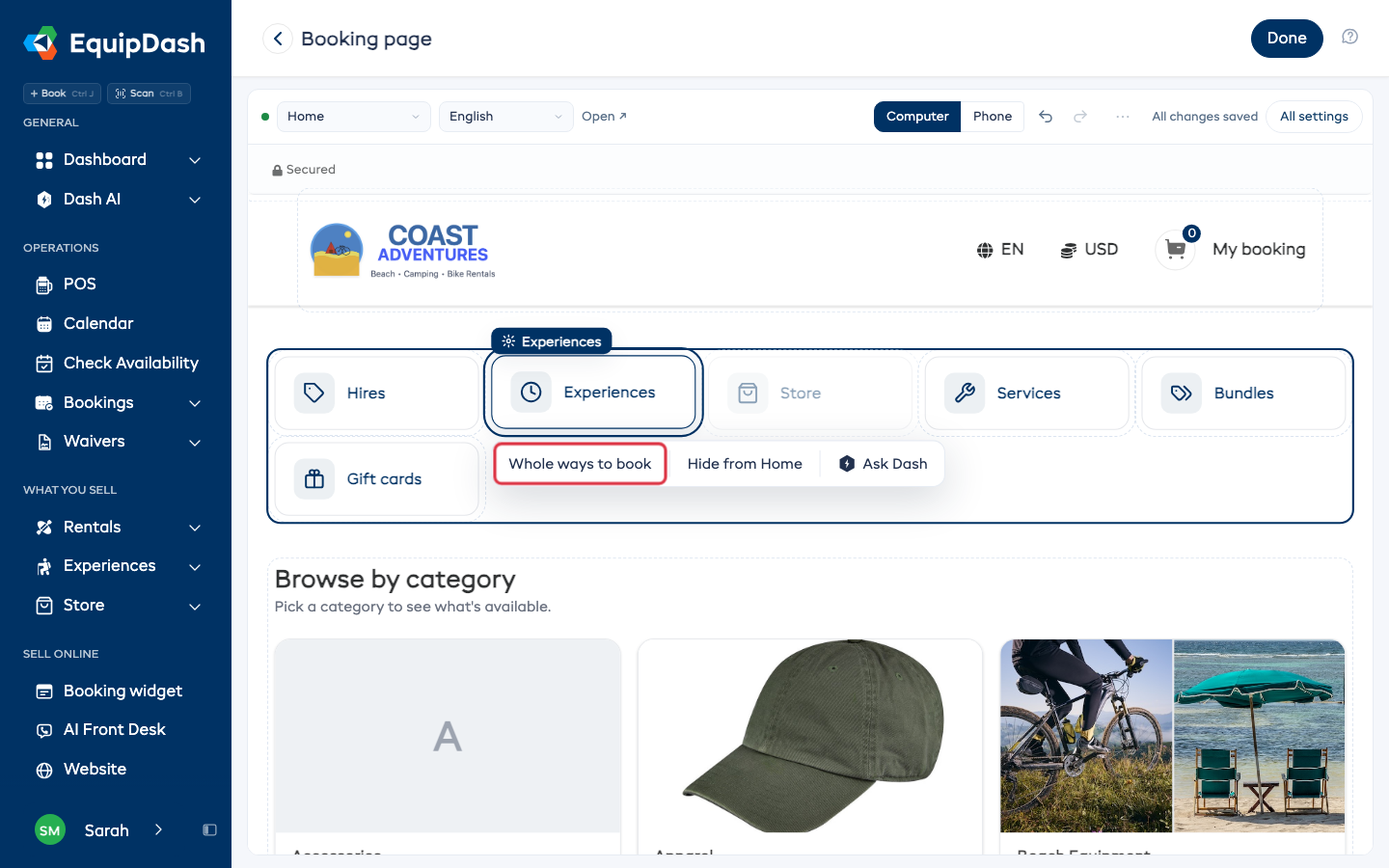
Ocultar un recuadro de Formas de reservar
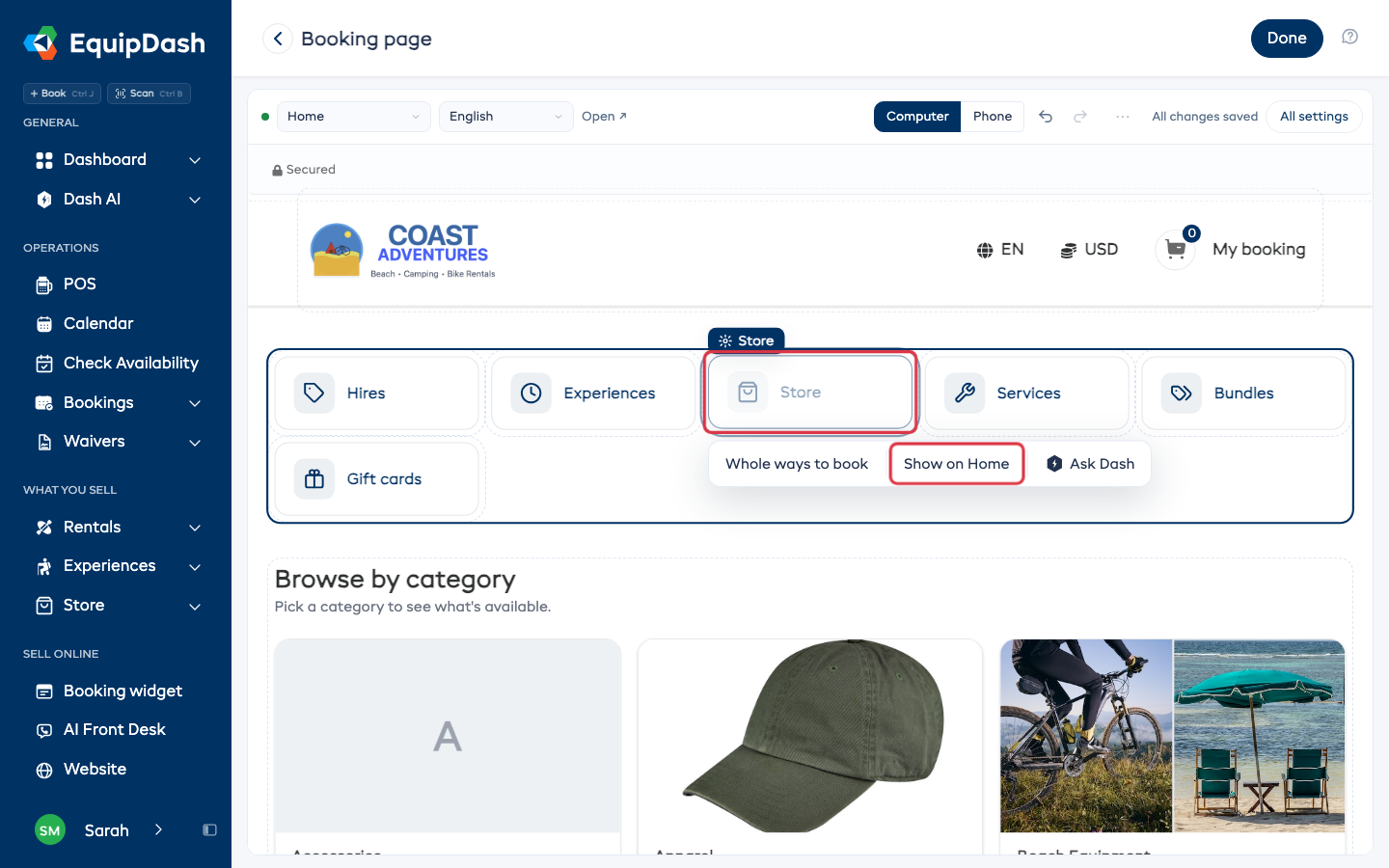
Para quitar un recuadro de su página de inicio, por ejemplo Tienda:
- Haga clic en el recuadro.
- Haga clic en Ocultar de Inicio.
La página en sí sigue abriéndose desde su propio enlace, así que puede compartirla o ponerla en su sitio web. En el editor, el recuadro oculto se muestra atenuado. Haga clic en él y en Mostrar en Inicio para volver a mostrarlo.
Añadir una sección
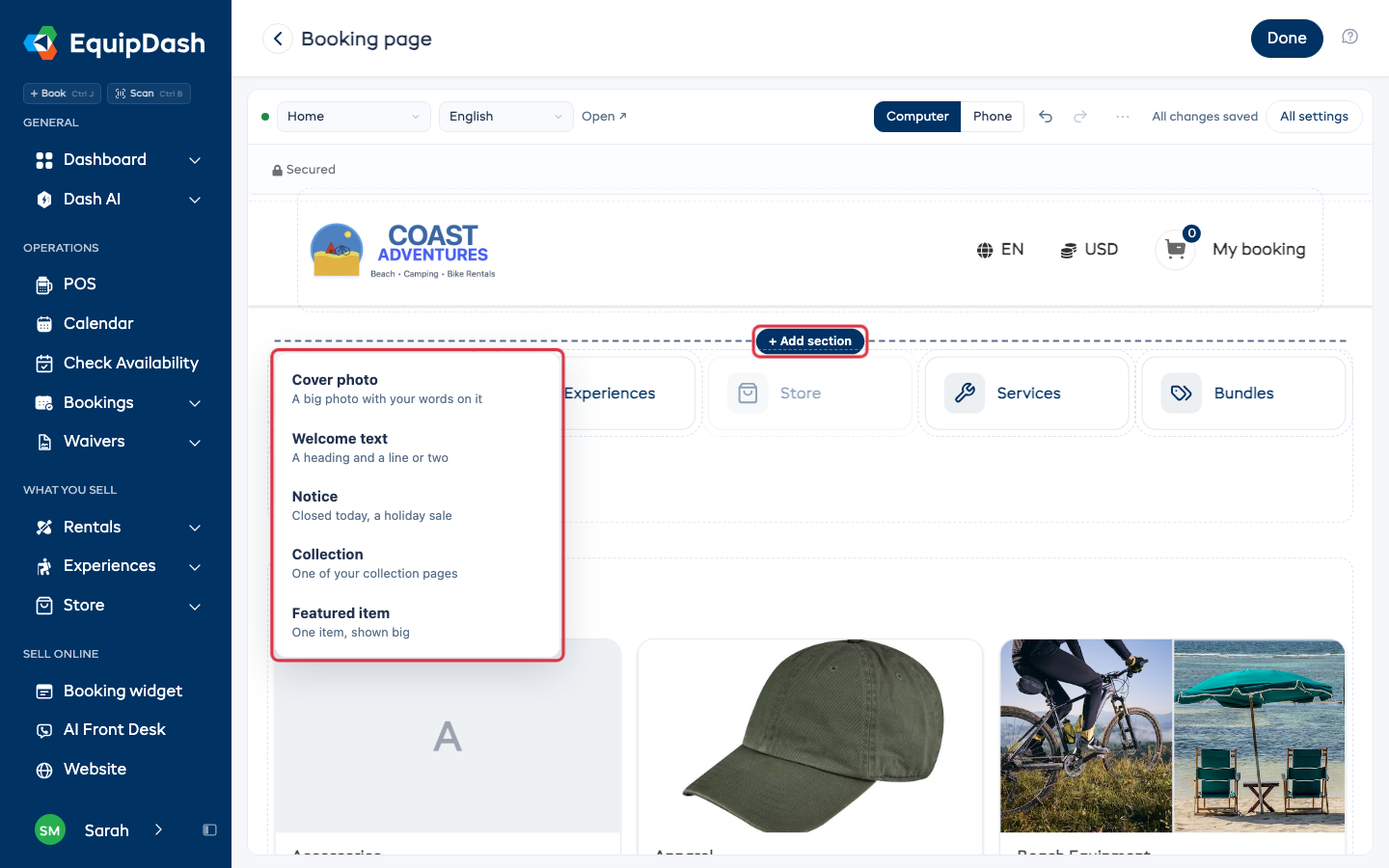
- Señale el espacio por encima o entre sus secciones y haga clic en + Añadir sección. En un teléfono o tableta, las líneas de + Añadir sección siempre se muestran.
- Elija Foto de portada, Texto de bienvenida, Aviso, Colección o Artículo destacado.
Escriba el texto de una sección que haya añadido directamente en la página.
Un Artículo destacado muestra el precio del artículo. Solo se ofrecen para elegir los artículos que los clientes pueden reservar.
Mostrar un aviso durante un tiempo
Un aviso, como un cierre por vacaciones, puede mostrarse solo entre dos fechas. Haga clic en el aviso, luego en Cambiar aviso, y rellene Mostrar desde y Hasta. Deje Hasta vacío para que siga mostrándose.
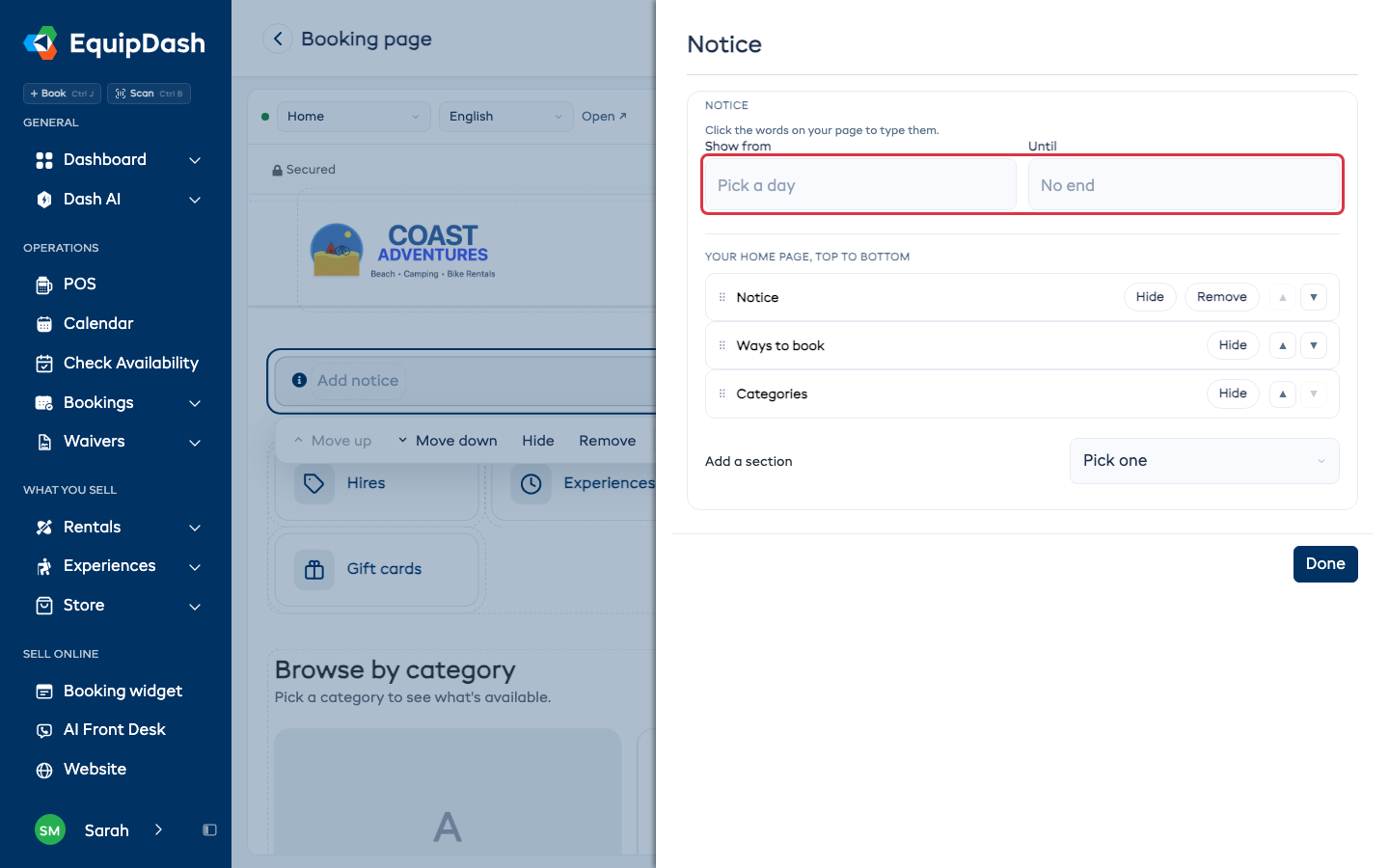
Otras secciones que añada mantienen estas fechas en Avanzado.
Arrastre las tarjetas de categoría de su página de inicio para ponerlas en el orden que quiera.
Listas de artículos
Cómo una página lista sus artículos
En una página que lista artículos, como alquileres, experiencias o su tienda, haga clic en la lista y luego en Cambiar cómo se listan los artículos. En Cómo esta página lista los artículos, elija un formato. Esto solo cambia la página en la que está.
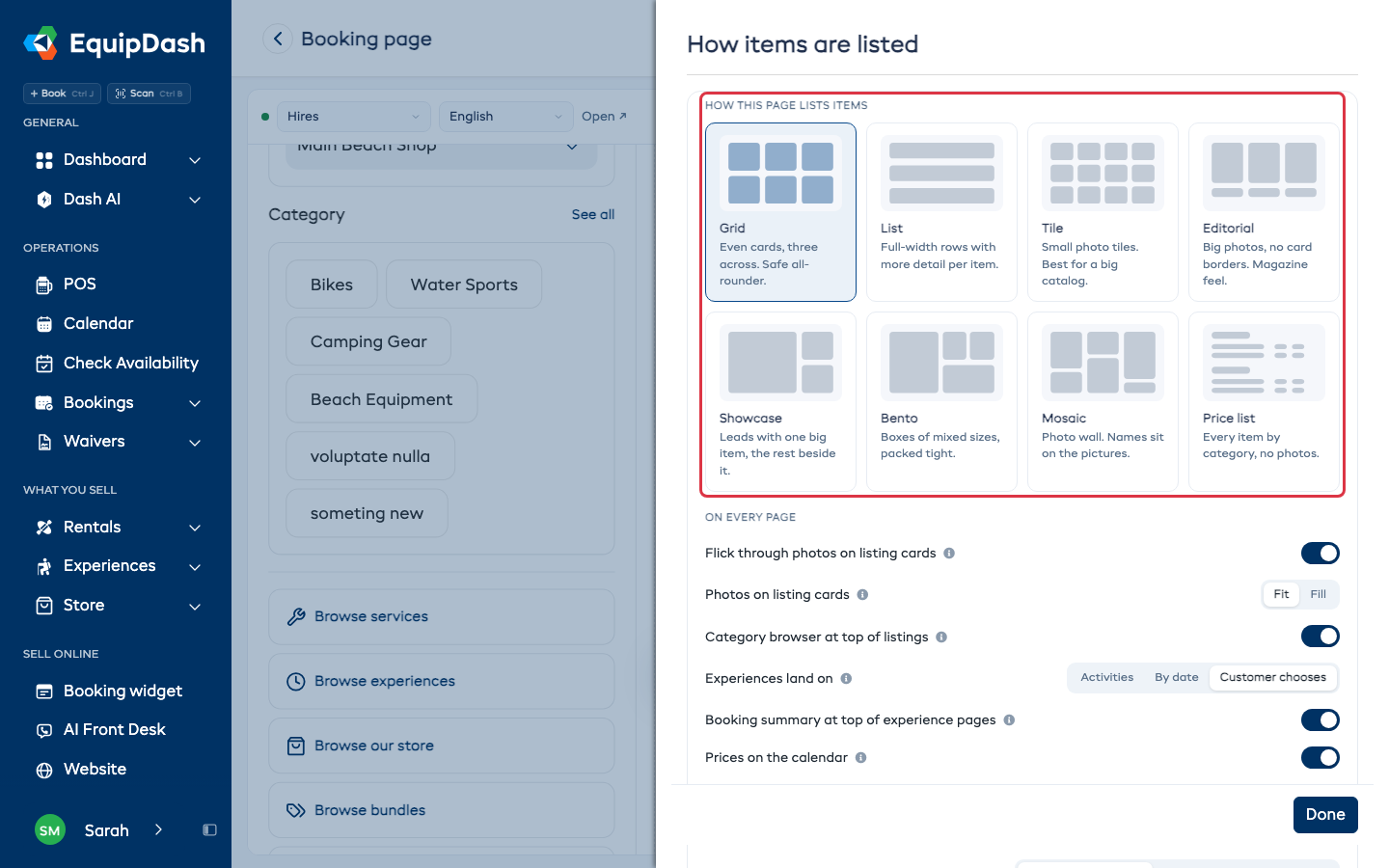
Cambiar el formato en Configuración > Widget de reservas cambia todas las páginas a la vez.
Ordenar los artículos
Los clientes ven sus artículos categoría por categoría, así que arrastra un artículo dentro de su propia categoría. Es el mismo orden que establece con Organizar orden.
Haga clic en la tarjeta de un artículo para ver su barra:
- Mover al principio o Mover al final lo coloca primero o último en su categoría con un clic
- Editar este artículo abre el editor visual propio del artículo
- Cambiar cómo se listan los artículos abre los ajustes de formato de la página
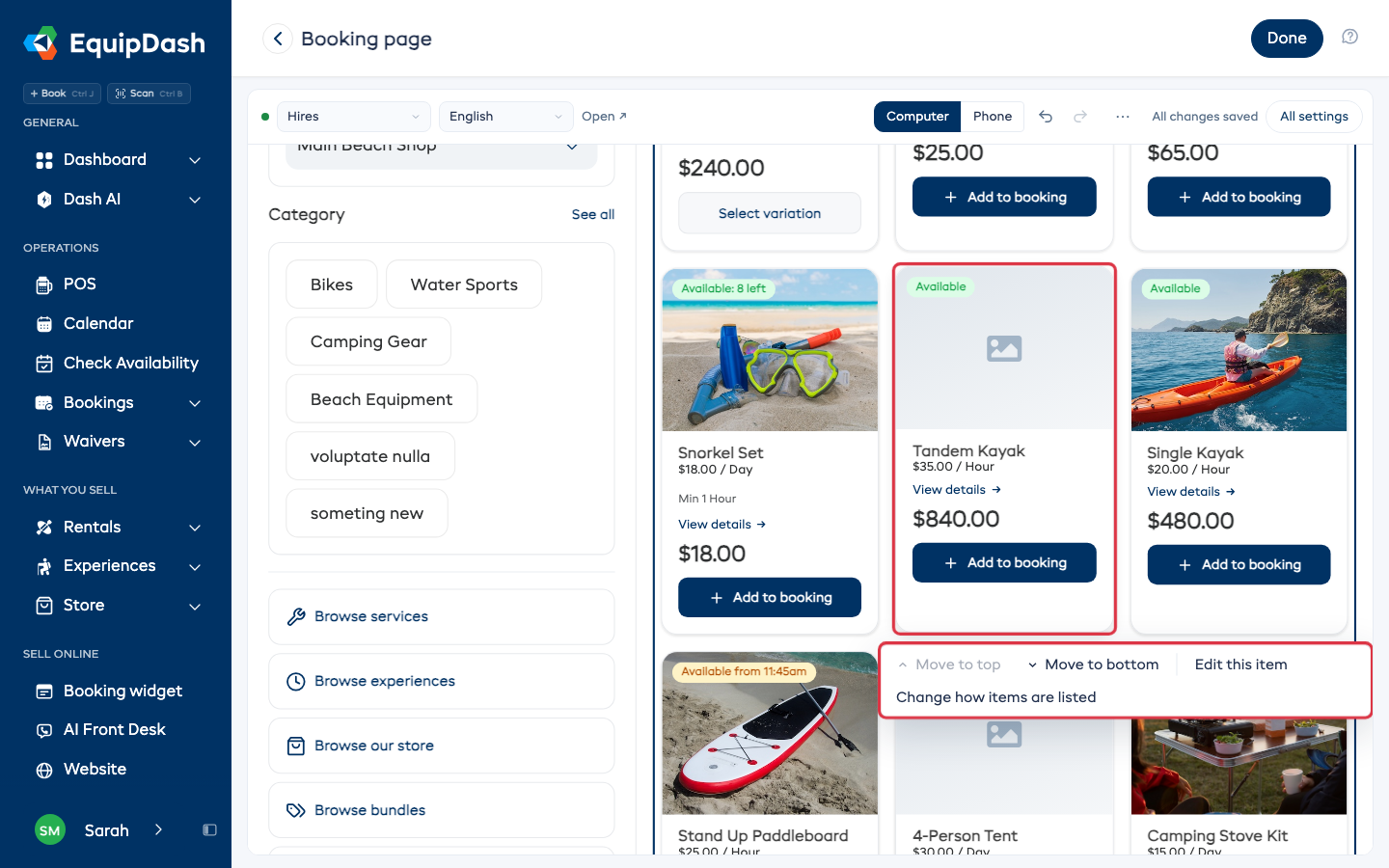
En el editor, todos los artículos se muestran en una sola página (hasta 100), así que puede llegar al final de una lista larga.
Arrastre también los botones de categoría encima de la lista para cambiar su orden. En un teléfono, mantenga pulsada una tarjeta antes de arrastrarla.
Renombrar botones y etiquetas
Puede cambiar el texto fijo que su página de reservas imprime en sus botones y etiquetas, por ejemplo Añadir a la reserva.
Desde la página
- Haga clic en la parte de la página donde está el texto, por ejemplo la lista de artículos.
- Haga clic en el texto.
- Escriba su propio texto en Renombrar para su negocio y haga clic en Guardar.
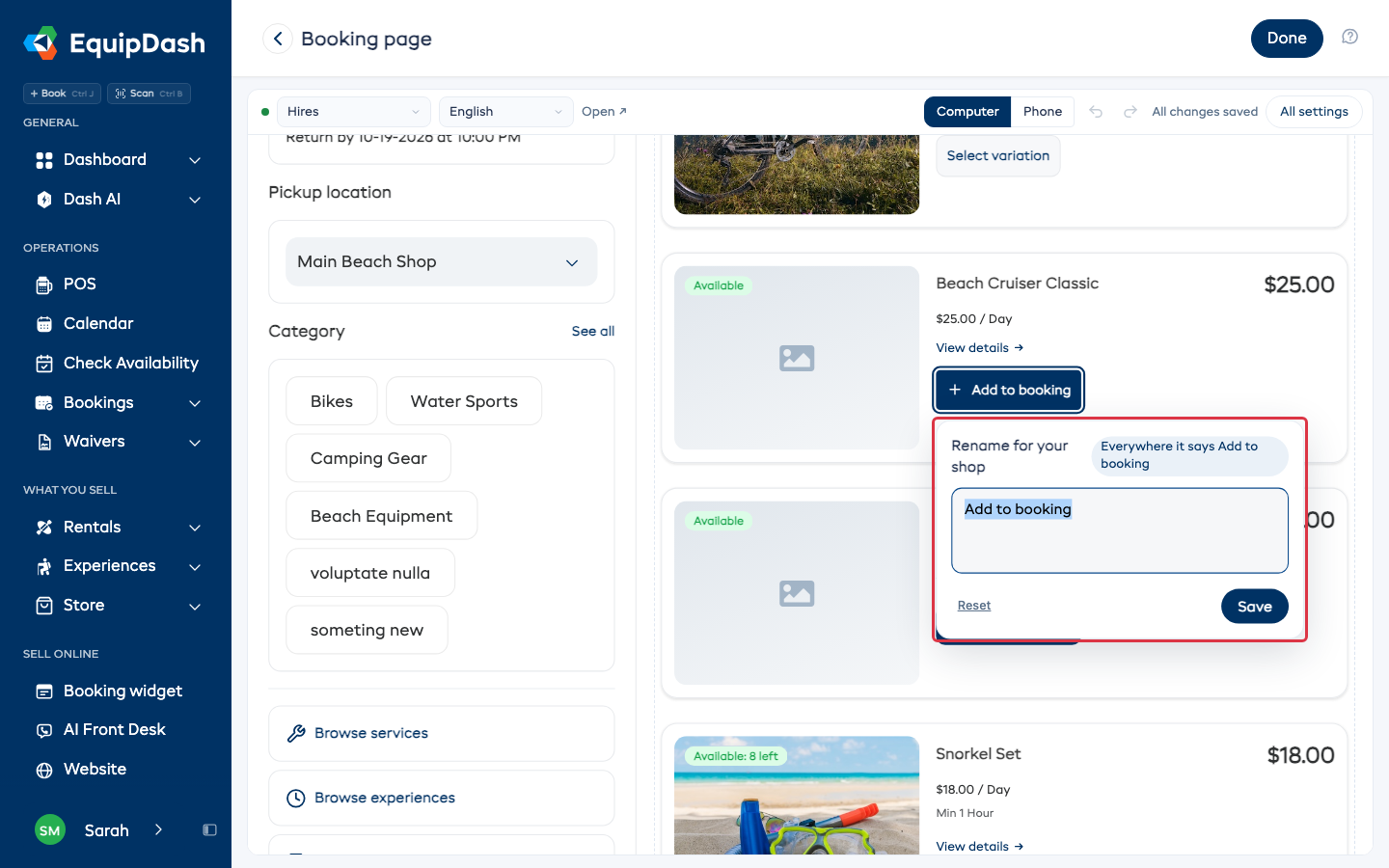
Solo el texto que la página puede renombrar ofrece este cuadro. El texto que usted mismo establece, como el nombre de un artículo, se cambia donde lo establece, por ejemplo en el artículo.
Desde una lista de todas las palabras
Algunas palabras solo se muestran más adelante, como un mensaje tras una reserva. Para renombrarlas:
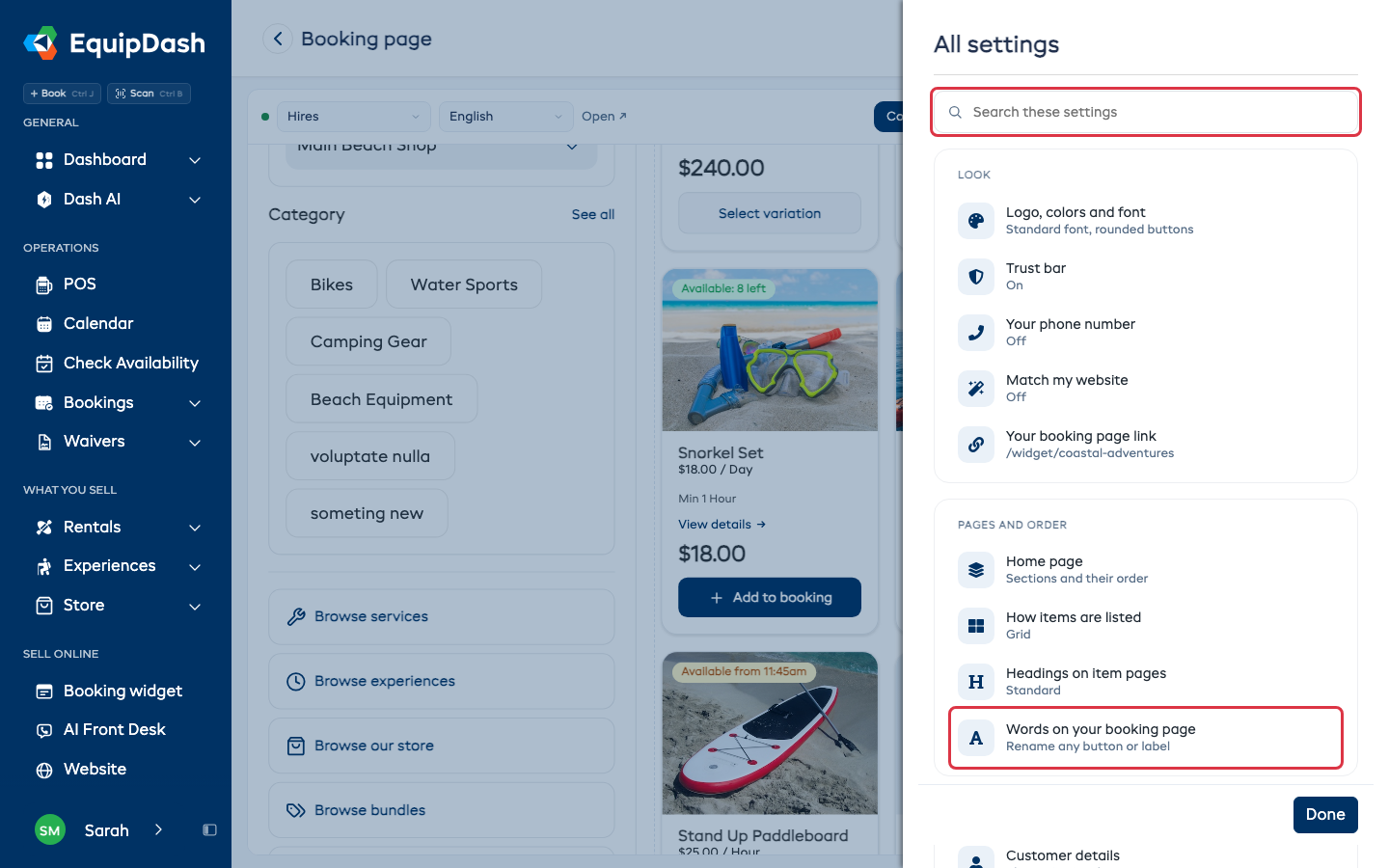
- Haga clic en Todos los ajustes, luego en Palabras de su página de reservas.
- Busque la palabra, por ejemplo "reserva".
- Escriba su propio texto en el cuadro debajo.
Para volver al texto original, vacíe el cuadro.
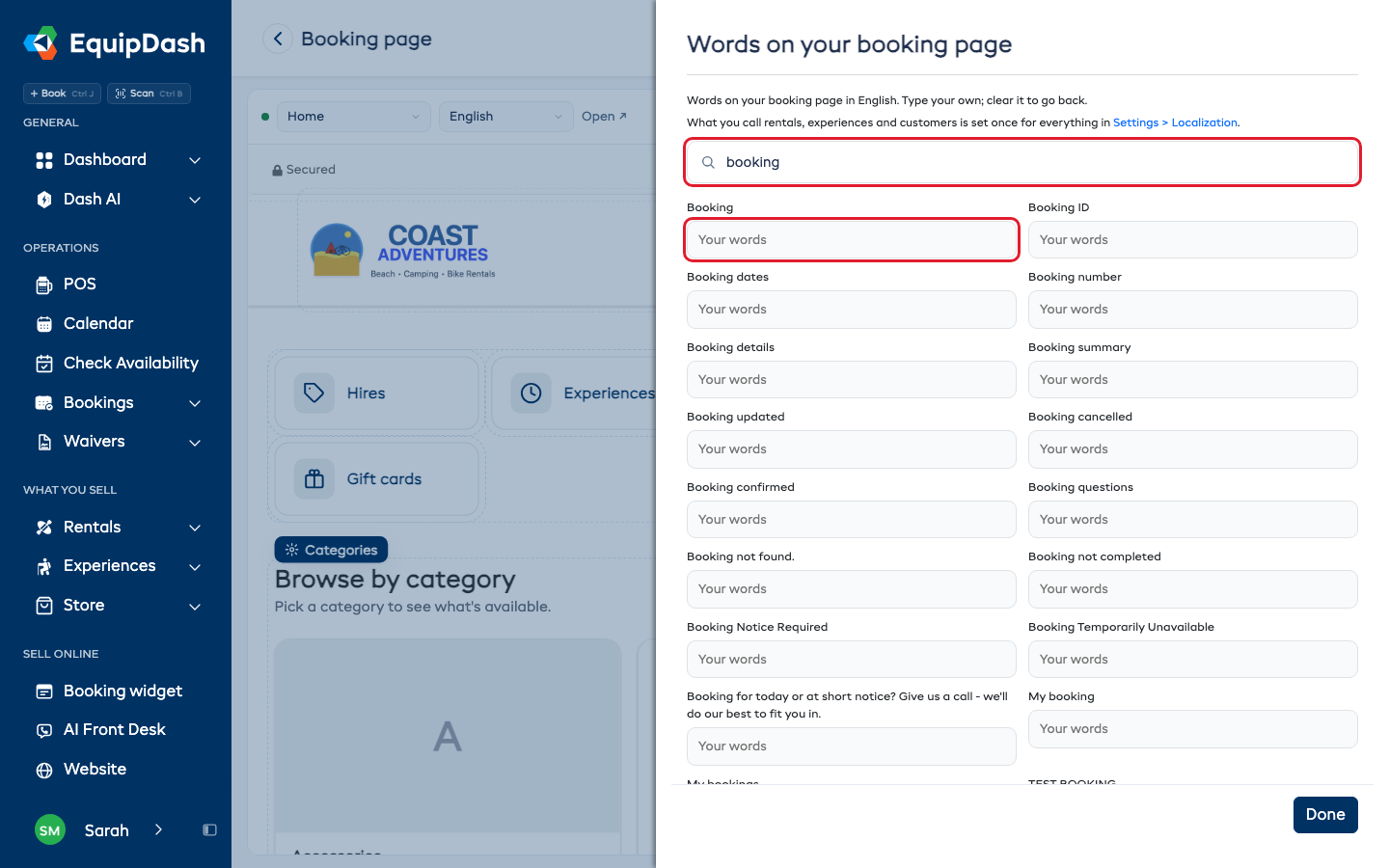
La lista edita el texto en el idioma que se muestra arriba de ella. Su texto aparece en todos los sitios donde la página de reservas dice esas palabras, en ese idioma.
Cómo llama a los alquileres, las experiencias y los clientes se establece una vez para todo su negocio en Configuración > Localización.
Colecciones
Elija una colección en el menú de páginas para editarla. Haga clic en una tarjeta para agrandarla, quitarla o arrastrarla a otro lugar. Haga clic en Cambiar esta colección, o en el recuadro Añadir a esta página, para abrir los ajustes de la colección. Consulte Colecciones para más información.
Pago
El editor pone un artículo de muestra en el carrito, para que el formulario de pago esté disponible para hacer clic. Nada se añade a un carrito real. Arrastre sus propias preguntas de pago para ponerlas en el orden que quiera.
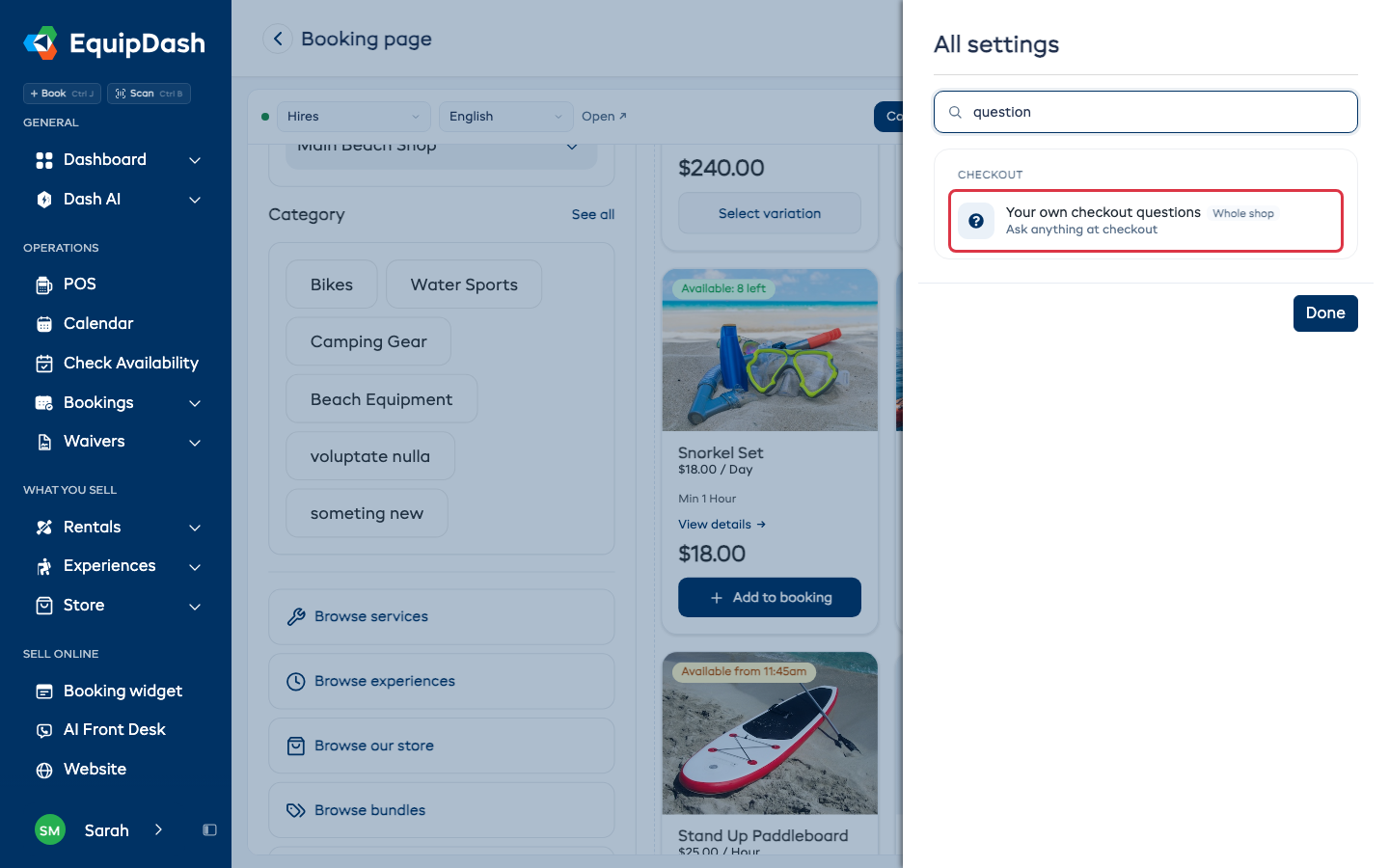
Para añadir o cambiar esas preguntas, haga clic en Todos los ajustes y, en Pago, haga clic en Sus propias preguntas de pago ProThis feature requires the Pro plan. Esto abre Configuración > Campos personalizados. Consulte Campos personalizados en el pago del widget. Si su plan no los incluye, la fila muestra un candado y abre la ventana de mejora de plan.
Formulario de reserva
La página Formulario de reserva es donde un cliente reserva un horario de una experiencia en una sola página. Ábrala desde el menú de páginas, o haga clic en Personalizar junto a Cómo reservan los clientes en Configuración > Widget de reservas > Pago y datos del cliente.
El editor muestra el formulario para el próximo horario disponible de su primera experiencia, con cada paso abierto. Si ninguna de sus experiencias tiene un horario disponible, la página le pide que añada uno y enlaza a sus experiencias.
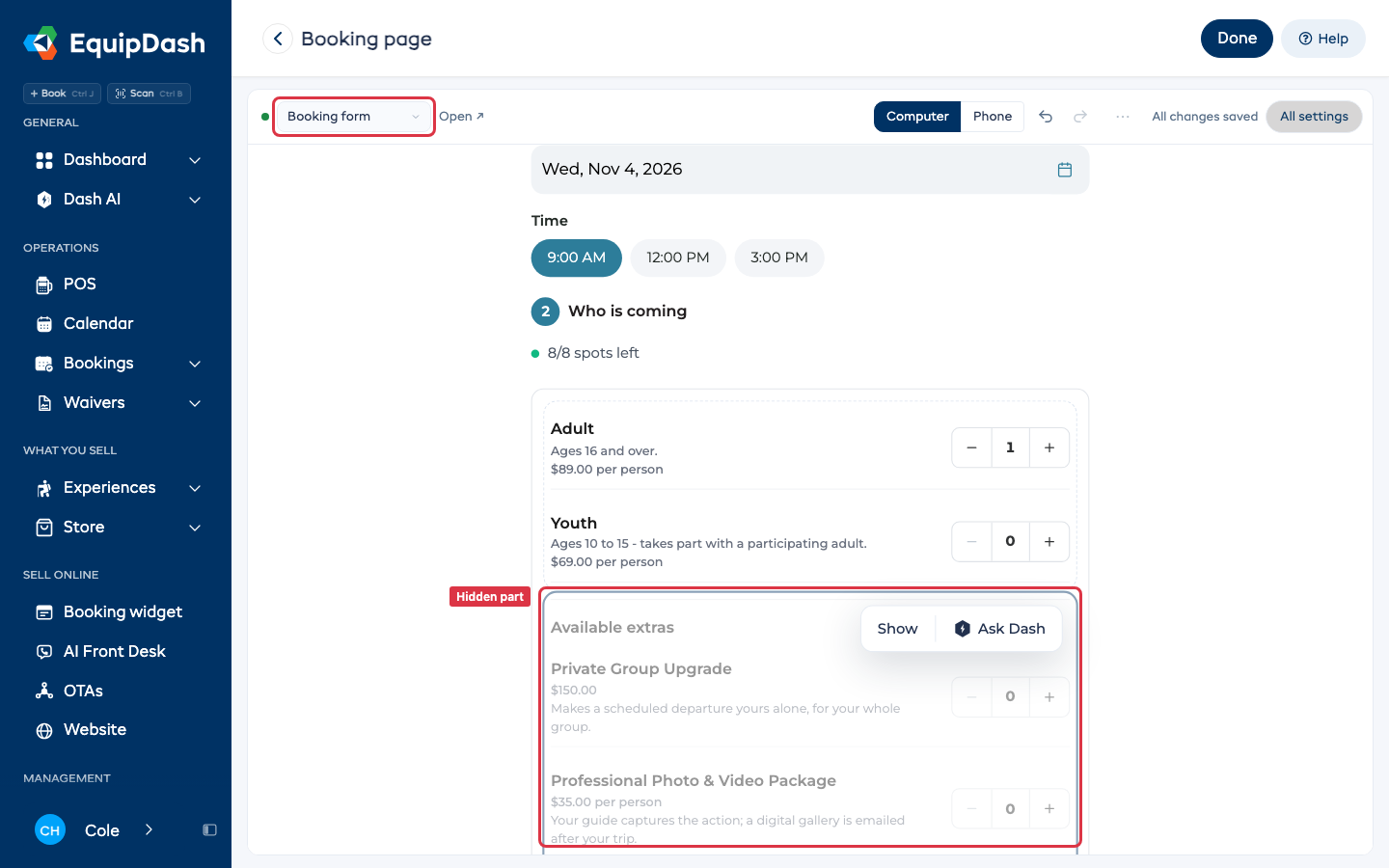
Fecha y hora siempre va primero. Para cambiar el resto:
- Mover una parte: arrástrela. Quién viene, Extras y Código de pase se mueven entre sí, y lo mismo Sus datos, Código de promoción o tarjeta de regalo y Pagar. Pagar siempre queda después de Sus datos.
- Ocultar una parte: haga clic en ella y luego en Ocultar. Puede ocultar Extras, Código de pase, Código de promoción o tarjeta de regalo, Suscripción a novedades y Reserva para una organización. Una parte oculta se muestra atenuada en el editor; haga clic en ella y en Mostrar para volver a mostrarla.
- Renombrar un encabezado: haga clic en el texto y escriba el suyo propio en Renombrar para su negocio, igual que en cualquier otra página.
Quién viene, Sus datos y Pagar no se pueden ocultar, porque una reserva los necesita.
Suscripción a novedades y Reserva para una organización aparecen en el formulario solo mientras sus interruptores estén activados en Pago y datos del cliente. Ocultarlos aquí los quita solo del formulario de reserva. El interruptor en Configuración sigue aplicándose en todos los demás sitios.
Sus cambios se muestran a los clientes cuando Cómo reservan los clientes está configurado como Pasos en una página o Todo en una página, y en el formulario de reserva incrustado. Las páginas paso a paso no cambian.
Todos los ajustes
Haga clic en Todos los ajustes, arriba a la derecha, para ver todos los ajustes de la página de reservas en una sola lista, con su valor actual. Incluye ajustes que no tienen un lugar en la página, como Seguimiento, Reservar espacio y Compartir en redes sociales. Busque en la lista para encontrar uno, y haga clic en él para cambiarlo.
En un teléfono
El editor también funciona en un teléfono. Deshacer, Rehacer y el menú ... se muestran arriba, y Todos los ajustes tiene un botón Listo para cerrarlo.
Preguntar a Dash
- Haga clic en una parte de la página.
- Haga clic en Preguntar a Dash.
- Escriba lo que quiere, por ejemplo "Usa el verde de mi sitio web y redondea los botones", y pulse Intro.
Dash se abre solo cuando hace clic en Preguntar a Dash.