Cómo probar su widget
Antes de compartir su widget con los clientes, es importante probarlo a fondo. Esta guía le explica cómo previsualizar el widget, hacer una reserva de prueba y comprobar que todo funciona de principio a fin.
Previsualizar el widget
La forma más rápida de ver su widget es abrir el enlace directo en su navegador.
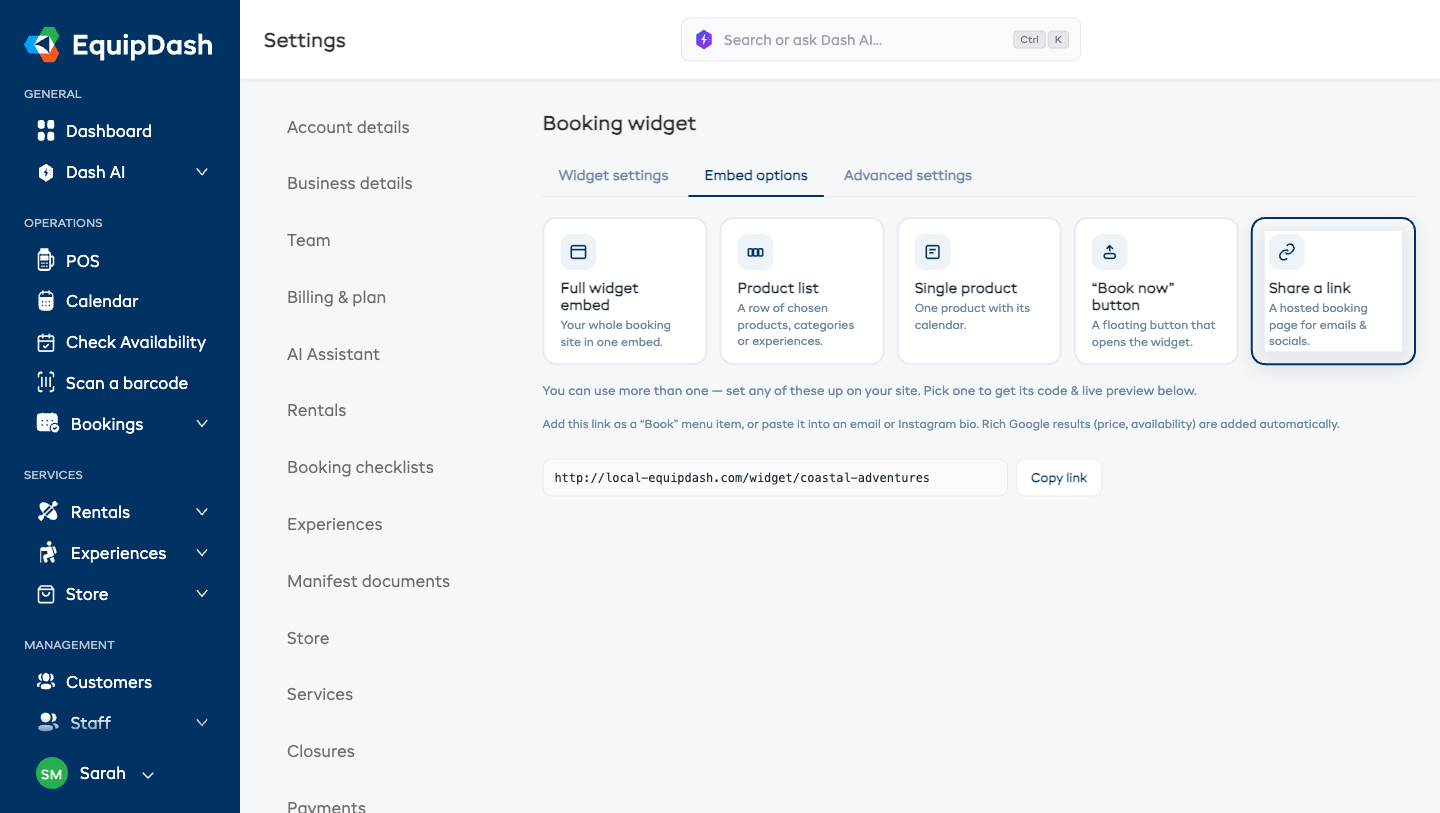
- Vaya a Configuración > Widget de reservas.
- Abra la pestaña Opciones de inserción.
- Elija Compartir un enlace y copie el enlace de su widget de alquileres, experiencias o tienda.
- Abra el enlace en una pestaña nueva del navegador.
Esto le muestra exactamente lo que verán los clientes. Puede explorar los productos, comprobar la disponibilidad y recorrer todo el proceso de reserva.
La mayoría de las reservas ahora llegan desde teléfonos móviles. Abra su widget en un teléfono real —o use la barra de herramientas de dispositivo de las herramientas de desarrollo de su navegador con un ancho de 375px— y recorra el proceso de principio a fin. Toque el botón Filtros en un listado, abra un artículo, añádalo al carrito y avance por el proceso de pago paso a paso. El panel de filtros móvil y los totales fijos del pago se comportan de forma distinta al escritorio: asegúrese de que ambos funcionen bien.
Probar el proceso de reserva completo
Recorra todo el proceso de reserva como si fuera un cliente.
Para alquileres
- Abra el widget de alquileres usando el enlace directo.
- Explore el catálogo de productos y compruebe que los nombres, las imágenes y los precios sean correctos.
- Haga clic en un producto para abrir la página de detalles.
- Seleccione una fecha de recogida y una fecha de devolución.
- Confirme que la disponibilidad muestra el número correcto de unidades.
- Confirme que el precio se calcula correctamente para las fechas seleccionadas.
- Establezca una cantidad y haga clic en + Añadir a la reserva. El botón se convierte en Finalizar compra con el número de artículos y el total.
- Abra Mi reserva en la parte superior de la página y compruebe que los artículos, las fechas y los precios sean correctos.
- Haga clic en Finalizar compra.
- Introduzca los datos de un cliente de prueba (use su propio correo electrónico para recibir la confirmación).
- Si los pagos en línea están activados, complete el pago con una tarjeta de prueba de Stripe.
- Compruebe que aparece la página de confirmación con el número de referencia de la reserva.
- Revise su correo electrónico para ver el correo de confirmación.
- Inicie sesión en EquipDash y compruebe que la reserva aparece en Reservas.
Para experiencias
- Abra el widget de experiencias usando el enlace directo.
- Explore el listado de experiencias y compruebe los nombres, las imágenes y los precios.
- Seleccione una fecha de experiencia en el panel lateral de filtros y compruebe que aparecen los chips de horario disponibles en cada tarjeta.
- Haga clic en un chip de horario y compruebe que aparecen las opciones de participantes.
- Haga clic en Ver detalles en una experiencia para abrir la página de detalles y comprobar la descripción completa.
- Establezca las cantidades de participantes para cada categoría de tarifa.
- Haga clic en + Añadir a la reserva y compruebe el resumen de la reserva.
- Complete el proceso de pago con datos de prueba.
- Compruebe la confirmación y verifique que la reserva aparece en EquipDash.
Para tienda
- Abra el widget de tienda usando el enlace directo.
- Explore el listado de productos y compruebe que los nombres, las imágenes, los precios y las etiquetas de existencias sean correctos.
- Use los chips de categoría para filtrar por categoría y confirme que los filtros funcionan.
- Haga clic en Ver detalles en un producto y compruebe que la página de detalles muestra imágenes, descripción, precio y estado de existencias.
- Establezca una cantidad y haga clic en + Añadir al carrito.
- Abra Mi reserva y compruebe que los artículos y los precios sean correctos.
- Complete el proceso de pago con datos de prueba.
- Compruebe que el pedido aparece en EquipDash.
Para vales de regalo
- Abra el widget de vales usando el enlace de la página de compra.
- En el Paso 1: Seleccionar valor, haga clic en un importe predefinido o introduzca un importe personalizado y, a continuación, haga clic en Continuar.
- En el Paso 2: Datos, introduzca el nombre del destinatario, un mensaje opcional y sus propios datos, y haga clic en Continuar.
- En el Paso 3: Pago, complete la compra (con un pago de prueba si corresponde).
- Compruebe que el vale aparece en Promociones > Vales de regalo en EquipDash.
Tarjetas de prueba de Stripe
Si tiene activados los pagos de Stripe, use estos números de tarjeta de prueba para simular pagos sin que se le cobre:
| Número de tarjeta | Resultado |
|---|---|
4242 4242 4242 4242 | Pago correcto |
4000 0000 0000 0002 | Tarjeta rechazada |
4000 0000 0000 3220 | Se requiere autenticación 3D Secure |
Use cualquier fecha de caducidad futura, cualquier CVC y cualquier código postal.
Asegúrese de que su cuenta de Stripe esté en modo de prueba al ejecutar pagos de prueba. Puede cambiar entre el modo de prueba y el modo real en su panel de Stripe.
Comprobación en el móvil
El widget es totalmente adaptable, pero debe probarlo en un dispositivo móvil (o usar el modo responsive de su navegador) para asegurarse de que todo se vea bien en pantallas más pequeñas.
- Abra el enlace directo del widget en su teléfono, o use las herramientas de desarrollo de su navegador para simular una pantalla móvil.
- Compruebe que los productos se muestran correctamente en la vista de cuadrícula o lista.
- Pruebe los selectores de fecha: asegúrese de que sean fáciles de usar en una pantalla táctil.
- Recorra el proceso de pago en el móvil para comprobar que los campos y los botones sean accesibles.
Probar el widget incorporado
Si tiene previsto incorporar el widget en su sitio web, pruébelo también allí. El código de inserción es un pequeño fragmento de <script> más un <div> de posición (disponible en la pestaña Opciones de inserción), no un iframe.
- Incorpore el widget en una página de prueba o de preproducción de su sitio web.
- Abra la página y compruebe que el widget se carga correctamente.
- Compruebe que los colores del widget coinciden con los de su sitio web.
- Desplácese por el widget para asegurarse de que encaje bien en la página.
- Complete una reserva de prueba a través de la versión incorporada para comprobar que el pago funciona.
Eliminar las reservas de prueba
Después de las pruebas, puede que quiera eliminar las reservas de prueba que ha creado:
- Vaya a Reservas en EquipDash.
- Busque las reservas de prueba (busque por el nombre o el correo electrónico del cliente de prueba).
- Cancele las reservas de prueba para liberar el inventario.
Si ha creado un cliente de prueba, puede dejar el perfil en su sistema: no afectará a nada.
Lista de comprobación antes del lanzamiento
Antes de compartir el widget con clientes reales, repase esta lista de comprobación:
- Los productos, experiencias y artículos de la tienda se muestran con nombres, imágenes y descripciones correctos
- El precio se calcula correctamente para distintos rangos de fechas
- La disponibilidad muestra recuentos precisos
- El proceso de pago se completa sin errores
- Los correos de confirmación se reciben y se ven correctos
- Las reservas aparecen en el panel de EquipDash
- Los colores del widget coinciden con su marca
- El widget se ve bien en dispositivos móviles
- La versión incorporada funciona correctamente en su sitio web
- Los pagos de Stripe se procesan correctamente (si usa pagos en línea)