Tailles et personne concernée par chaque article
Votre page de réservation peut demander pour qui est chaque article pendant que le client choisit, indiquer à qui convient chaque taille et permettre à un client qui ne connaît pas sa taille de réserver dès maintenant et de la faire déterminer au retrait.
Demander pour qui est chaque article
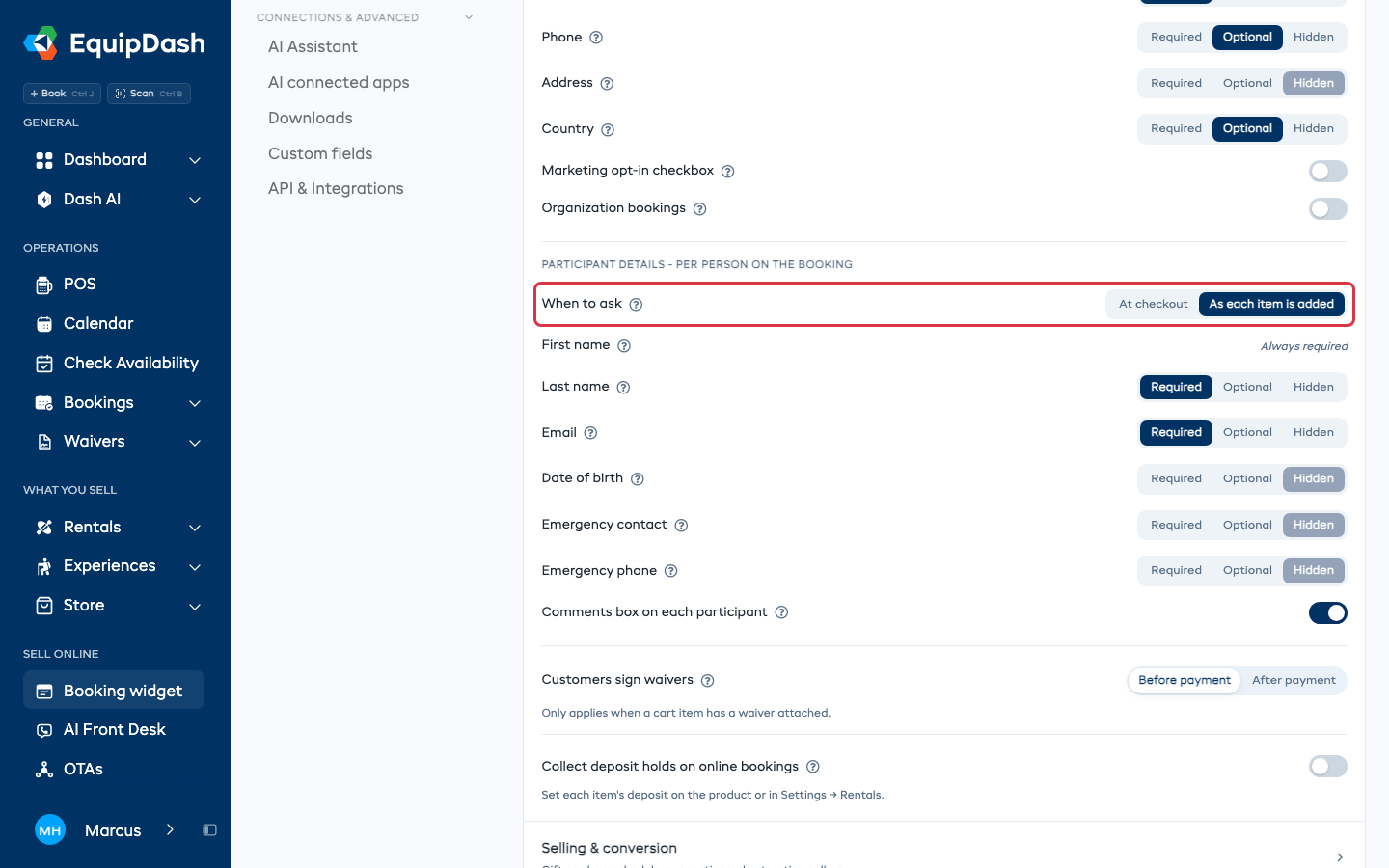
Par défaut, la page de réservation demande les informations de chaque personne au moment du paiement. Vous pouvez plutôt les demander à mesure que chaque article est ajouté, de sorte que chaque article de la réservation soit associé à une personne nommée.
- Allez dans Paramètres > Widget de réservation > onglet Paramètres du widget > Paiement et informations client.
- Sous Informations sur les participants, repérez Quand demander et cliquez sur À l'ajout de chaque article. Cliquez sur Au paiement pour revenir en arrière.
Il n'y a pas de bouton Enregistrer. La modification est enregistrée au fur et à mesure.
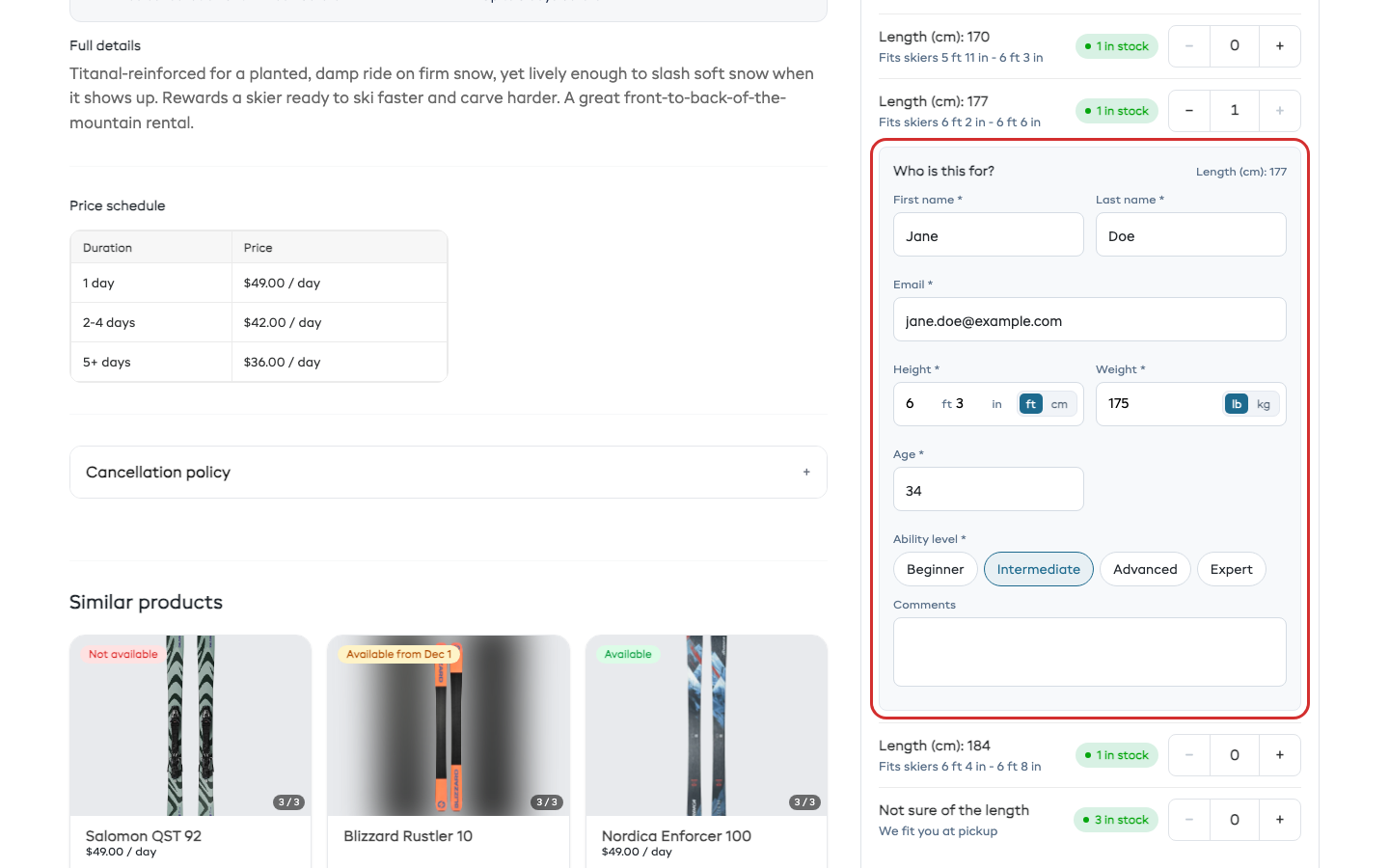
Avec À l'ajout de chaque article, une boîte Pour qui est-ce ? s'ouvre sous chaque article choisi par le client. Elle demande :
- les champs de participant que vous avez définis sur la même page (le prénom, ainsi que le nom, l'adresse e-mail, la date de naissance ou le contact en cas d'urgence si vous les avez activés)
- vos champs personnalisés par personne qui s'appliquent à l'article
- les questions d'ajustement de l'article, s'il en comporte, comme la taille, le poids, l'âge et le niveau
La taille (en hauteur) dispose d'un sélecteur ft / cm et le poids d'un sélecteur lb / kg. Les deux démarrent dans les unités de votre pays. Lorsque le client ajoute du matériel pour une personne déjà saisie, il peut choisir son nom au lieu de le saisir à nouveau.
Pour un article destiné à plusieurs personnes, comme un véhicule à quatre places, le premier champ demandé est Place 1. Le client peut remplir les autres places tout de suite ou au moment du paiement.
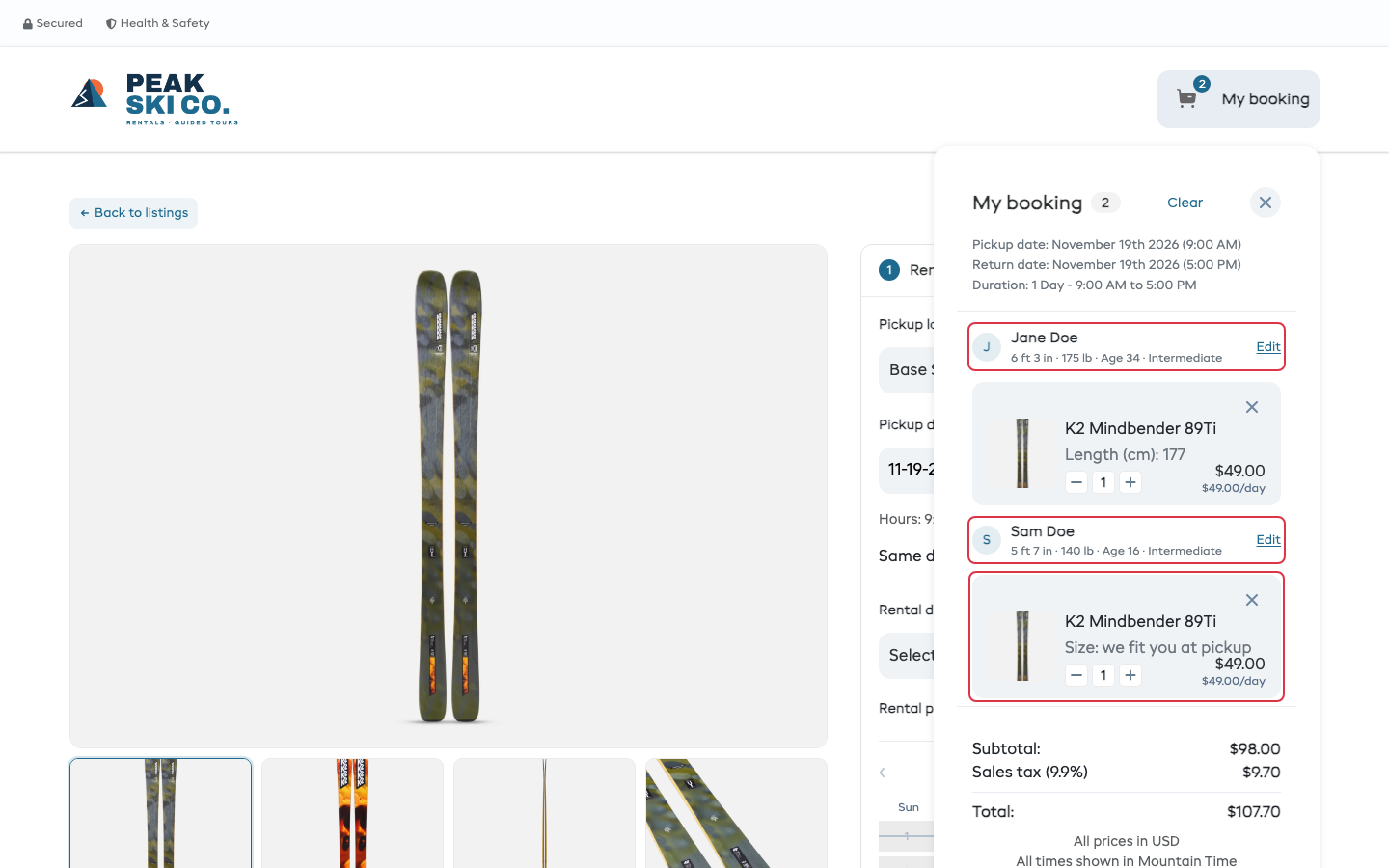
Ma réservation liste ensuite chaque article sous la personne concernée, avec ses réponses et un lien Modifier. + Ajouter du matériel pour quelqu'un d'autre vous ramène à vos locations pour ajouter une autre personne.
Au paiement, le client saisit ses propres coordonnées. Le paiement ne demande que ce qui manque encore :
- Lorsque chaque article désigne sa personne et que rien de ce que demande l'étape des participants ne manque, le paiement saute cette étape et passe directement aux décharges (ou au paiement).
- Lorsqu'il manque quelque chose, par exemple une place laissée pour plus tard, l'étape des participants ne demande que cela.
La page de confirmation et l'e-mail de confirmation indiquent pour qui est chaque article, par exemple Pour Sam Rivera sous l'article.
Si le client modifie les dates dans Ma réservation et qu'un article n'est plus disponible, l'avis nomme la personne concernée, par exemple K2 Mindbender 89Ti (Sam Rivera) - indisponible à cette date, retiré.
Indiquer à qui convient chaque taille
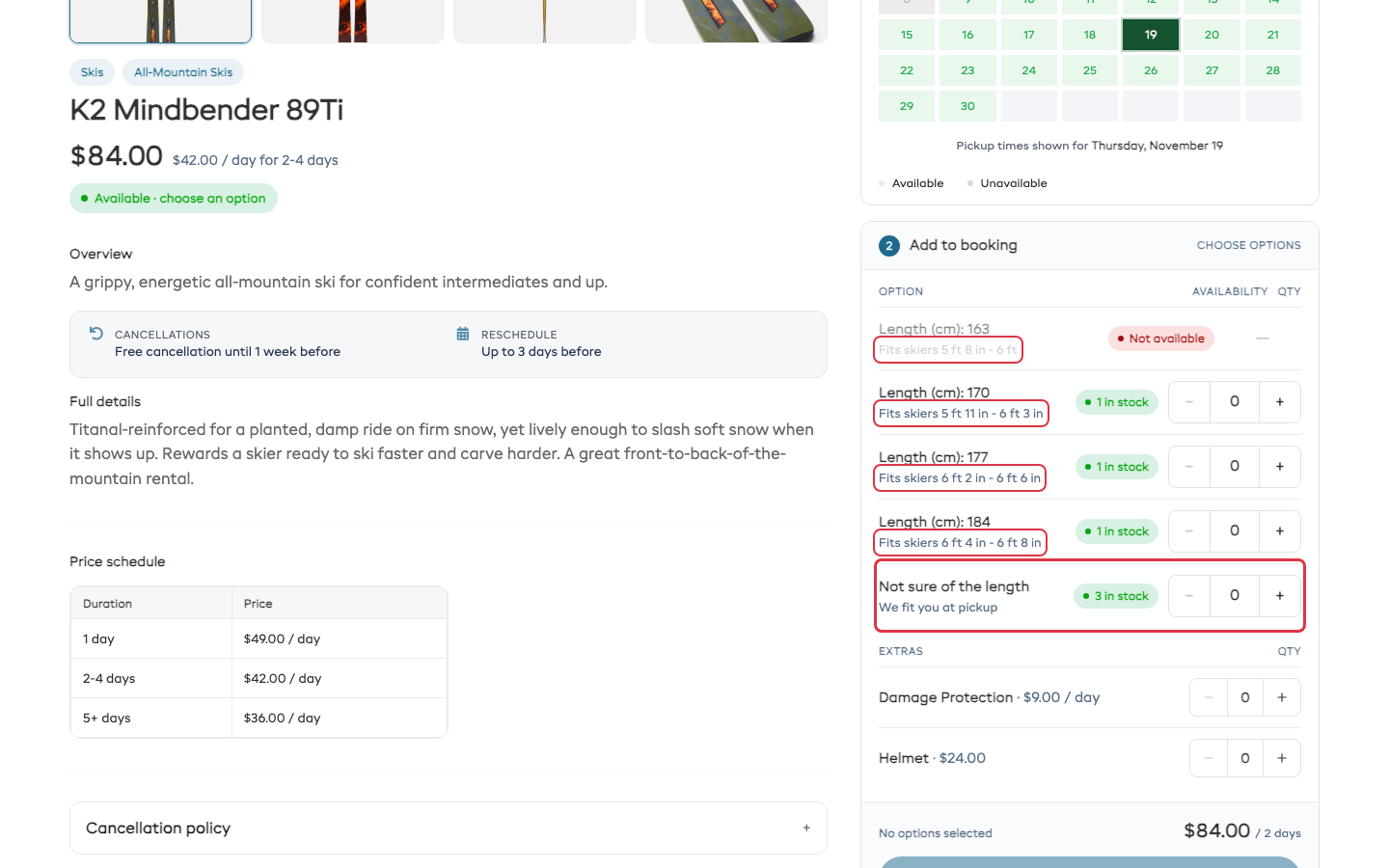
Chaque taille peut afficher une courte ligne sous son nom, par exemple Convient aux skieurs de 5 ft 11 in - 6 ft 3 in. EquipDash calcule cette ligne pour vous pour :
- les longueurs de skis et de snowboards, d'après la taille du client
- les pointures de chaussures de ski (Mondopoint), converties en pointures de ville : US aux États-Unis et au Canada, UK au Royaume-Uni, en Irlande, en Australie et en Nouvelle-Zélande, EU partout ailleurs
- les cadres de vélo, d'après la taille du client
EquipDash lit le Type de produit de l'article (Skis, Snowboards, Chaussures de ski ou un type de vélo) et le nom de la taille, et affiche les tailles dans les unités de votre boutique. Une taille sans tableau, comme un casque en S, M et L, n'affiche aucune ligne tant que vous n'en saisissez pas une.
Pour rédiger votre propre ligne pour une taille :
- Ouvrez le produit et cliquez sur l'onglet Variantes.
- Cliquez sur l'icône de modification (crayon) de la taille.
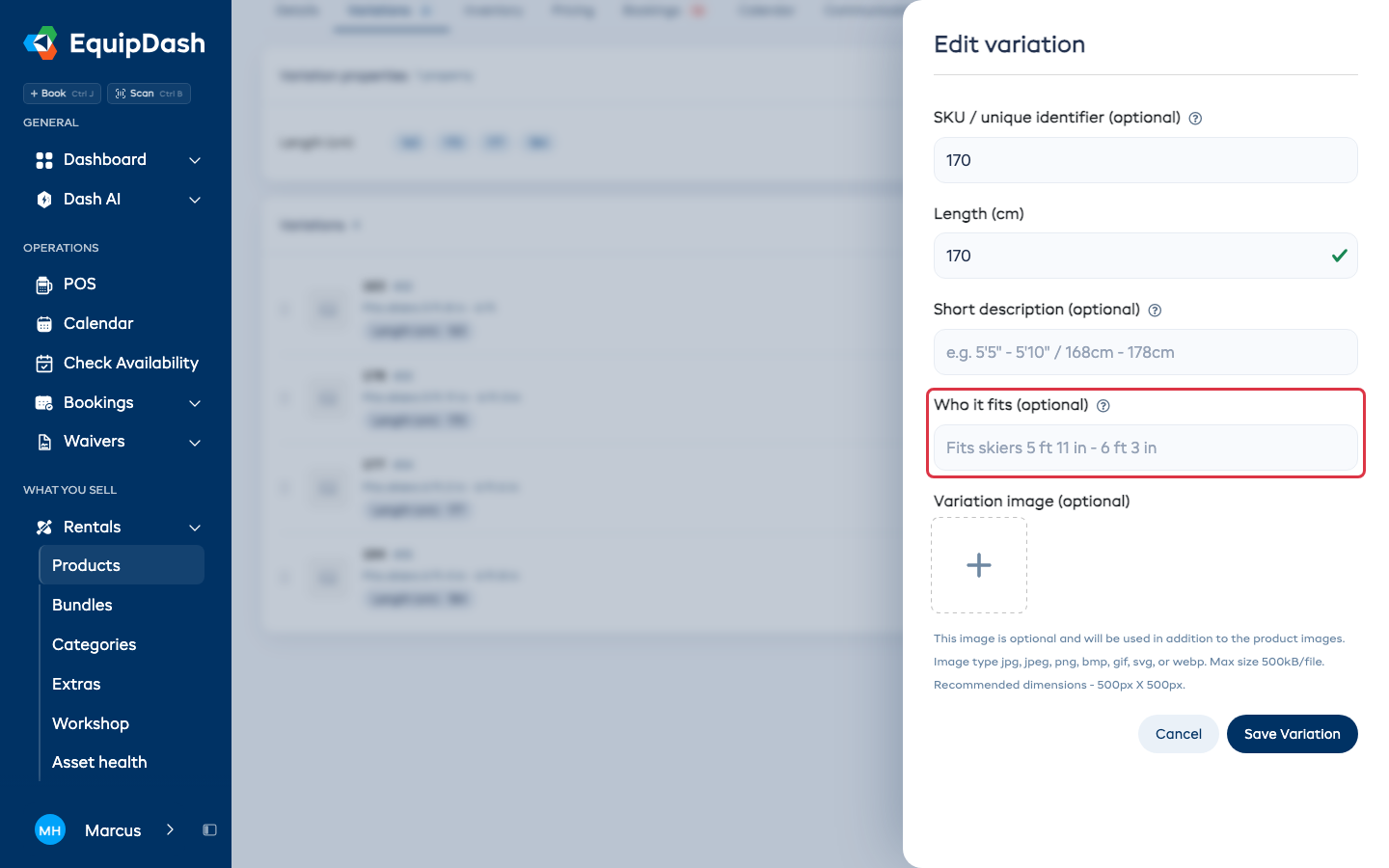
- Saisissez la ligne dans À qui elle convient (facultatif), par exemple
Fits ages 8-10. - Cliquez sur Enregistrer la variante.
La zone affiche en gris la ligne calculée. Laissez-la vide pour continuer à utiliser cette ligne.
Un doute sur la taille ? On vous équipe au retrait
Un article dont les tailles affichent une ligne d'ajustement dispose aussi d'une ligne Je ne suis pas sûr de la taille sous ses tailles (Je ne suis pas sûr de la longueur pour les skis et les snowboards). Un client qui ne connaît pas sa taille réserve cette ligne.
- Elle réserve une unité de la taille qui a le plus de stock disponible, de sorte que vous ne réservez jamais plus que ce que vous avez.
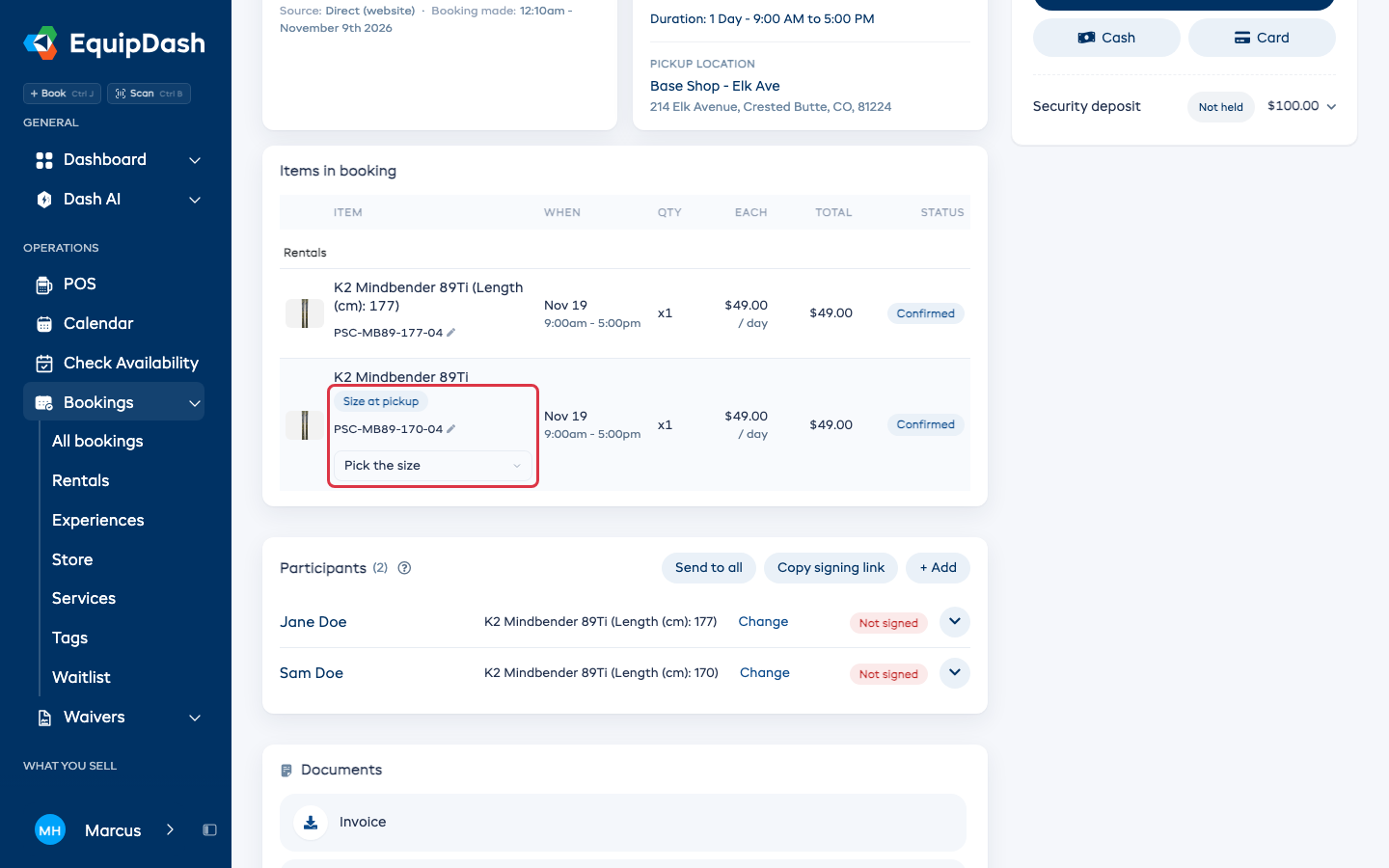
- Ma réservation, le paiement et l'e-mail de confirmation affichent Taille : ajustement au retrait.
Lorsque le client se présente, choisissez la taille réelle dans la réservation :
- Dans l'onglet Détails, la ligne sous Articles de la réservation affiche Taille au retrait. Choisissez la taille dans Choisir la taille.
- Ou, dans l'onglet Fiche d'ajustement, choisissez-la dans Choisir la taille sous le Matériel de cette personne.