La page d'accueil des catégories
Si votre entreprise utilise plusieurs types de réservation (par exemple des locations et des expériences, ou des locations et une boutique), votre widget s'ouvre désormais sur une page d'accueil conviviale, à l'adresse principale de votre widget. Au lieu d'envoyer vos clients dans une seule section en espérant qu'ils trouvent les autres, cette page d'accueil leur propose une vue unique « Parcourir par catégorie » qui couvre tout ce que vous proposez.
Vos clients y accèdent par l'adresse principale de votre widget (par exemple app.equipdash.com/widget/your-business). De là, ils choisissent leur destination en un clic.
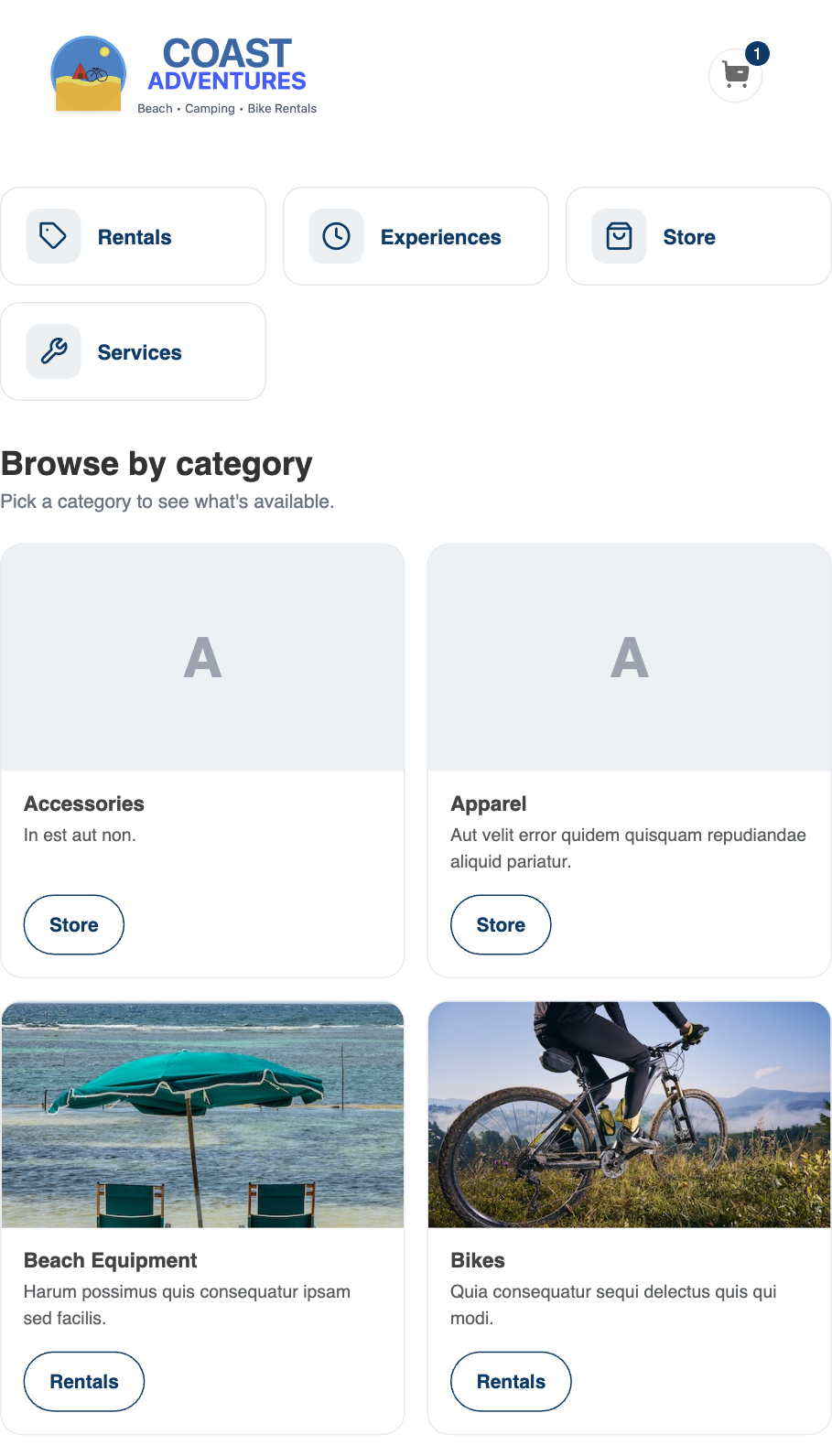
Ce que voient vos clients
Les boîtes « Tout parcourir » en haut de page
Une rangée de boîtes cliquables s'affiche en haut de la page. Il y a une boîte par section que vous avez activée et qui contient bien des articles à afficher :
- Locations : mène directement à la liste de vos locations.
- Expériences : mène directement à la liste de vos expériences.
- Boutique : mène directement à la liste de votre boutique.
- Services : mène directement à la liste de vos services.
- Cartes cadeaux : s'affiche si vous vendez des cartes cadeaux.
Une section n'affiche une boîte que si elle contient des articles. Vos clients ne tombent donc jamais sur une page vide. C'est le chemin le plus rapide pour un client qui sait déjà qu'il veut simplement voir vos locations.
Les cartes de catégories en dessous
Sous les boîtes de navigation, vous trouvez une grille de cartes de catégories, une par catégorie que vous avez créée. Chaque carte affiche :
- L'image de la catégorie que vous avez importée, ou
- Un collage automatique de photos tirées des produits et des expériences de cette catégorie, si vous n'avez pas défini d'image de catégorie, ou
- Une vignette avec une lettre, en dernier recours, uniquement s'il n'y a aucune photo d'article.
Votre page d'accueil est donc réussie dès le départ : vous n'avez pas besoin d'importer une image distincte pour chaque catégorie afin d'obtenir une belle page d'accueil.
Un bouton par type de réservation sur chaque carte
Chaque carte de catégorie comporte un bouton pour chaque type de réservation qui contient réellement des articles dans cette catégorie :
- Un bouton Locations s'il y a des locations dans la catégorie.
- Un bouton Expériences s'il y a des expériences dans la catégorie.
- Un bouton Boutique s'il y a des produits de boutique dans la catégorie.
Lorsque le client clique sur un bouton, il arrive sur la liste de cette section, déjà filtrée sur la catégorie choisie. Ainsi, un client qui appuie sur Expériences sur votre carte « Sports nautiques » accède directement à vos sorties en paddle.
Lorsqu'une carte n'a qu'un seul bouton, toute la carte ouvre ce bouton : le client peut aussi appuyer sur la photo ou sur le nom.
Les catégories liées n'apparaissent qu'une fois
Si vous avez lié une catégorie à plusieurs types de réservation (par exemple, un seul groupe « Sports nautiques » qui couvre à la fois les locations et les expériences), elle s'affiche sous la forme d'une seule carte avec plusieurs boutons, et non d'une carte en double par section. Vos clients voient une seule entrée claire et choisissent le type de sports nautiques qui les intéresse.
Quand la page d'accueil est ignorée
La page d'accueil n'est utile que s'il y a plusieurs destinations possibles. Si un seul type de réservation est activé dans votre entreprise (les locations uniquement, par exemple), il n'y a rien à choisir : le widget ignore donc complètement la page d'accueil. L'adresse principale de votre widget mène directement à cette unique section, exactement comme avant.
Vous n'avez rien à configurer. La page d'accueil s'active automatiquement dès que vous activez un deuxième type de réservation, et se désactive si vous revenez à un seul.
Le lien « Tout afficher » sur les pages de liste
Lorsqu'un client se trouve dans une section (Locations, Expériences ou Boutique), le filtre Catégorie de la barre latérale de gauche affiche un petit lien Tout afficher à côté de son nom. En cliquant dessus, le client revient à la page d'accueil des catégories et peut de nouveau tout parcourir.
Ce lien n'apparaît que si plusieurs types de réservation sont activés, c'est-à-dire dans le même cas où la page d'accueil est utile.
Vos liens d'intégration existants fonctionnent toujours
Rien de ce que vous avez déjà configuré ne change. Les liens directs vers les sections (/widget/your-business/rentals, /widget/your-business/experiences, /widget/your-business/store) se comportent exactement comme avant et mènent toujours directement à la section concernée. Si vous avez intégré une section précise sur une page précise de votre site web, elle continue de fonctionner sans aucun changement.
La page d'accueil est simplement une nouvelle façon, plus intelligente, d'ouvrir l'adresse principale de votre widget lorsque vous proposez plusieurs types de réservation.