Tester votre widget
Avant de partager votre widget avec vos clients, il est important de le tester à fond. Ce guide vous explique comment prévisualiser le widget, effectuer une réservation de test et vérifier que tout fonctionne de bout en bout.
Prévisualiser le widget
Le moyen le plus rapide de voir votre widget est d'ouvrir le lien direct dans votre navigateur.
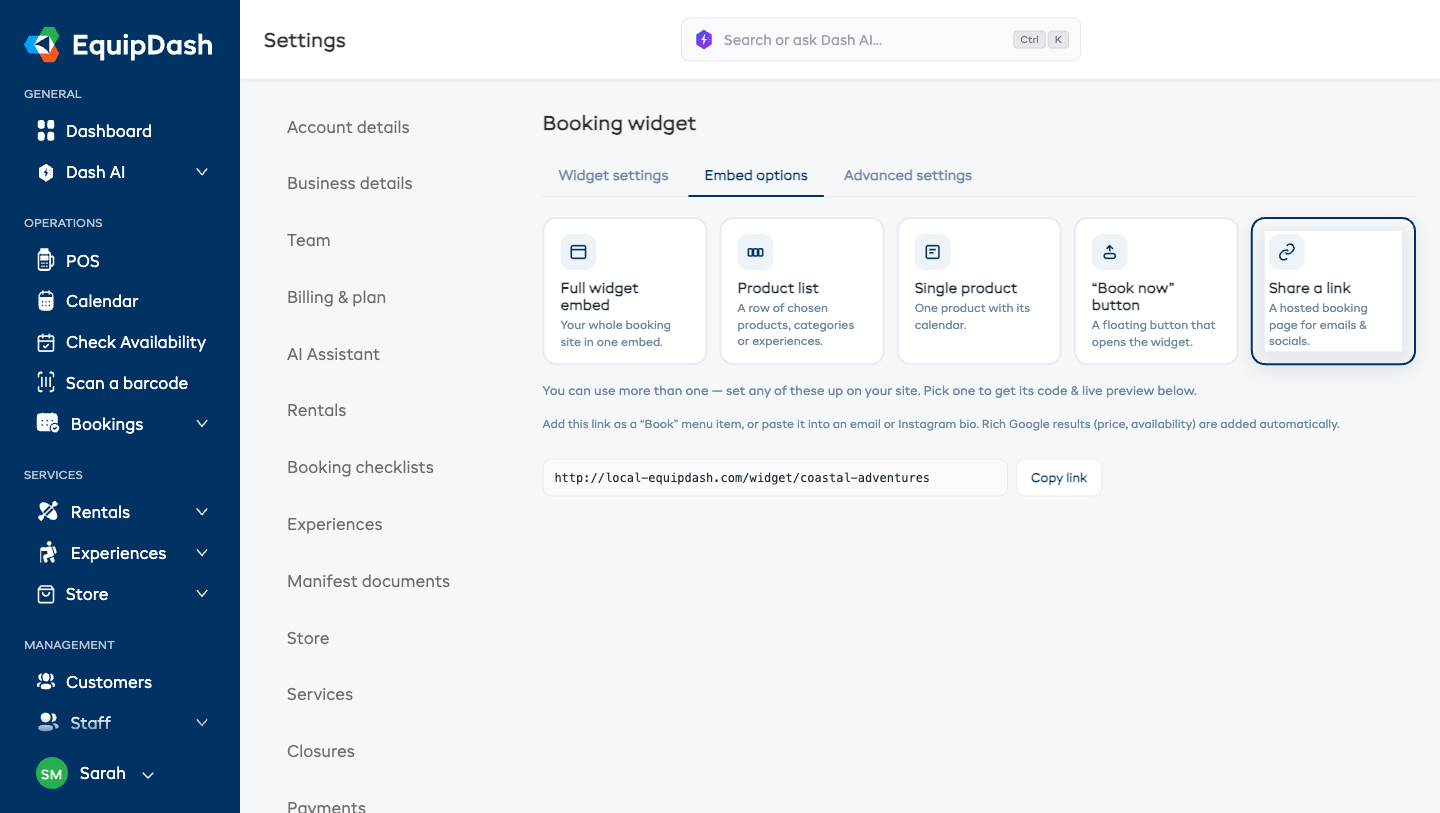
- Accédez à Paramètres > Widget de réservation.
- Ouvrez l'onglet Options d'intégration.
- Choisissez Partager un lien et copiez le lien du widget de vos locations, de vos expériences ou de votre boutique.
- Ouvrez le lien dans un nouvel onglet de votre navigateur.
Vous voyez exactement ce que verront vos clients. Vous pouvez parcourir les produits, vérifier les disponibilités et suivre toutes les étapes de la réservation.
La plupart des réservations se font désormais depuis un téléphone. Ouvrez votre widget sur un vrai téléphone, ou utilisez la barre d'appareils des outils de développement de votre navigateur avec une largeur de 375 px, et parcourez toutes les étapes. Appuyez sur le bouton Filtres d'une liste, ouvrez un article, ajoutez-le au panier et passez à la caisse. Le panneau de filtres mobile et les totaux fixes de la page de paiement se comportent différemment de la version ordinateur : vérifiez que les deux vous conviennent.
Tester le parcours de réservation complet
Suivez toute la procédure de réservation comme le ferait un client.
Pour les locations
- Ouvrez le widget de locations à l'aide du lien direct.
- Parcourez le catalogue et vérifiez que les noms, les images et les prix des produits sont corrects.
- Cliquez sur un produit pour ouvrir sa page de détails.
- Sélectionnez une date de retrait et une date de retour.
- Vérifiez que la disponibilité affiche le bon nombre d'unités.
- Vérifiez que le prix est calculé correctement pour les dates choisies.
- Indiquez une quantité et cliquez sur + Ajouter à la réservation. Le bouton devient Paiement et affiche le nombre d'articles et le total.
- Ouvrez Ma réservation en haut de la page et vérifiez que les articles, les dates et les prix sont corrects.
- Cliquez sur Paiement.
- Saisissez des coordonnées de client fictif (utilisez votre propre adresse e-mail pour recevoir la confirmation).
- Si les paiements en ligne sont activés, effectuez le paiement avec une carte de test Stripe.
- Vérifiez que la page de confirmation s'affiche avec la référence de réservation.
- Consultez votre boîte e-mail pour y trouver l'e-mail de confirmation.
- Connectez-vous à EquipDash et vérifiez que la réservation apparaît dans Réservations.
Pour les expériences
- Ouvrez le widget d'expériences à l'aide du lien direct.
- Parcourez la liste des expériences et vérifiez les noms, les images et les prix.
- Sélectionnez une Date de l'expérience dans la barre latérale Filtres et vérifiez que les créneaux horaires disponibles apparaissent sur chaque carte.
- Cliquez sur un créneau horaire et vérifiez que les options de participants s'affichent.
- Cliquez sur Voir les détails pour une expérience afin d'ouvrir sa page de détails et vérifier la description complète.
- Indiquez le nombre de participants pour chaque catégorie de tarif.
- Cliquez sur + Ajouter à la réservation et vérifiez le récapitulatif de la réservation.
- Terminez le paiement avec des informations de test.
- Vérifiez la confirmation et assurez-vous que la réservation apparaît dans EquipDash.
Pour la boutique
- Ouvrez le widget de la boutique à l'aide du lien direct.
- Parcourez la liste des produits et vérifiez que les noms, les images, les prix et les pastilles de stock sont corrects.
- Utilisez les pastilles de catégorie pour filtrer par catégorie et vérifiez que les filtres fonctionnent.
- Cliquez sur Voir les détails pour un produit et vérifiez que la page de détails affiche les images, la description, le prix et l'état du stock.
- Indiquez une quantité et cliquez sur + Ajouter au panier.
- Ouvrez Ma réservation et vérifiez que les articles et les prix sont corrects.
- Terminez le paiement avec des informations de test.
- Vérifiez que la commande apparaît dans EquipDash.
Pour les bons cadeaux
- Ouvrez le widget de bons cadeaux à l'aide du lien de la page d'achat.
- À l'Étape 1 : Choisir la valeur, cliquez sur un montant prédéfini ou saisissez un montant personnalisé, puis cliquez sur Continuer.
- À l'Étape 2 : Détails, saisissez le nom du destinataire, un message facultatif et vos propres coordonnées, puis cliquez sur Continuer.
- À l'Étape 3 : Paiement, finalisez l'achat (avec un paiement de test le cas échéant).
- Vérifiez que le bon cadeau apparaît dans Promotions > Bons cadeaux dans EquipDash.
Cartes de test Stripe
Si vous avez activé les paiements Stripe, utilisez ces numéros de carte de test pour simuler des paiements sans être débité :
| Numéro de carte | Résultat |
|---|---|
4242 4242 4242 4242 | Paiement réussi |
4000 0000 0000 0002 | Carte refusée |
4000 0000 0000 3220 | Authentification 3D Secure requise |
Utilisez n'importe quelle date d'expiration future, n'importe quel cryptogramme et n'importe quel code postal.
Assurez-vous que votre compte Stripe est en mode test lorsque vous effectuez des paiements de test. Vous pouvez passer du mode test au mode production dans votre tableau de bord Stripe.
Vérifier l'affichage sur mobile
Le widget s'adapte à toutes les tailles d'écran, mais vous devez le tester sur un appareil mobile (ou en mode responsive dans votre navigateur) pour vous assurer que tout s'affiche bien sur les petits écrans.
- Ouvrez le lien direct du widget sur votre téléphone, ou utilisez les outils de développement de votre navigateur pour simuler un écran mobile.
- Vérifiez que les produits s'affichent correctement en grille et en liste.
- Testez les sélecteurs de dates : assurez-vous qu'ils sont faciles à utiliser sur un écran tactile.
- Effectuez le paiement sur mobile pour vérifier que les champs de formulaire et les boutons sont bien accessibles.
Tester le widget intégré
Si vous prévoyez d'intégrer le widget à votre site web, testez-le aussi à cet endroit. Le code d'intégration se compose d'un court extrait <script> et d'un emplacement <div> (disponibles dans l'onglet Options d'intégration), et non d'un iframe.
- Intégrez le widget à une page de test ou de préproduction de votre site web.
- Ouvrez la page et vérifiez que le widget se charge correctement.
- Vérifiez que les couleurs du widget s'accordent avec celles de votre site.
- Faites défiler le widget pour vous assurer qu'il s'intègre bien à la page.
- Effectuez une réservation de test depuis la version intégrée pour vérifier que le paiement fonctionne.
Supprimer les réservations de test
Après vos tests, vous voudrez peut-être nettoyer les réservations de test que vous avez créées :
- Accédez à Réservations dans EquipDash.
- Retrouvez les réservations de test (recherchez par nom ou par e-mail du client fictif).
- Annulez les réservations de test pour libérer le stock.
Si vous avez créé un client de test, vous pouvez conserver son profil dans votre système : cela n'aura aucune incidence.
Liste de contrôle avant le lancement
Avant de partager le widget avec de vrais clients, parcourez cette liste de contrôle :
- Les produits, les expériences et les articles de la boutique s'affichent avec les bons noms, les bonnes images et les bonnes descriptions
- Les prix sont calculés correctement pour différentes périodes
- La disponibilité affiche des quantités exactes
- Le parcours de paiement se termine sans erreur
- Les e-mails de confirmation sont bien reçus et s'affichent correctement
- Les réservations apparaissent dans le tableau de bord EquipDash
- Les couleurs du widget correspondent à votre marque
- Le widget s'affiche bien sur les appareils mobiles
- La version intégrée fonctionne correctement sur votre site web
- Les paiements Stripe sont traités avec succès (si vous utilisez les paiements en ligne)