Affecter des guides
Les guides sont les membres de votre équipe qui animent une session d'expérience ou qui y participent. En affectant des guides, vous savez qui est responsable de chaque session, vous évitez de réserver deux fois la même personne et vous rassurez vos clients : leur session est bien encadrée.
Comment fonctionne l'affectation des guides
Il existe deux endroits pour définir les guides. La plupart des entreprises n'ont besoin que du premier.
Sur le planning, dans Gérer le planning. Choisissez les guides habituels pour une période donnée. Les sessions de cette période reprennent cette liste, y compris les futures sessions créées par le planning.
Sur une seule session, lorsqu'elle est différente des autres. Choisissez les guides à cet endroit : ce choix prime pour cette session, et le reste de la période continue comme avant.
Vous pouvez choisir plusieurs personnes dans les deux cas. Lorsqu'une session a besoin d'un seul guide, il suffit qu'une des personnes sélectionnées soit disponible pour que la session puisse être vendue. Lorsqu'elle a besoin de plusieurs guides, il faut qu'assez de personnes sélectionnées soient disponibles pour couvrir ce besoin. Ajouter des noms vous donne des solutions de remplacement, sans avoir à choisir un responsable pour chaque date.
Définir les guides d'un planning
- Ouvrez l'expérience et rendez-vous dans l'onglet Disponibilités.
- Cliquez sur Gérer le planning.
- Choisissez la période souhaitée dans la liste en haut.
- Sous Guides de ce planning (facultatif), en dessous des jours, sélectionnez les membres de l'équipe qui l'animent habituellement.
- Cliquez sur Enregistrer les disponibilités.
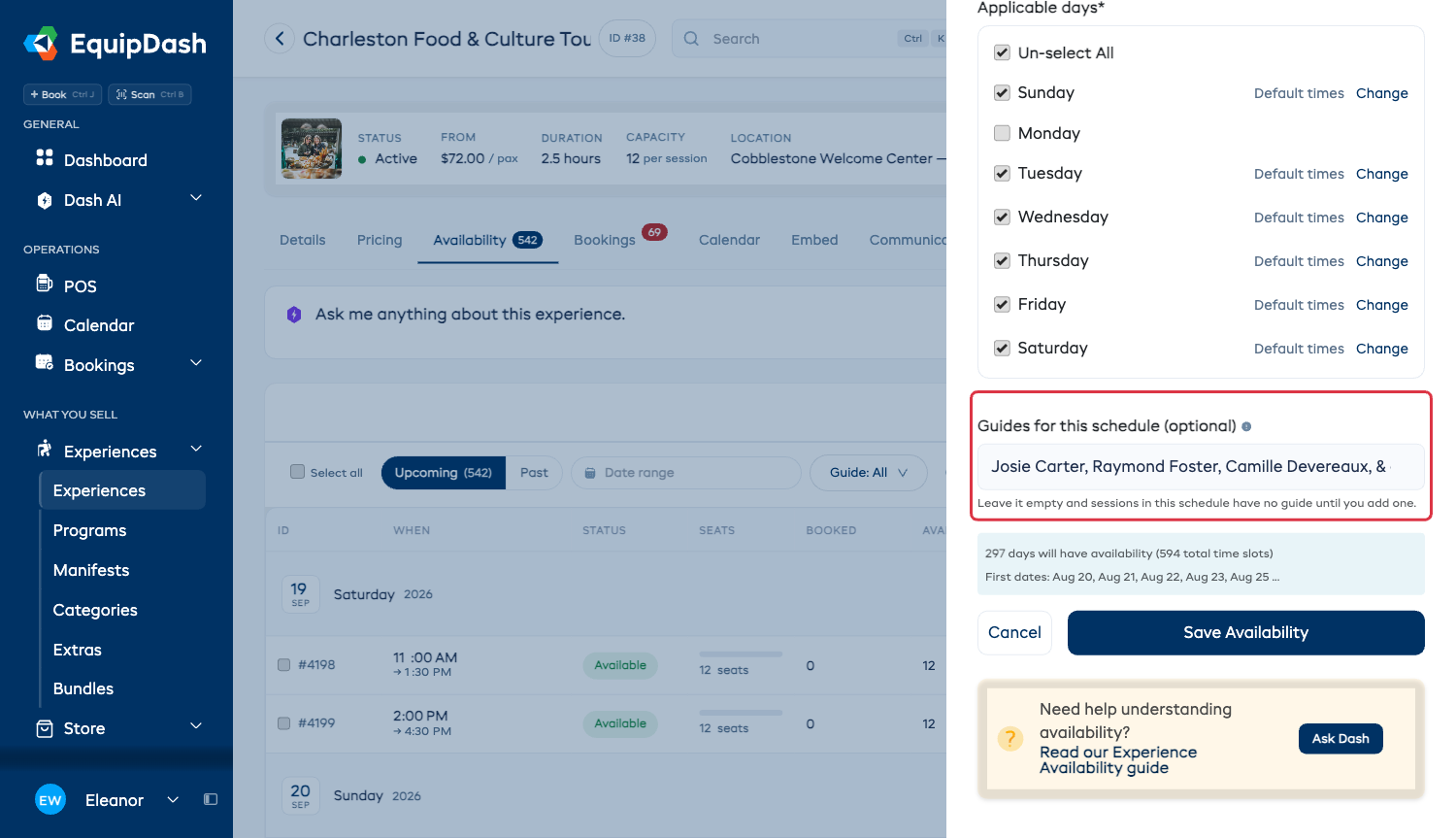
Si ce champ n'apparaît pas, c'est que cette expérience n'est pas encore configurée pour nécessiter un guide. La barre latérale l'indique à la place, avec un lien direct vers l'onglet Détails, où vous pouvez activer cette option.
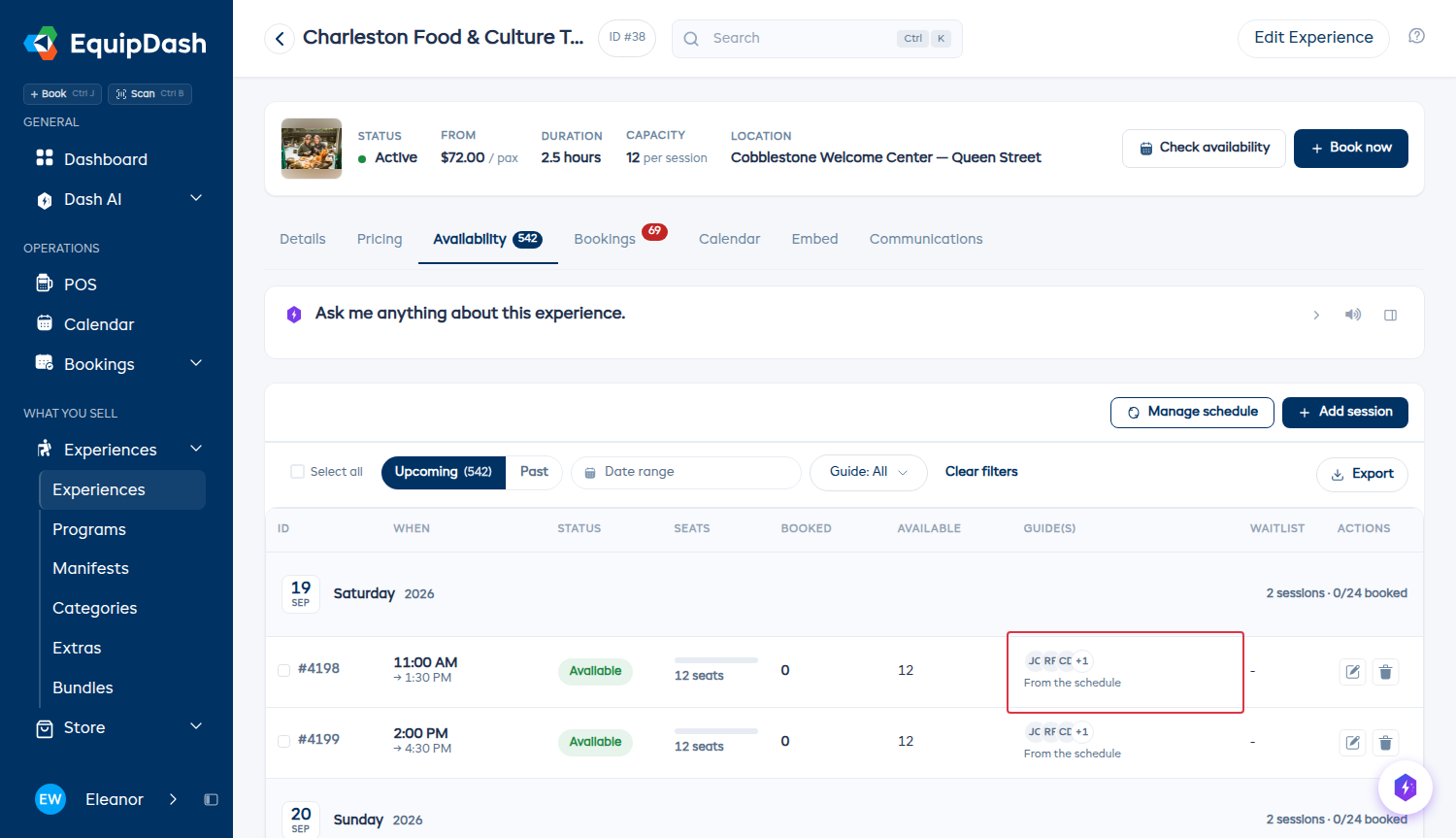
Chaque session de cette période affiche désormais ces personnes, avec la mention Depuis le planning, pour voir d'un coup d'œil que personne n'a été choisi manuellement. Si vous modifiez la liste plus tard, les futures sessions qui suivent encore le planning utiliseront la nouvelle liste. Une session dont les guides ont été choisis séparément conserve sa propre sélection.
Lorsque vous choisissez plus de personnes que la session n'en demande, la ligne les affiche sous forme de cercles avec leurs initiales. Passez la souris sur un cercle pour lire le nom de la personne, ou sur le dernier pour afficher la liste de toutes les autres personnes du planning.
Dès qu'une réservation arrive, nous y affectons l'une de ces personnes : quelqu'un de libre, en privilégiant les personnes en service, puis celle qui mène le moins de départs ce jour-là. La ligne affiche alors ce seul nom, accompagné d'une étoile.
Si vous retirez une personne qu'une réservation a déjà affectée à un départ, nous vous indiquons avant l'enregistrement de quels départs il s'agit. La personne reste affectée à ces départs, et tous les autres utilisent votre nouvelle liste.
Prérequis
Avant de pouvoir affecter des guides, vous devez avoir ajouté à votre compte des membres de l'équipe ayant le rôle Guide. La liste de sélection des guides n'affiche que les personnes ayant le rôle Guide. Si elle indique « Aucun guide trouvé », attribuez d'abord le rôle Guide à la personne concernée. Consultez Ajouter des membres d'équipe et Rôles et accès pour en savoir plus.
Affecter des guides à une nouvelle session
Lorsque vous ajoutez une session ponctuelle depuis l'onglet Disponibilités :
- Cliquez sur + Ajouter une session en haut à droite de l'onglet Disponibilités.
- Dans la barre latérale Ajouter une disponibilité, renseignez la Date, l'Heure de début et la Capacité.
- Si l'option Un guide est nécessaire ? est activée pour l'expérience, un champ Guides nécessaires (facultatif) apparaît aussi. Laissez-le vide pour utiliser la valeur par défaut de l'expérience, ou indiquez le nombre de guides dont cette session a besoin.
- Cliquez sur le champ de recherche Guide(s) (facultatif) pour ouvrir le sélecteur intelligent, puis cochez un ou plusieurs membres de l'équipe.
- Cliquez sur Enregistrer.
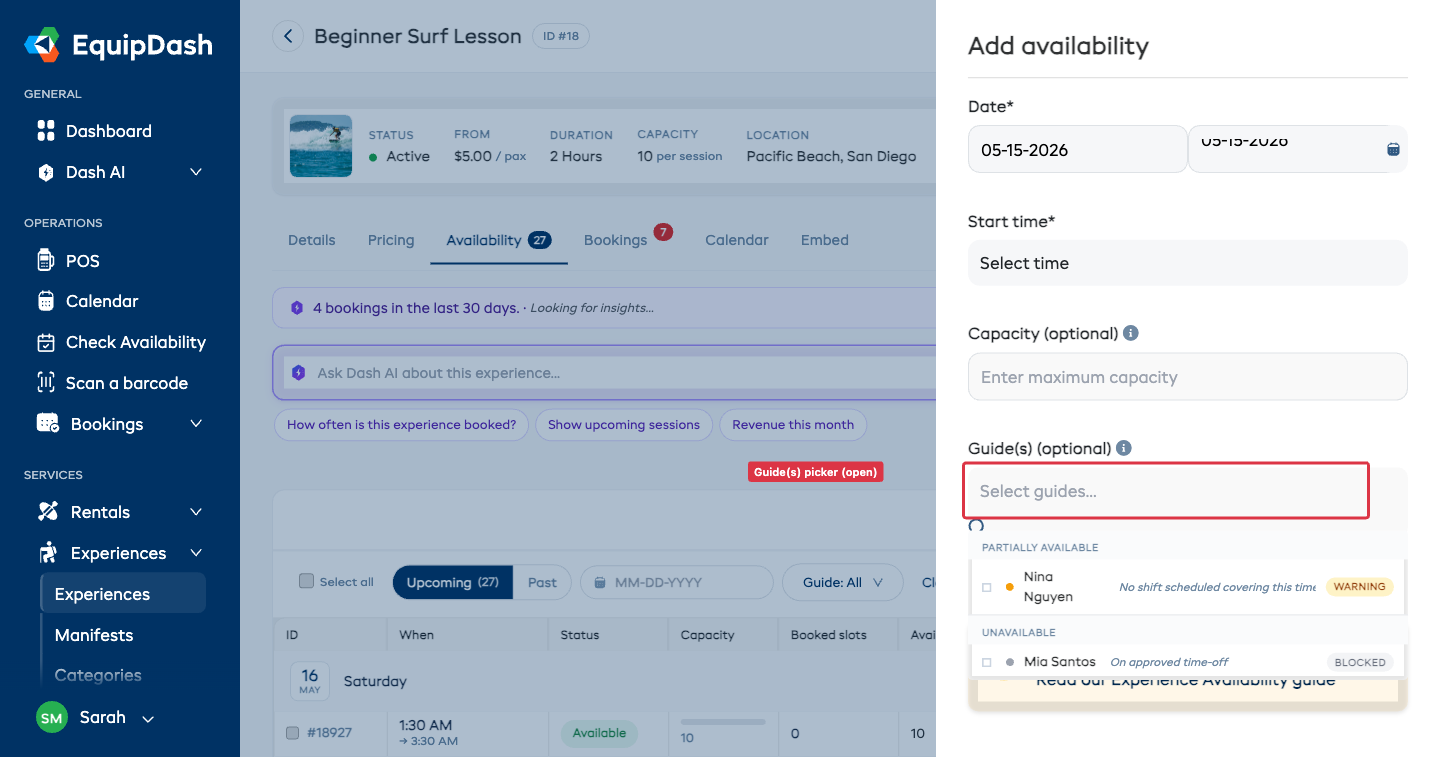
Pour les sessions auxquelles un guide est déjà affecté, vous verrez des pastilles rondes avec les initiales des guides sur la ligne du tableau des disponibilités. Les sessions sans guide affichent un bouton + Affecter : cliquez dessus pour ouvrir directement la barre latérale de modification avec le sélecteur de guides.
Affecter une seule personne à une session
Imaginons que le planning soit assuré par l'une de cinq personnes, et que vous souhaitiez que Sam anime la session de samedi.
- Rendez-vous dans l'onglet Disponibilités de la page de l'expérience.
- Cliquez sur l'icône Modifier de cette session, ou sur la pastille + Affecter si personne n'y est encore affecté.
- Le champ Guides s'ouvre avec les cinq personnes du planning déjà sélectionnées. Retirez les quatre autres et gardez Sam.
- Cliquez sur Enregistrer.
Cette session affiche maintenant Sam seul, sans la mention Depuis le planning en dessous. Toutes les autres sessions de la période suivent toujours le planning, et une modification ultérieure de la liste du planning n'aura aucun effet sur celle-ci.
Si le guide sélectionné n'a aucun service couvrant la session, EquipDash peut vous proposer d'en créer un après l'enregistrement. Choisissez Ignorer pour conserver l'affectation du guide sans ajouter de service, ou vérifiez la proposition avant de créer le service.
Si vous ouvrez la session, ne changez rien et enregistrez, elle continue de suivre le planning : une session ne se détache de la période que si vous modifiez réellement les personnes qui y sont affectées.
Les guides sont avertis lorsque vous les affectez
Lorsque vous enregistrez une nouvelle affectation directe sur une session, EquipDash envoie un e-mail au guide avec les détails (nom de l'expérience, date et heure), afin qu'il soit prévenu tout de suite. Si vous affectez une personne à plusieurs sessions en une seule fois (par exemple avec la modification groupée), elle reçoit un seul e-mail qui énumère toutes les sessions, et non un e-mail par session.
La liste de guides d'un planning est un ensemble de solutions de remplacement. Y ajouter des noms n'envoie pas d'e-mail à tout le monde comme si chaque personne avait été choisie pour animer la session.
Quelques points à savoir :
- Affecter la même personne deux fois à la même session n'envoie pas de second e-mail.
- Vous pouvez personnaliser ou désactiver cet e-mail dans Modèles d'e-mails (le modèle destiné à l'équipe Affectation de guide).
- Les membres de l'équipe peuvent aussi consulter leurs prochaines sessions dans l'application mobile, sous Mon planning, à côté de leurs services. Les affectations où ils animent la session portent un badge Responsable.
Exigences pour les guides
Vous pouvez indiquer à une expérience les certifications et les langues que ses guides doivent avoir. EquipDash s'en sert pour signaler, sans jamais bloquer, les guides qui ne répondent pas aux exigences lorsque vous les affectez.
- Ouvrez l'expérience et rendez-vous dans l'onglet Détails.
- Repérez la carte Exigences pour les guides et cliquez sur Modifier.
- Choisissez les certifications et les langues requises.
- Votre sélection est enregistrée automatiquement.
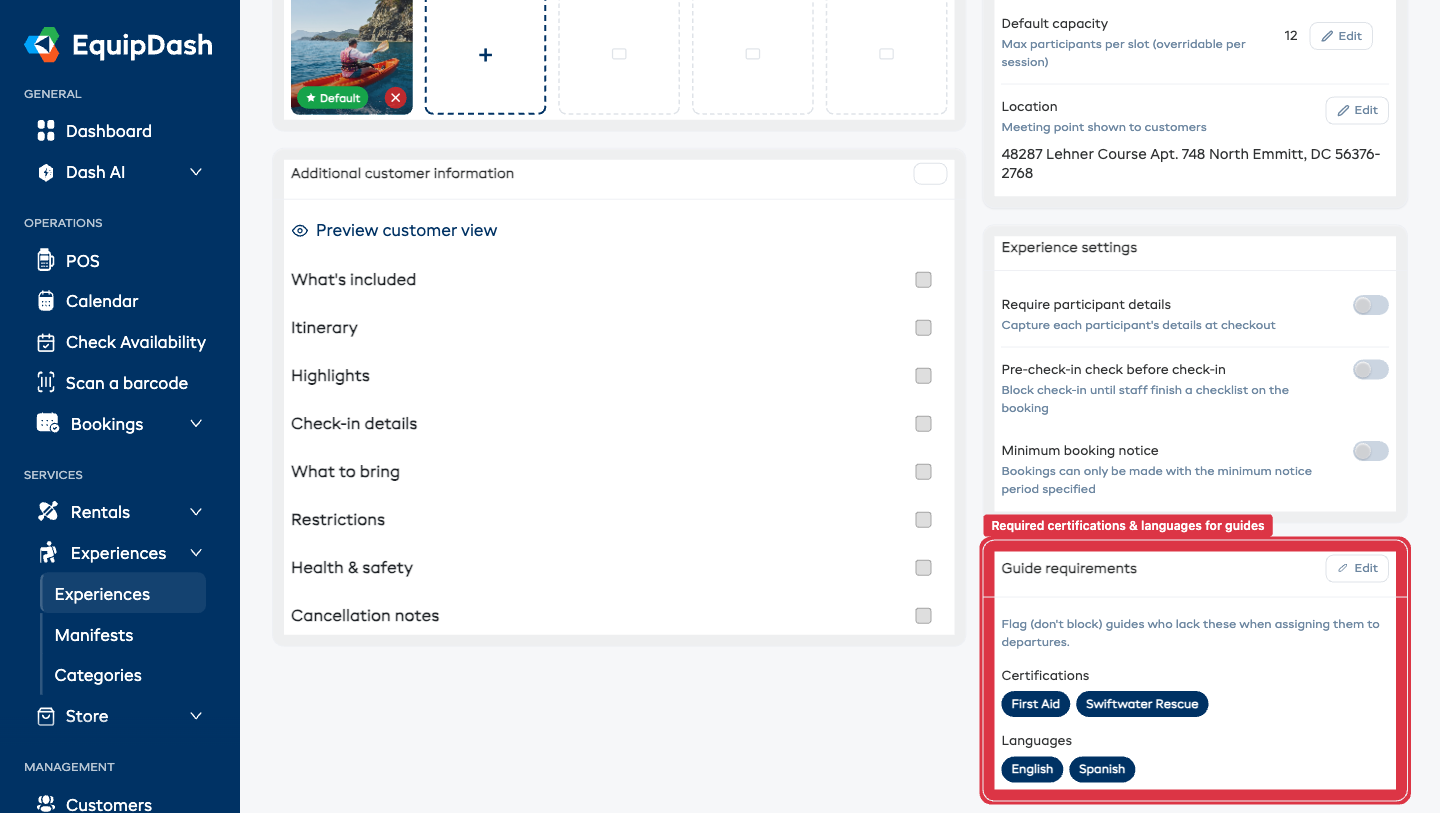
La carte porte clairement la mention « Signaler (sans bloquer) » : ces exigences sont à titre indicatif. Elles déclenchent les avertissements du sélecteur de guides (voir plus bas), mais ne vous empêchent jamais d'affecter le guide dont vous avez besoin.
Lorsqu'une réservation affecte un guide à un départ à votre place, EquipDash choisit d'abord un guide libre qui répond aux exigences. Si le seul guide libre n'y répond pas, la réservation est tout de même acceptée, et l'écran Aujourd'hui affiche Certificat manquant sur cette session, pour que vous puissiez le remplacer par quelqu'un d'autre.
Les exigences s'appuient sur les informations que vous enregistrez pour chaque membre de l'équipe. Consultez Certifications et langues.
Correspondance des qualifications des guides
Lorsque vous ouvrez le sélecteur de guides (dans la barre latérale Ajouter une disponibilité ou Modifier la disponibilité), EquipDash répartit votre équipe en trois groupes :
- Disponible : la personne est en service à ce moment-là et possède toutes les qualifications requises.
- Partiellement disponible : la personne peut être affectée, mais avec un avertissement. Un guide se retrouve ici s'il a un conflit d'horaire ou s'il lui manque une certification ou une langue exigée par l'expérience (y compris une certification expirée).
- Indisponible : un conflit bloquant, soit un congé approuvé, soit (pour une expérience où l'option Un guide est nécessaire ? est activée) le fait que le guide mène déjà un autre départ réservé à ce moment-là.
Chaque guide signalé affiche une petite pastille qui en explique précisément la raison, par exemple Swiftwater Rescue expiré ou Aucun service prévu à ce moment-là. Une fois que vous sélectionnez un guide signalé, les mêmes raisons sont reprises sous le sélecteur dans un récapitulatif clair, sous forme d'avertissement.
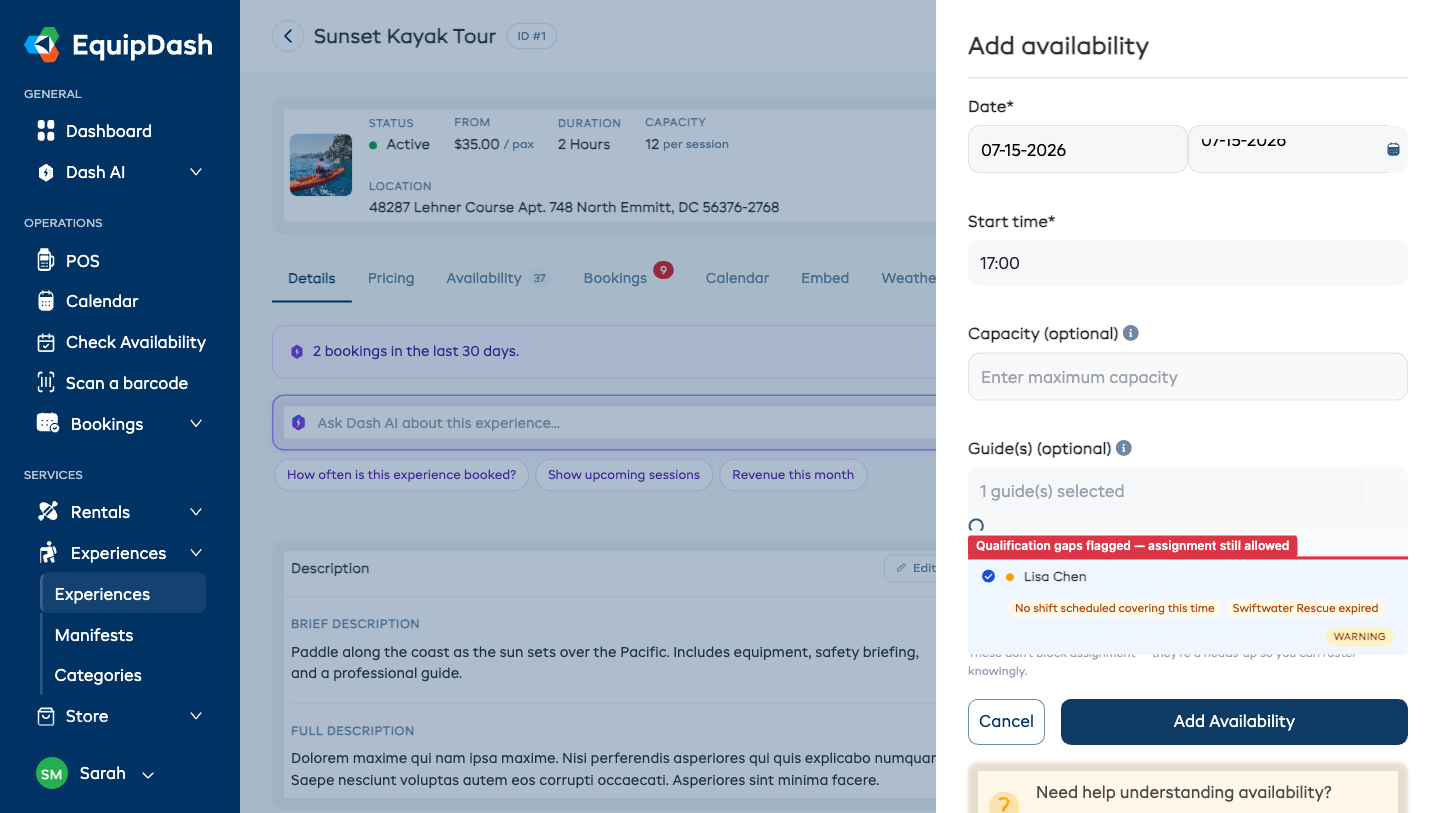
Ces signalements sont purement indicatifs. Vous pouvez toujours affecter un guide à qui il manque une qualification : EquipDash rend simplement ce manque visible pour que vous planifiiez en connaissance de cause. Pour supprimer un avertissement, enregistrez la certification ou la langue manquante dans le profil du membre de l'équipe (voir Certifications et langues), ou modifiez les Exigences pour les guides de l'expérience.
Il y a une seule exception : pour une expérience où l'option Un guide est nécessaire ? est activée, la disponibilité devient réelle. Un guide déjà engagé sur un autre départ réservé ne peut pas couvrir celui-ci en même temps, et apparaît donc comme indisponible pour la période qui se chevauche.
Voir les guides affectés
Dans le tableau des disponibilités
La colonne Guides du tableau des disponibilités indique qui est affecté à chaque session : les noms lorsqu'il y a peu de personnes, des cercles avec les initiales lorsqu'il s'agit de toute la liste du planning. Une session sans personne affiche + Affecter.
Pour une expérience où l'option Un guide est nécessaire ? est activée, une ★ sur la pastille d'un guide signifie qu'une réservation l'a engagé sur ce départ. Cliquez sur une pastille pour confier la responsabilité à un autre guide affecté. Si une session n'a pas assez de guides pour couvrir ses besoins, la ligne vous avertit (par exemple « 2 guides nécessaires, 1 affecté »), pour que vous puissiez corriger avant que vos clients ne tombent sur un horaire indisponible.
Dans le calendrier
Le calendrier des expériences affiche aussi le nom des guides sur chaque session, pour voir d'un coup d'œil qui travaille chaque jour.
Retirer un guide d'une session
- Cliquez sur l'icône Modifier de la session dans le tableau des disponibilités.
- Dans le sélecteur Guides, retirez le guide que vous souhaitez désaffecter.
- Cliquez sur Enregistrer.
Conseils pour la gestion des guides
- Affectez les guides à l'avance. Votre équipe peut ainsi s'organiser, et vous avez le temps de trouver des remplaçants si quelqu'un n'est pas disponible.
- Consultez le calendrier. Le calendrier des expériences offre une vue d'ensemble de qui est affecté où, ce qui facilite le repérage des conflits d'horaire.
- Utilisez les disponibilités de l'équipe. Si vous avez configuré les disponibilités de l'équipe, vérifiez celles de vos collaborateurs avant de les affecter à des sessions.
- Plusieurs guides par session. Pour les groupes plus importants ou les activités qui demandent une surveillance supplémentaire, affectez plus d'un guide.