Suivi dans Google Analytics et Meta
Vos pages de réservation peuvent communiquer avec les comptes d'analyse que vous utilisez déjà. Collez vos identifiants une seule fois, et chaque page de réservation leur envoie les étapes d'achat classiques :
| Étape | Google Analytics / Tag Manager | Meta Pixel |
|---|---|---|
| Quelqu'un consulte une liste d'articles | view_item_list | - |
| Quelqu'un ouvre un article | view_item | ViewContent |
| Un article part dans le panier | add_to_cart | AddToCart |
| Le paiement s'ouvre | begin_checkout | InitiateCheckout |
| Une réservation est effectuée | purchase, avec le montant et le numéro de réservation | Purchase |
Ajouter vos identifiants
- Allez dans Paramètres > Widget de réservation.
- Ouvrez l'onglet Paramètres avancés, puis Suivi.
- Collez l'un de ces éléments. Chacun s'enregistre dès que vous cliquez ailleurs :
- ID Google Analytics - commence par
G-. Vous le trouverez dans Google Analytics sous Administration > Flux de données. - ID Meta Pixel - le numéro dans le Gestionnaire d'événements Meta.
- Jeton d'accès Meta (facultatif) - voir Achats des clients utilisant un bloqueur de publicités.
- ID Google Tag Manager - commence par
GTM-.
- ID Google Analytics - commence par
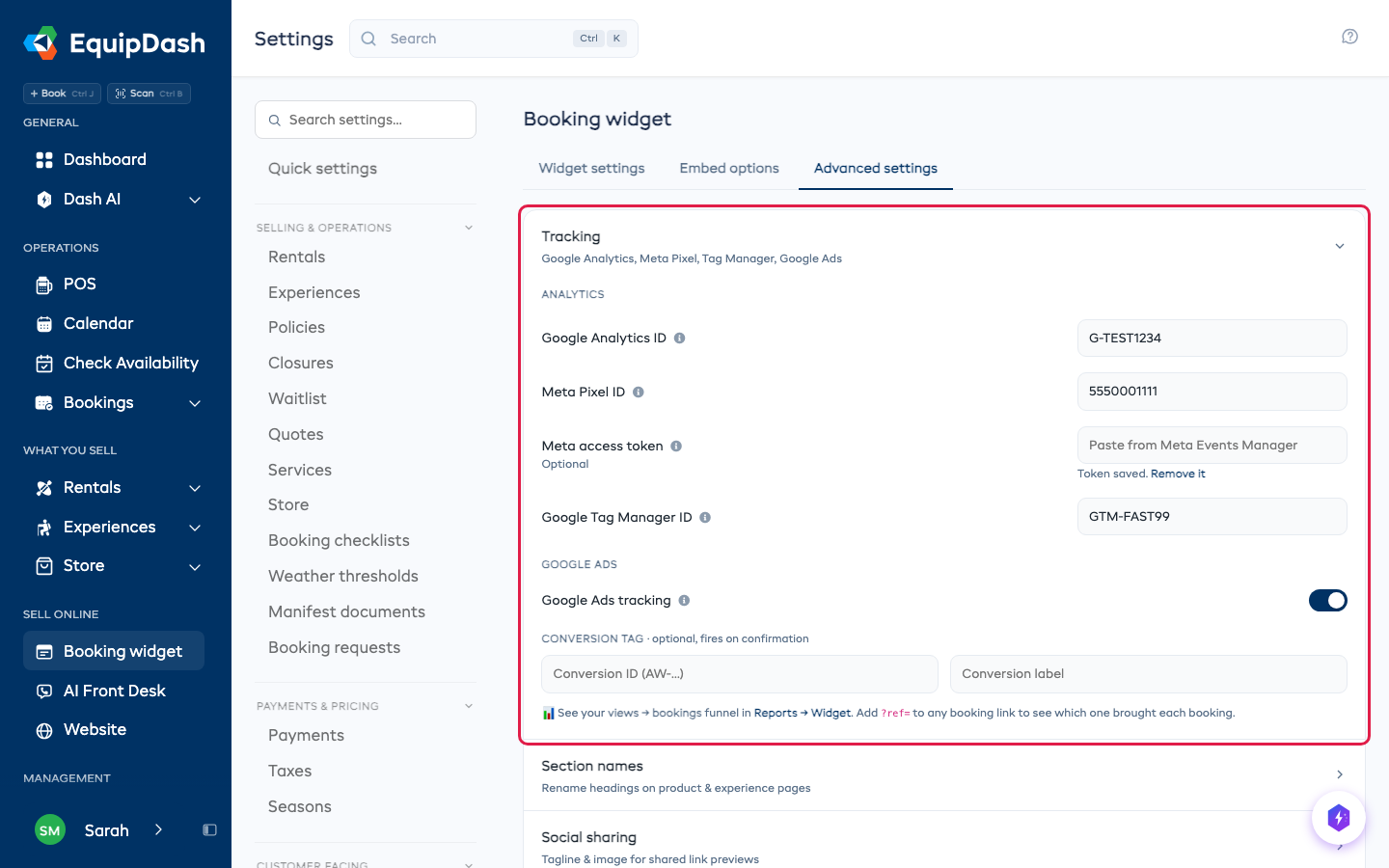
Ces identifiants sont utilisés lorsqu'un client réserve directement sur votre page de réservation EquipDash, par exemple à partir d'un lien direct.
Quand le widget est sur votre propre site web
Si le widget se trouve sur votre site web (un code d'intégration ou le bouton flottant), les étapes sont envoyées aux outils d'analyse déjà présents sur cette page, afin qu'elles apparaissent aux côtés du reste du trafic de votre site. Rien à configurer en plus : la balise Google, le Tag Manager ou le Meta Pixel de votre site les récupère automatiquement.
- Avec Tag Manager sur votre site, chaque étape arrive dans la couche de données (data layer) sous forme d'événement avec un objet
ecommerce, prêt pour une balise e-commerce GA4. - Avec uniquement la balise Google, chaque étape est envoyée comme un événement GA4.
- Avec le Meta Pixel, chaque étape est envoyée comme son événement Meta correspondant.
Si votre site demande le consentement des visiteurs, le widget le respecte. Le mode consentement de Google et les propres paramètres de consentement du Meta Pixel s'appliquent comme d'habitude. Pour tout bloquer tant qu'un visiteur n'a pas donné son accord, ajoutez window.equipdashTrackingConsent = false; à votre page, puis passez-le à true une fois qu'il accepte.
Achats des clients utilisant un bloqueur de publicités
Certains clients bloquent le Meta Pixel dans leur navigateur, si bien que leurs réservations n'atteignent jamais vos données publicitaires. Collez un Jeton d'accès Meta et nous enverrons également chaque achat à Meta depuis nos serveurs. Meta ne le comptabilise qu'une seule fois même si les deux arrivent.
- Dans le Gestionnaire d'événements Meta, ouvrez votre pixel et allez dans Paramètres.
- Sous API Conversions, cliquez sur Générer un jeton d'accès et copiez-le.
- Collez-le dans Jeton d'accès Meta et cliquez ailleurs. Le champ indique alors que le jeton est enregistré ; nous ne l'affichons plus jamais.
Pour arrêter l'envoi, cliquez sur Le retirer sous le champ.
Baliser vos liens avec ?ref=
Ajoutez ?ref= suivi d'un nom court à n'importe quel lien de réservation ou page contenant votre widget, et la réservation le conserve comme son Tag de lien. Utilisez un tag différent pour chaque endroit où vous partagez un lien :
https://yourwebsite.com/book?ref=summer-flyer
https://app.equipdash.com/widget/your-slug?ref=hotel-concierge
- Lettres, chiffres, tirets, points et tirets bas, jusqu'à 64 caractères. Les espaces deviennent des tirets et les majuscules des minuscules.
- Le premier tag avec lequel un client arrive est celui qui est conservé.
- Cela fonctionne avec chaque code d'intégration et avec le bouton flottant, ainsi qu'avec un simple lien.
Le tag s'affiche comme Tag de lien à côté de Source sur la réservation :
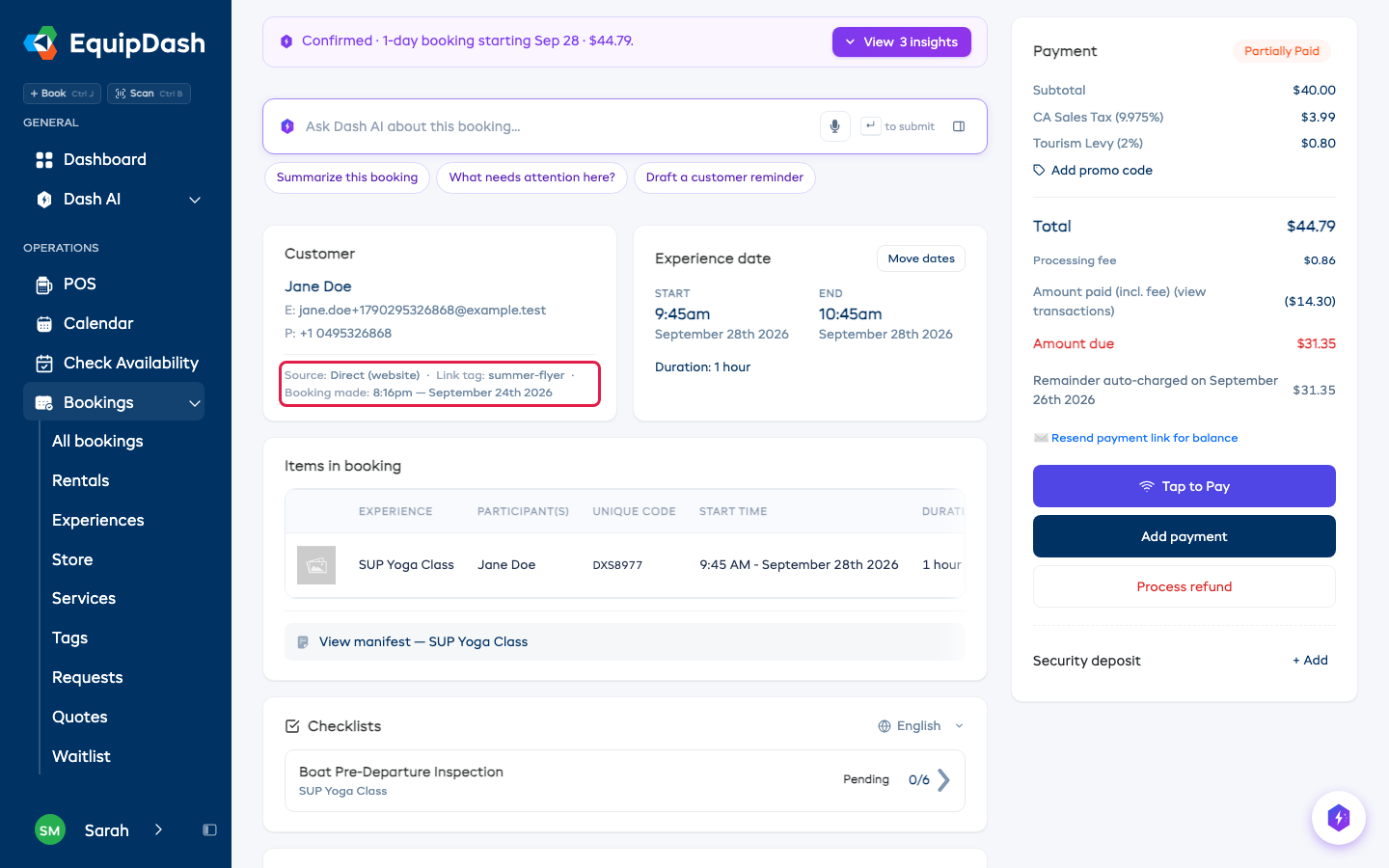
Pour voir toutes les réservations liées à un tag, ouvrez Réservations > Toutes, cliquez sur Filtres et sélectionnez-le sous Tag de lien. Le rapport Marketing et son export ont aussi une colonne Tag de lien.