Etiquetas de reservas
Las etiquetas le permiten clasificar sus reservas como prefiera. Ya sea que quiera señalar a clientes VIP, marcar reservas de grupos o hacer seguimiento de reservas relacionadas con un evento concreto, las etiquetas le ayudan a mantener todo organizado.
Crear una etiqueta
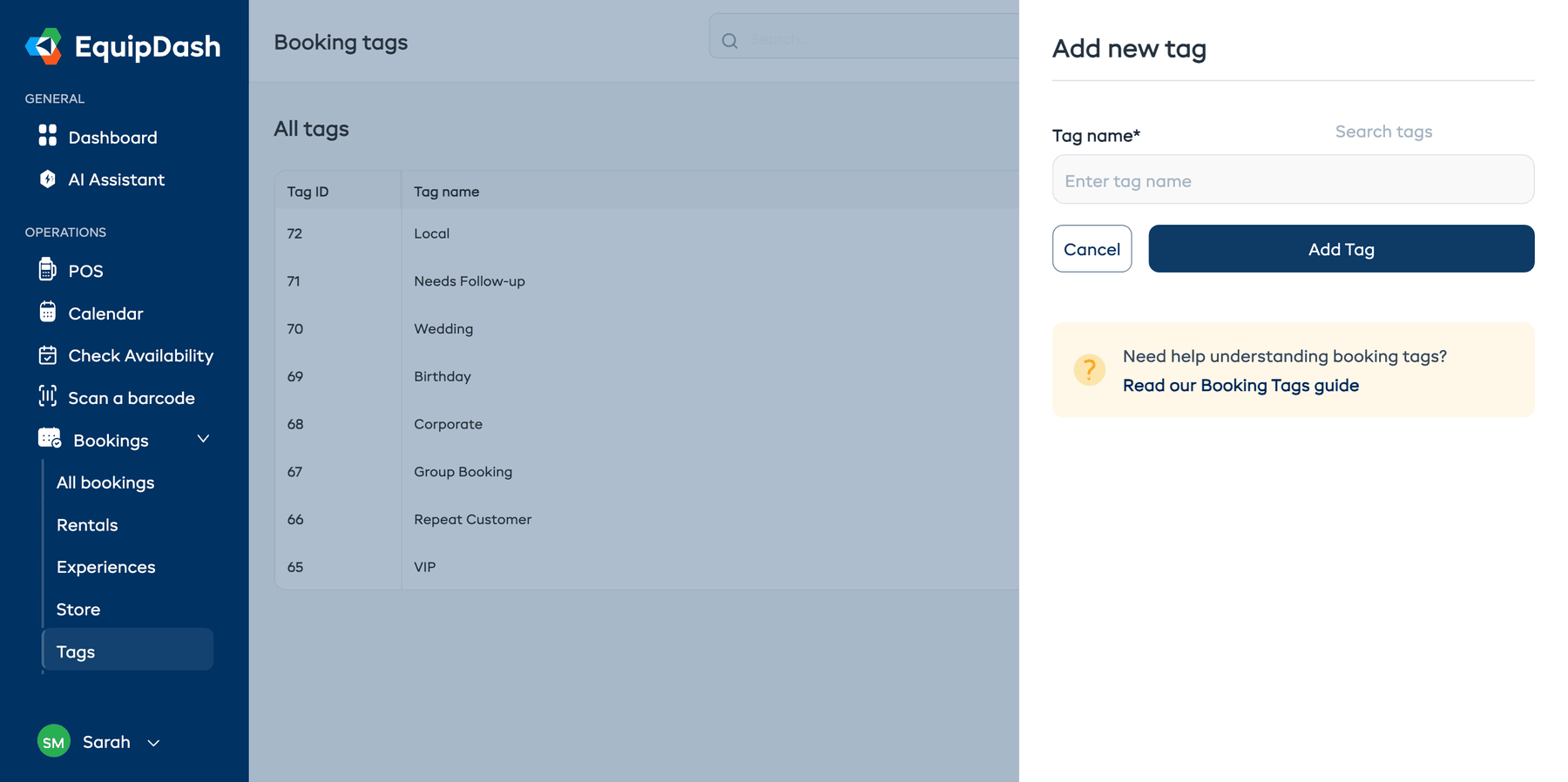
- Vaya a Bookings > Tags en la barra lateral.
- Haga clic en el botón Añadir etiqueta en la esquina superior derecha.
- En el panel lateral, escriba un nombre para la nueva etiqueta.
- Haga clic en Añadir etiqueta.
La etiqueta queda creada y disponible para asignarla a cualquier reserva.
Asignar etiquetas a una reserva
- Abra la reserva que desea etiquetar desde la tabla de reservas.
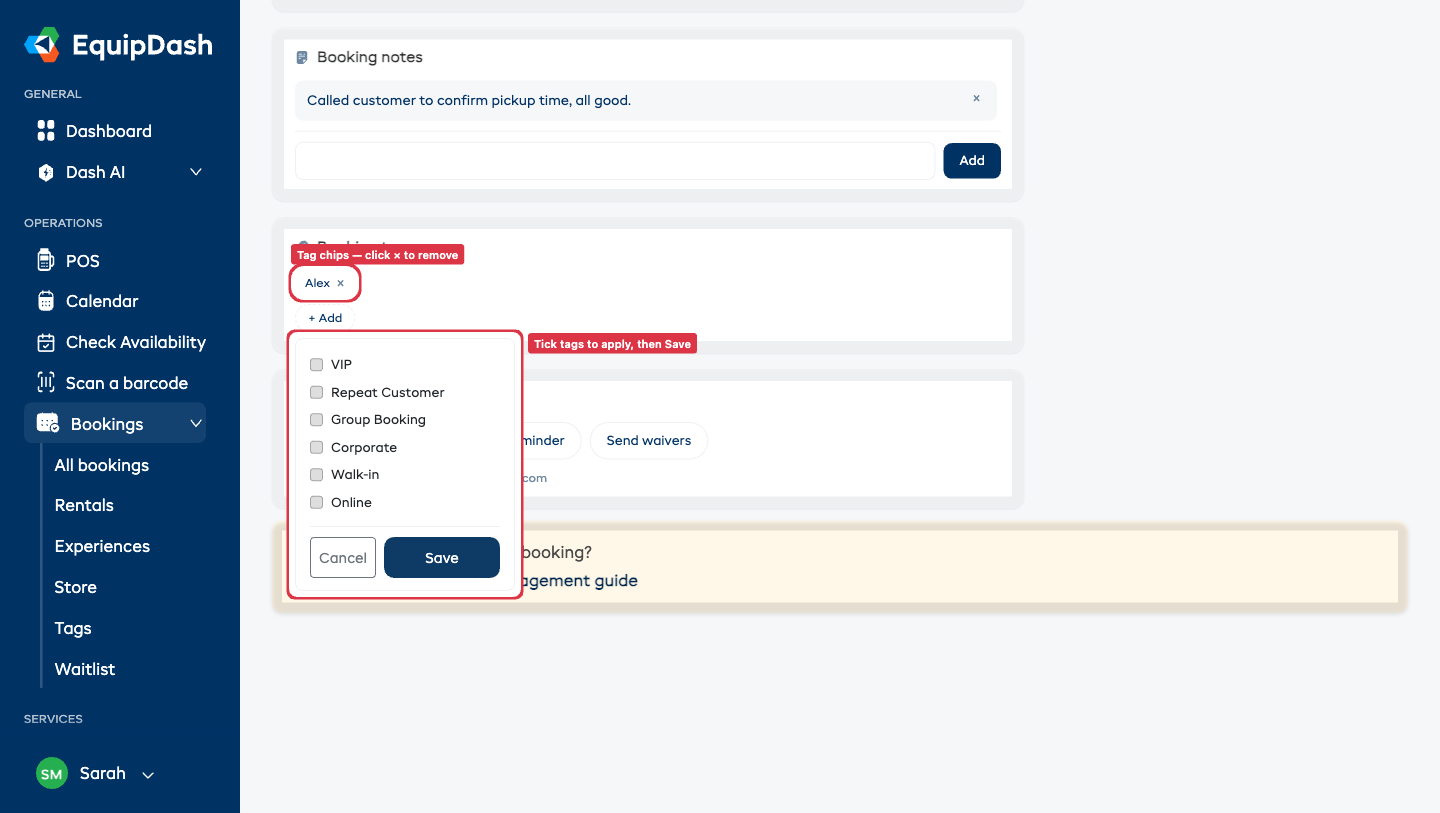
- En la página de detalle de la reserva, busque la tarjeta Booking tags.
- Haga clic en + Añadir. Se abrirá una pequeña ventana emergente con todas las etiquetas configuradas por su proveedor.
- Marque las etiquetas que desea aplicar (desmárquelas para quitarlas).
- Haga clic en Guardar.
Las etiquetas seleccionadas aparecen como chips en la tarjeta Booking tags. Puede asignar varias etiquetas a una misma reserva.
Quitar una etiqueta de una reserva
- Abra la reserva.
- En la tarjeta Booking tags, busque el chip de la etiqueta que desea quitar.
- Haga clic en la × del chip.
- La etiqueta se quita de inmediato, sin ningún paso de confirmación adicional.
Quitar una etiqueta de una reserva no elimina la etiqueta en sí. Seguirá disponible para usarse en otras reservas.
Eliminar una etiqueta
- Vaya a Bookings > Tags en la barra lateral.
- Busque la etiqueta que desea eliminar en la lista de etiquetas.
- Haga clic en el icono Eliminar en la columna Actions.
- Confirme que desea eliminar la etiqueta de forma permanente.
Al eliminar una etiqueta, esta se quita de todas las reservas que la usan. Esta acción no se puede deshacer.
Filtrar reservas por etiqueta
Las etiquetas son especialmente útiles cuando se combinan con el filtro de la tabla de reservas:
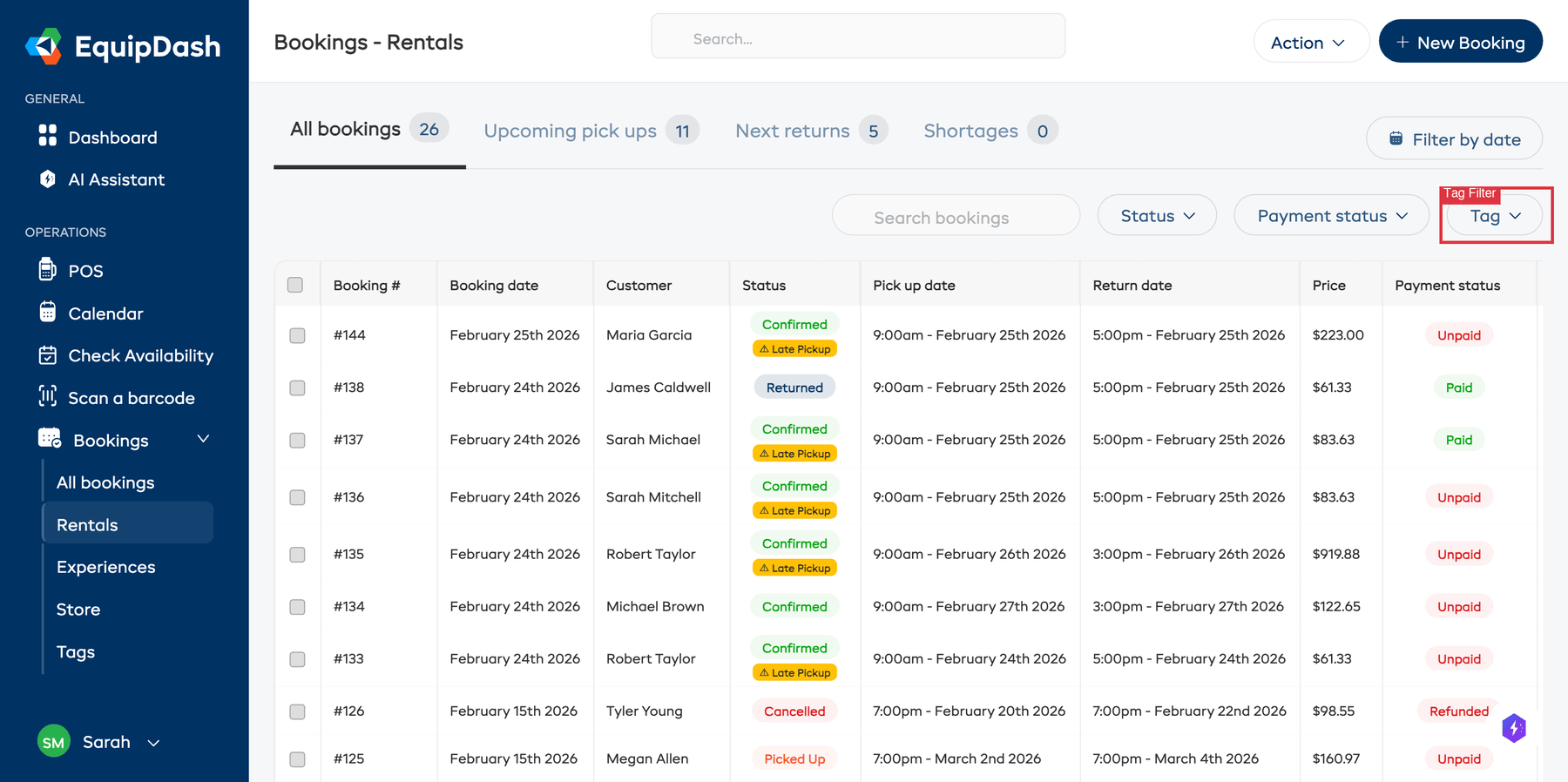
- Vaya a Bookings > Rentals o Bookings > Experiences.
- Use el filtro desplegable Tag sobre la tabla.
- Seleccione la etiqueta por la que desea filtrar.
- La tabla se actualizará para mostrar solo las reservas con esa etiqueta.
Esta es una forma excelente de encontrar rápidamente todas las reservas relacionadas con un grupo, evento o categoría concreta.
Ideas para usar las etiquetas
Estas son algunas formas en que otros negocios utilizan las etiquetas de reservas:
- VIP -- señalar a clientes de alto valor o recurrentes
- Group Booking -- marcar reservas con grupos numerosos
- Corporate -- identificar reservas corporativas o de empresa
- Event Name -- hacer seguimiento de reservas vinculadas a un evento o festival concreto
- Needs Follow-Up -- señalar reservas que necesitan atención adicional