Mover o reprogramar una reserva
Use Cambiar fechas cuando el cliente quiere otras fechas pero conserva los mismos artículos. Abra la reserva, elija nuevas fechas o una sesión de la experiencia, y revise la disponibilidad y el precio antes de guardar.
Para añadir o quitar artículos, cambiar cantidades o elegir otro cliente, use Editar una reserva.
¿Quién puede mover reservas?
Para mover una reserva se necesita el permiso Reservas: Editar, el mismo que para editar. Si no ve el botón Cambiar fechas, pida al administrador de su cuenta que revise su rol y permisos.
Cómo mover una reserva
- Abra la reserva que quiere reprogramar desde la tabla de reservas.
- En la tarjeta Periodo de alquiler o Fecha de la experiencia, haga clic en Cambiar fechas (o haga clic en cualquier parte del bloque de fechas).
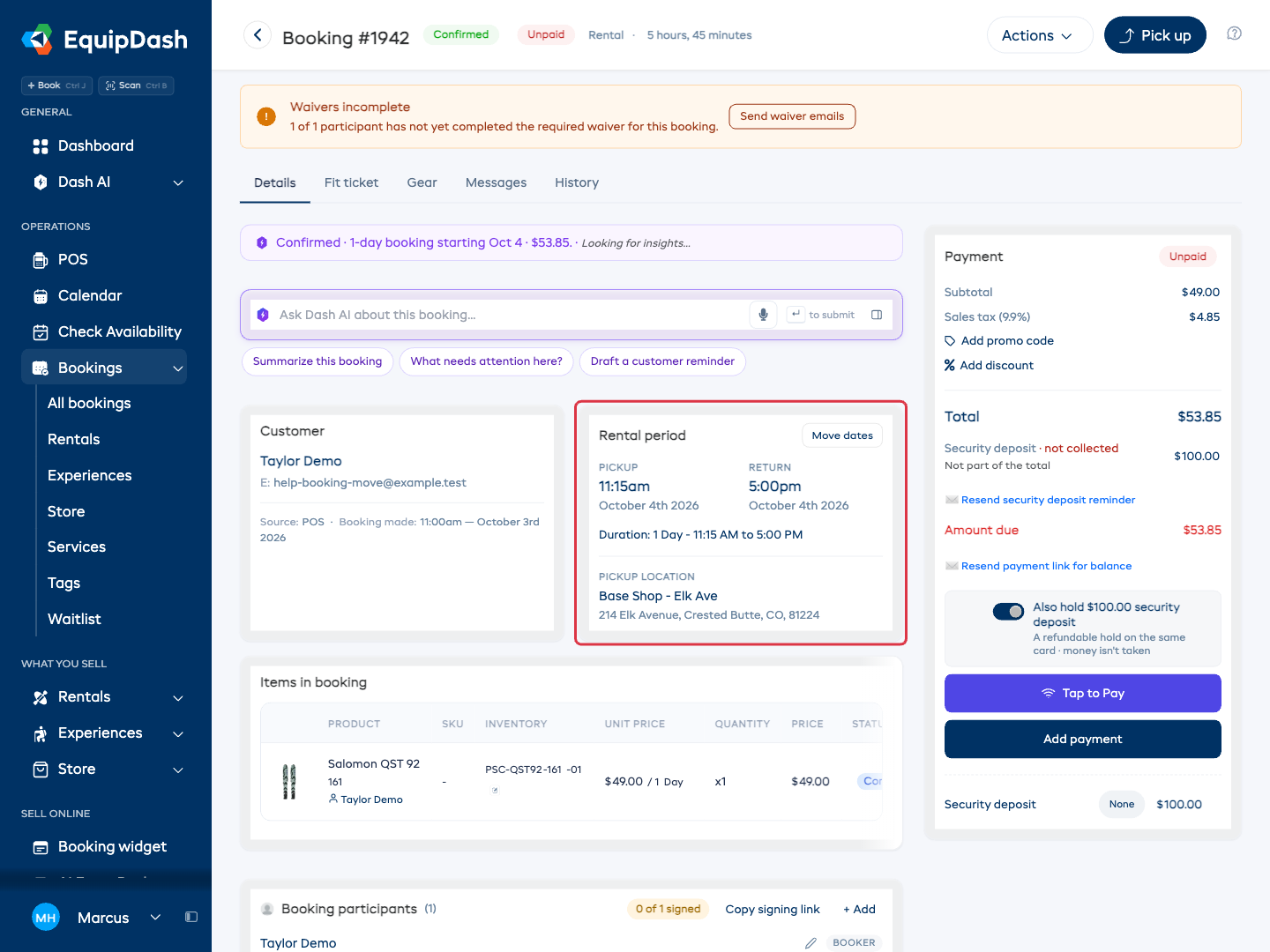
Se abre una ventana Cambiar fechas de alquiler o Cambiar experiencia sobre la página de la reserva.
Reservas de alquiler
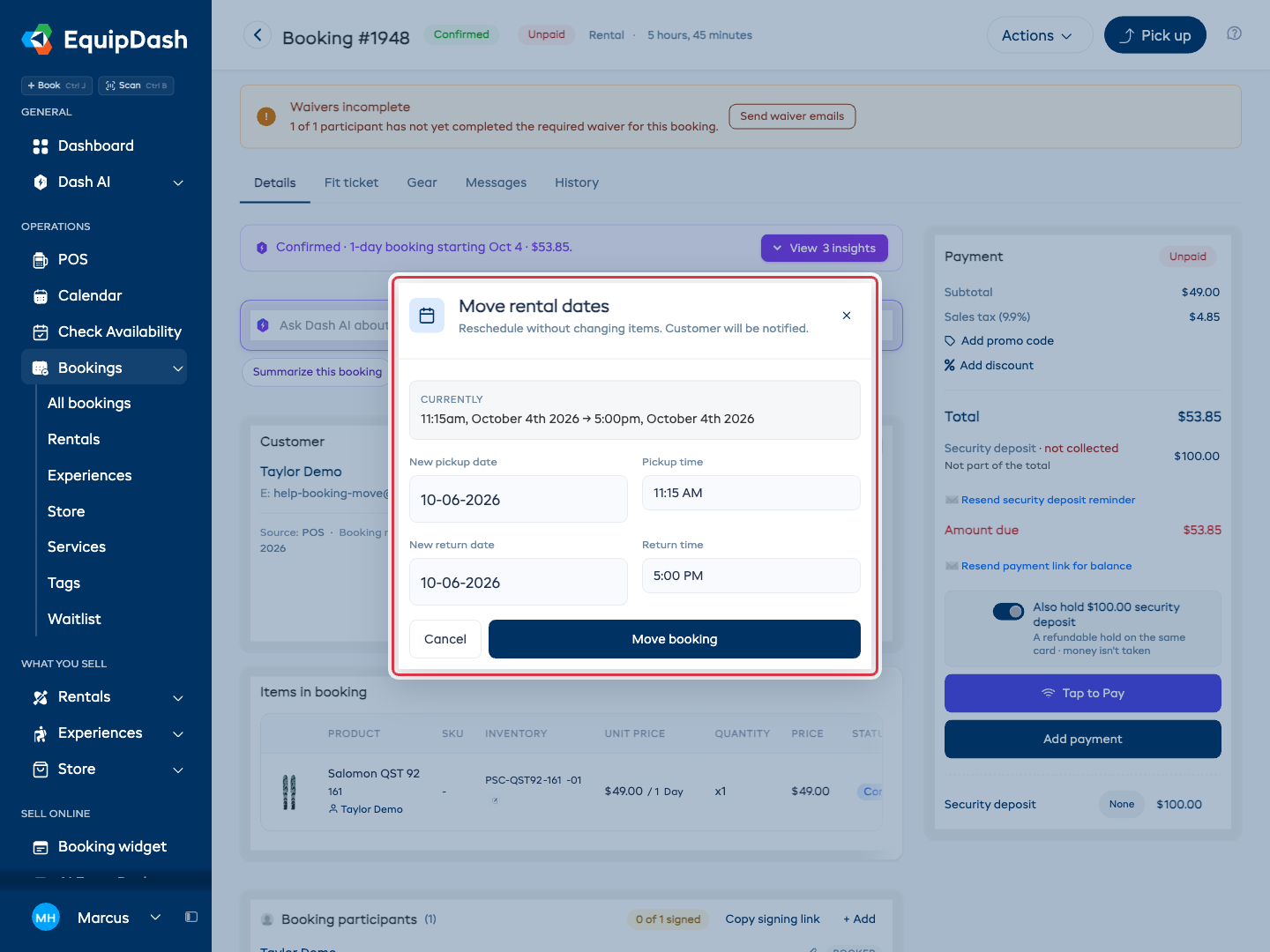
Para las reservas de alquiler, elija la nueva fecha y hora de recogida y devolución. Si los artículos ya se recogieron, la recogida queda bloqueada y solo puede cambiar la devolución:
- Actualice la Nueva fecha de recogida y la Hora de recogida.
- Actualice la Nueva fecha de devolución y la Hora de devolución.
- EquipDash comprueba la disponibilidad de las nuevas fechas mientras escribe. Si algún artículo no tiene stock en las nuevas fechas, verá una lista de conflictos y el botón Mover reserva permanecerá deshabilitado hasta que elija fechas que funcionen.
En una reserva con equipos en fechas separadas, Cambiar fechas mueve todas las fechas la misma cantidad y mantiene el intervalo entre ellas. Para cambiar solo una fecha, haga clic en Cambiar fecha junto a esa fecha en la tarjeta Periodo de alquiler. Consulte Alquilar equipos en dos o más fechas en una misma reserva.
Reservas de experiencias
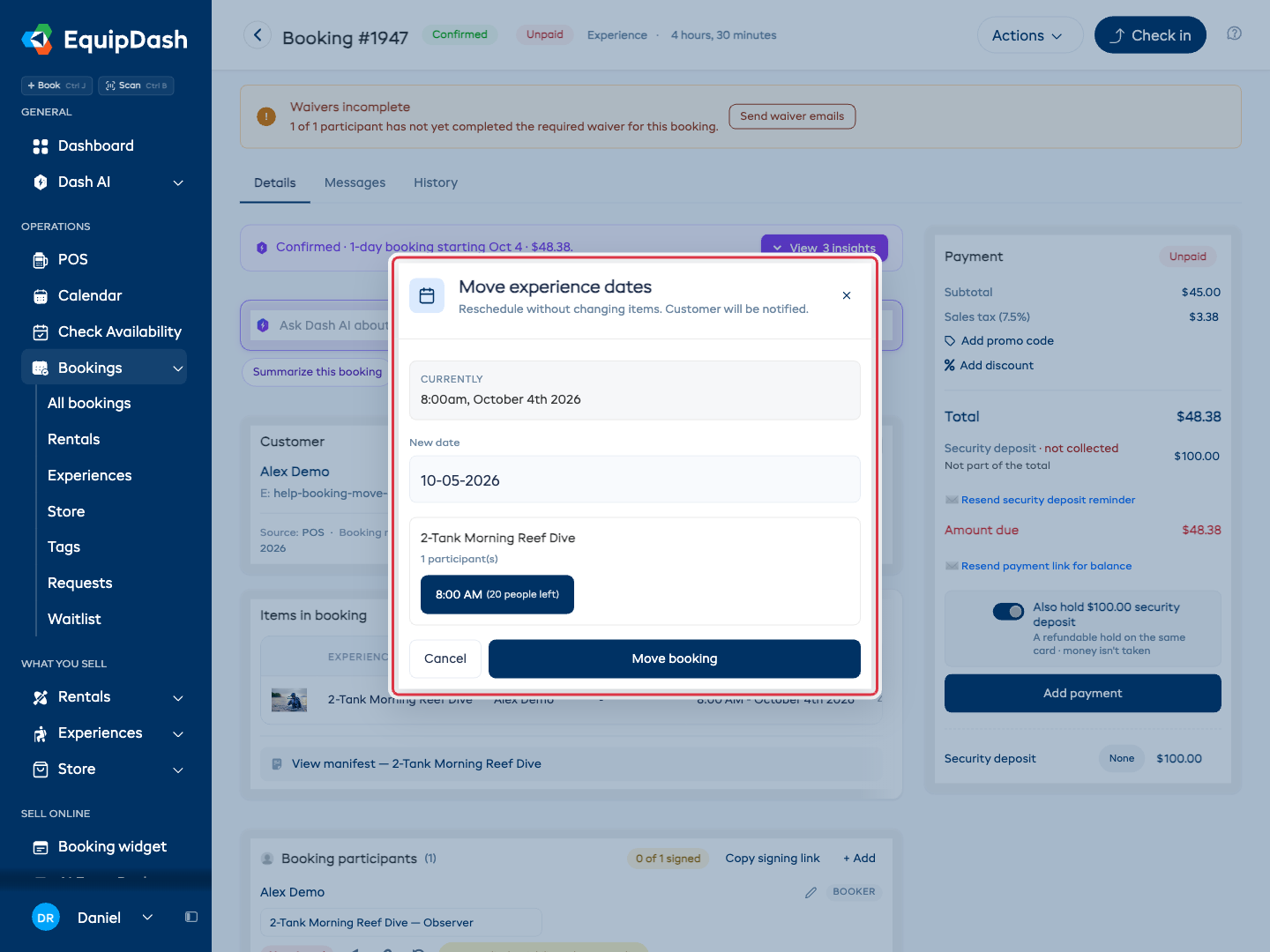
Para las reservas de experiencias, la ventana muestra los horarios disponibles de esa experiencia:
- Elija la Nueva fecha.
- Haga clic en un horario disponible. Los horarios ya completos aparecen en gris con tachado - puede ver por qué no están disponibles (por ejemplo,
8/8participantes reservados). - Si su reserva tiene varias experiencias, elija un horario para cada una.
Cambios de precio
Si sus tarifas estacionales o de horario dan un total distinto para las nuevas fechas, la ventana muestra el total anterior, el total nuevo y la diferencia. Seleccione Mover reserva para guardar. Si hace falta un pago o un reembolso, se abre después una ventana de saldo aparte. Elija cómo liquidarlo:
- Enviar enlace de pago al cliente - para un aumento, envía un enlace de pago por correo electrónico.
- Cobrar en persona - abre la pantalla de pago por lo que falta por pagar.
- Reembolsar a la tarjeta - para una reducción cuando la reserva se pagó con tarjeta, reembolsa la diferencia a la tarjeta original.
- Omitir - deja el saldo o el crédito en la reserva, para liquidarlo manualmente.
La cifra que se le pide liquidar es lo que el cliente todavía debe, no el importe en que cambió el precio. Si el total nuevo ya está cubierto por lo que ha pagado - por ejemplo, si la reserva se acortó, omitió el reembolso, y luego se volvió a alargar - no hay nada que liquidar y no se le pedirá nada. La reserva se mantiene como Pagada.
Cambiar solo la hora puede seguir cambiando el precio. Un precio por día cuenta las horas y redondea cualquier parte del día hacia arriba, así que una recogida a las 2:00 p. m. con devolución a las 3:00 p. m. dos días después se cobra como tres días. Si alquila por día y entrega equipos fuera de su horario de apertura, active Cobrar por días naturales en la configuración de alquiler y la hora del día dejará de afectar al precio.
Confirmar el cambio
Haga clic en Mover reserva. EquipDash hará lo siguiente:
- Actualizará las fechas de la reserva (alquiler) o el horario de sesión (experiencia).
- Recalculará el precio si corresponde.
- Actualizará las reservas de inventario a las nuevas fechas.
- Enviará un correo de reprogramación al cliente con las fechas anteriores y las nuevas.
- Avisará a los administradores del proveedor de que la reserva se ha movido.
La página de detalle se actualiza con las nuevas fechas de inmediato.
Qué no se modifica
- Los artículos de la reserva se mantienen exactamente igual. El cliente conserva los mismos productos o experiencias - solo cambia la fecha.
- Los productos de tienda comprados en la reserva (ventas, no alquileres) no se ven afectados.
- Las etiquetas, notas, campos personalizados y datos de los participantes se mantienen.
- El estado de pago se conserva salvo que el nuevo total sea distinto.
Qué no se puede mover
El botón Cambiar fechas está oculto para:
- Reservas solo de tienda, que no tienen periodo de alquiler ni sesión de experiencia.
- Reservas devueltas, completadas, canceladas o archivadas.
- Reservas de experiencias ya registradas (check-in).
Las fechas pasadas por sí solas no impiden un cambio. Puede reprogramar una reserva confirmada cuando el cliente aún no ha recogido los artículos ni ha hecho el check-in. Para un alquiler activo, la recogida queda fija y solo se puede mover la devolución.
¿Y si las nuevas fechas no están disponibles?
EquipDash comprueba la disponibilidad de todos los artículos de la reserva antes de permitir el cambio. Si algún producto o sesión de experiencia no tiene capacidad, la ventana lista los artículos afectados con la cantidad solicitada frente a la cantidad realmente disponible, y deshabilita el botón Mover reserva.
La solución es elegir otras fechas o, si de verdad necesita liberar capacidad, entrar en el modo de edición para quitar o cambiar los artículos primero.
Ver también
- Editar una reserva - para cambios en artículos, cantidades o datos del cliente.
- Cancelar una reserva - cuando un cliente necesita cancelar por completo.
- Historial de la reserva - para ver cuándo se reprogramó una reserva.