Cómo funciona la lista de espera Growth+This feature requires the Growth+ plan or higher
La función de lista de espera permite a los clientes inscribirse para recibir una notificación cuando un artículo o experiencia completamente reservado quede disponible. En lugar de perder reservas potenciales, usted capta esa demanda y la convierte automáticamente cuando se libera disponibilidad.
En resumen
Así es como funciona la lista de espera de principio a fin:
- Un cliente intenta reservar un producto o experiencia, pero está completamente reservado para las fechas que desea.
- El cliente se une a la lista de espera indicando su nombre y correo electrónico.
- Cuando se libera disponibilidad (por ejemplo, se cancela otra reserva), EquipDash notifica automáticamente por correo electrónico al cliente en lista de espera.
- El cliente hace clic en el enlace del correo para reservar el artículo que ya está disponible.
- Si completa la reserva, su entrada en la lista de espera se marca como Reservado.
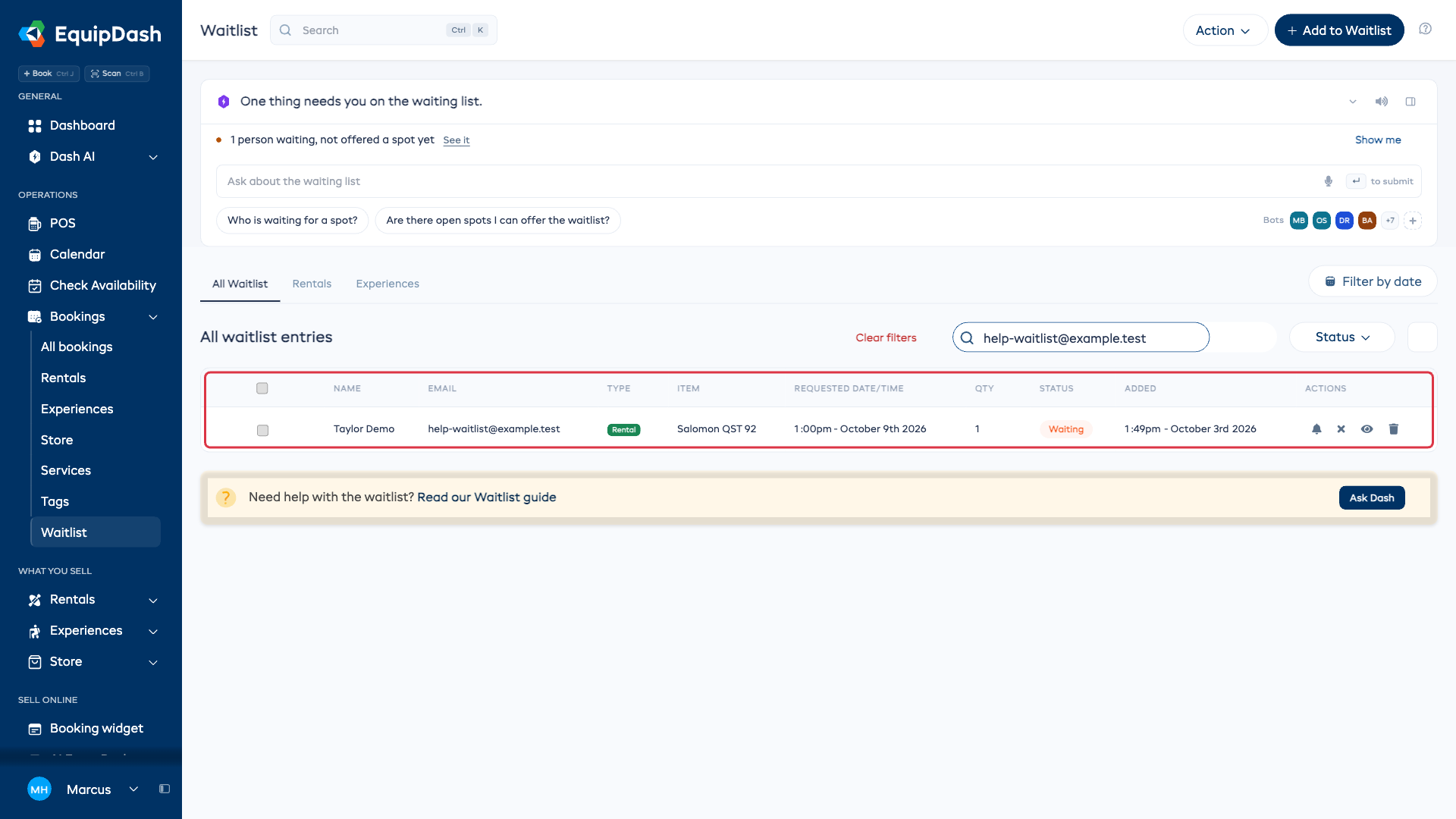
Dónde pueden unirse los clientes a la lista de espera
Los clientes pueden unirse a la lista de espera desde varios lugares:
| Origen | Cómo funciona |
|---|---|
| Widget de reservas | Cuando un artículo está completamente reservado en su sitio web, los clientes ven un botón Notificarme (productos de alquiler) o un botón Unirme a la lista de espera (experiencias). |
| Punto de venta (POS) | Al intentar añadir un artículo completamente reservado durante la creación de una reserva en el POS, puede añadir al cliente directamente a la lista de espera. |
| API | Los sistemas externos pueden crear entradas de lista de espera a través de la API. |
| Manual | Puede añadir manualmente a un cliente a la lista de espera desde la página de lista de espera haciendo clic en + Añadir a lista de espera. |
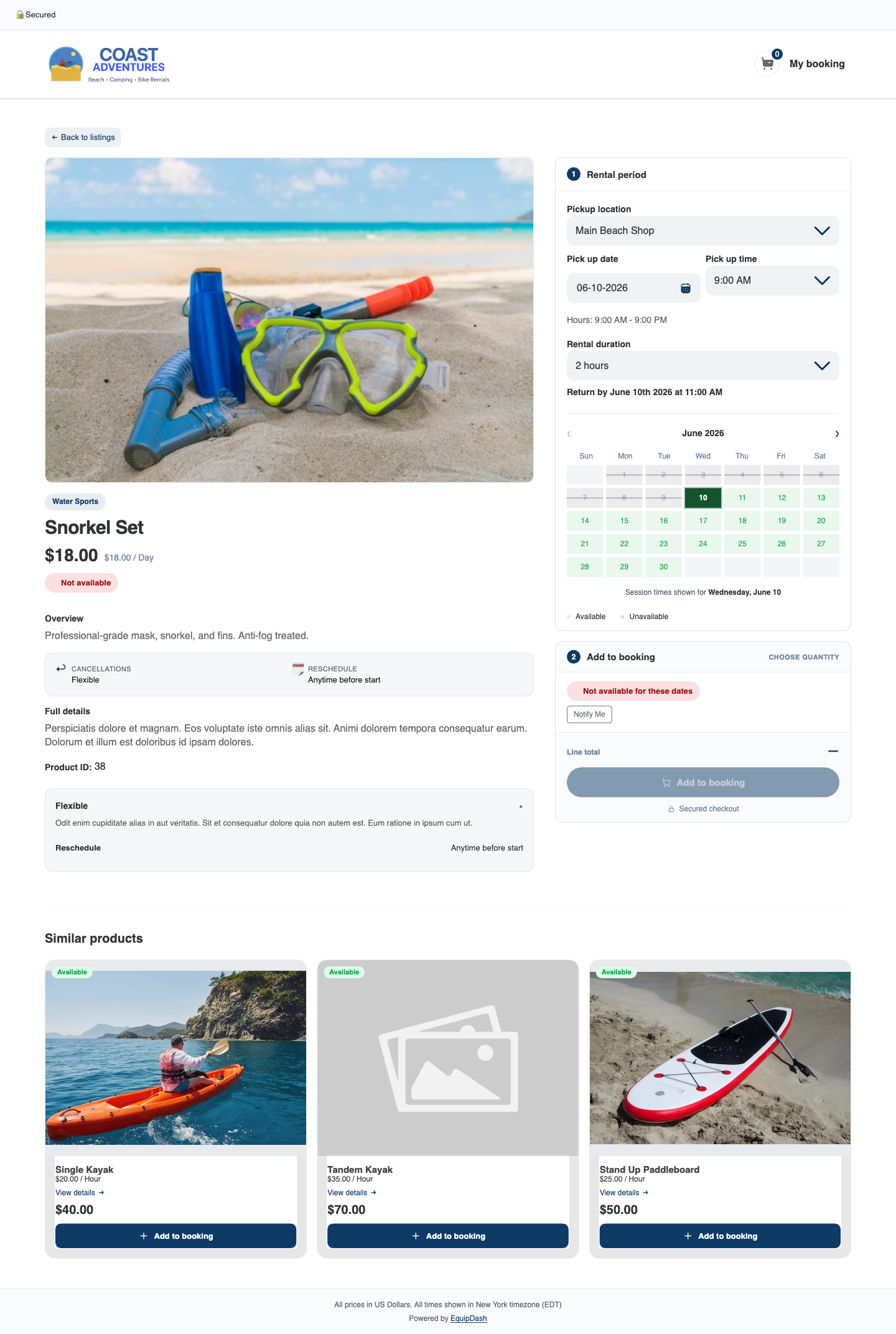
Widget: lista de espera de alquiler
Cuando un producto de alquiler está agotado para las fechas seleccionadas, aparece un botón Notificarme dentro de la tarjeta Añadir a la reserva en la página del producto, junto al aviso de "No disponible para estas fechas". Al hacer clic se abre un breve formulario (nombre, correo electrónico, teléfono opcional) que añade al cliente a su lista de espera.
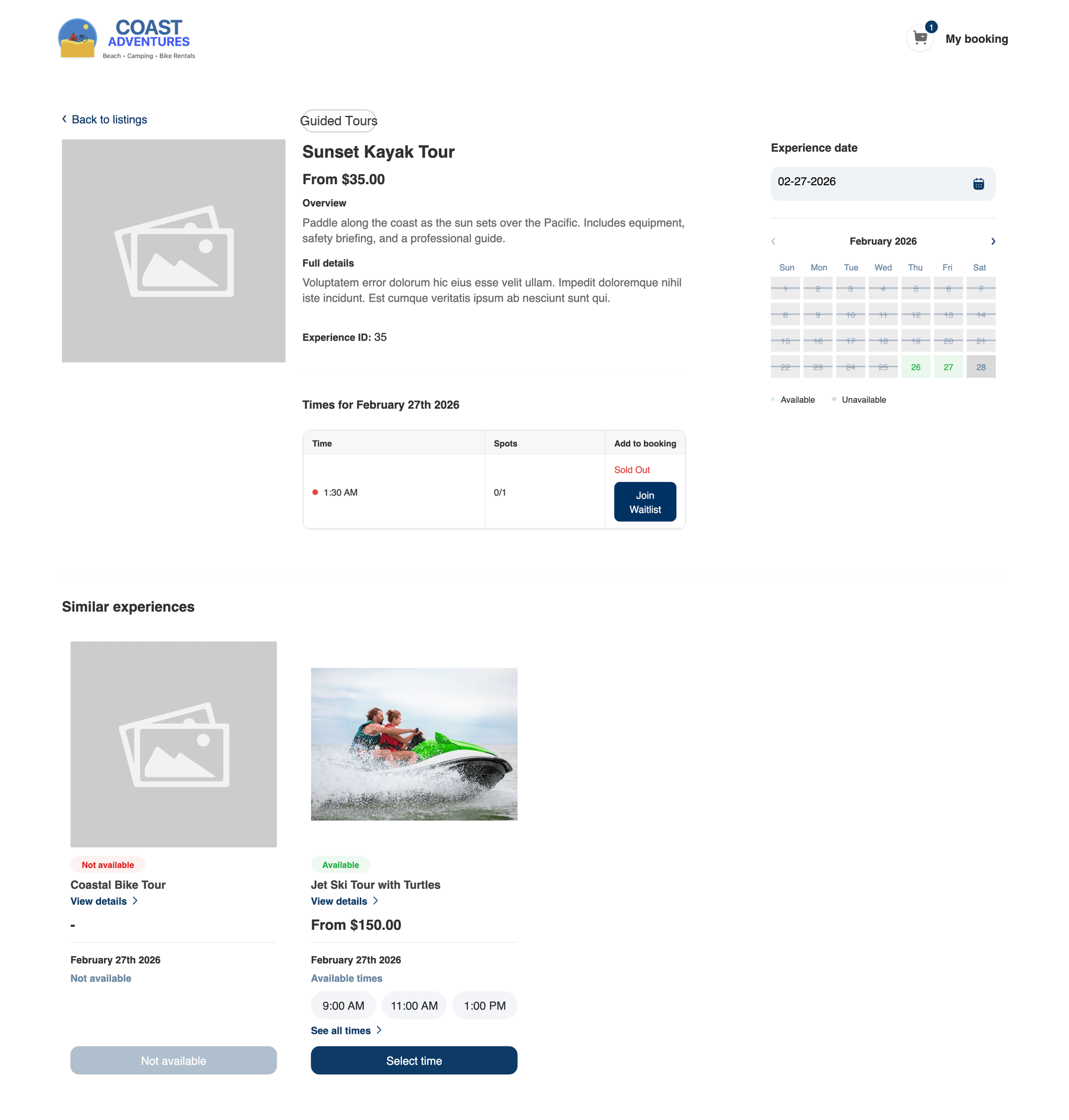
Widget: lista de espera de experiencias
Cuando una sesión de una experiencia está completamente reservada, el horario muestra Agotado con un botón Unirme a la lista de espera debajo.
Estados de una entrada en la lista de espera
Cada entrada de la lista de espera pasa por un ciclo de vida:
| Estado | Significado |
|---|---|
| En espera | El cliente está activamente en la lista de espera. |
| Notificado | Se ha enviado una notificación de disponibilidad al cliente. |
| Reservado | El cliente ha convertido con éxito su entrada en la lista de espera en una reserva. |
| Vencido | La fecha deseada ha pasado sin que el cliente haya reservado. |
| Cancelado | El cliente (o usted) canceló la entrada en la lista de espera. |
Qué desencadena una notificación
EquipDash comprueba automáticamente si hay nuevos espacios disponibles cuando:
- Se cancela una reserva que incluía el artículo o experiencia en lista de espera.
- Se aumenta la capacidad del horario de una experiencia.
- Se añade inventario adicional para un producto de alquiler.
Cuando se detecta disponibilidad, se notifica a todos los clientes en estado En espera para ese artículo.
Tipos de lista de espera
La lista de espera funciona para ambos tipos de reserva:
- Lista de espera de alquiler: los clientes esperan a que un producto específico (y opcionalmente una variación concreta, como talla o color) quede disponible para las fechas que desean.
- Lista de espera de experiencias: los clientes esperan a que se libere un lugar en una sesión programada concreta.
Cómo activar la lista de espera
Para activarla:
- Vaya a Configuración en la barra lateral.
- Desplácese hasta la sección Lista de espera.
- Active el interruptor Habilitar lista de espera.
- Opcionalmente, active Notificación automática para que EquipDash envíe automáticamente las notificaciones de disponibilidad (recomendado).
- Haga clic en Guardar.
Prevención de duplicados
EquipDash impide que el mismo cliente se una dos veces a la lista de espera del mismo artículo. Si un cliente intenta unirse a una lista de espera en la que ya está inscrito, verá un mensaje que se lo indica.
Límite de solicitudes
Para evitar abusos, existe un límite de 5 envíos a la lista de espera por dirección de correo electrónico, por hora, por negocio.