Portal del Cliente Growth+This feature requires the Growth+ plan or higher
El portal del cliente es una única página web privada que muestra al cliente todas las reservas que ha hecho con usted —las próximas y las que ya han pasado— con los mismos botones de autogestión que tiene en una reserva individual.
El cliente llega a ella a través de un enlace Ver todas mis reservas en los correos de su reserva. No hay registro, no hay contraseña, y no tiene que configurar nada por cliente.
El portal no es una cuenta. Es una única dirección web privada, exclusiva de ese cliente, que se envía a su bandeja de entrada —igual que los enlaces de Ver reserva que ya envía. Los clientes nunca crean una contraseña, y usted nunca recibe la llamada de "olvidé mi usuario".
Cómo activarlo
El portal está desactivado hasta que lo active.
- Vaya a Configuración → Widget de reservas.
- Abra la sección Ventas y conversión.
- Active Portal del cliente.
Eso es todo: se guarda al activarlo, y el enlace empieza a aparecer en los correos de reserva desde el siguiente que envíe.
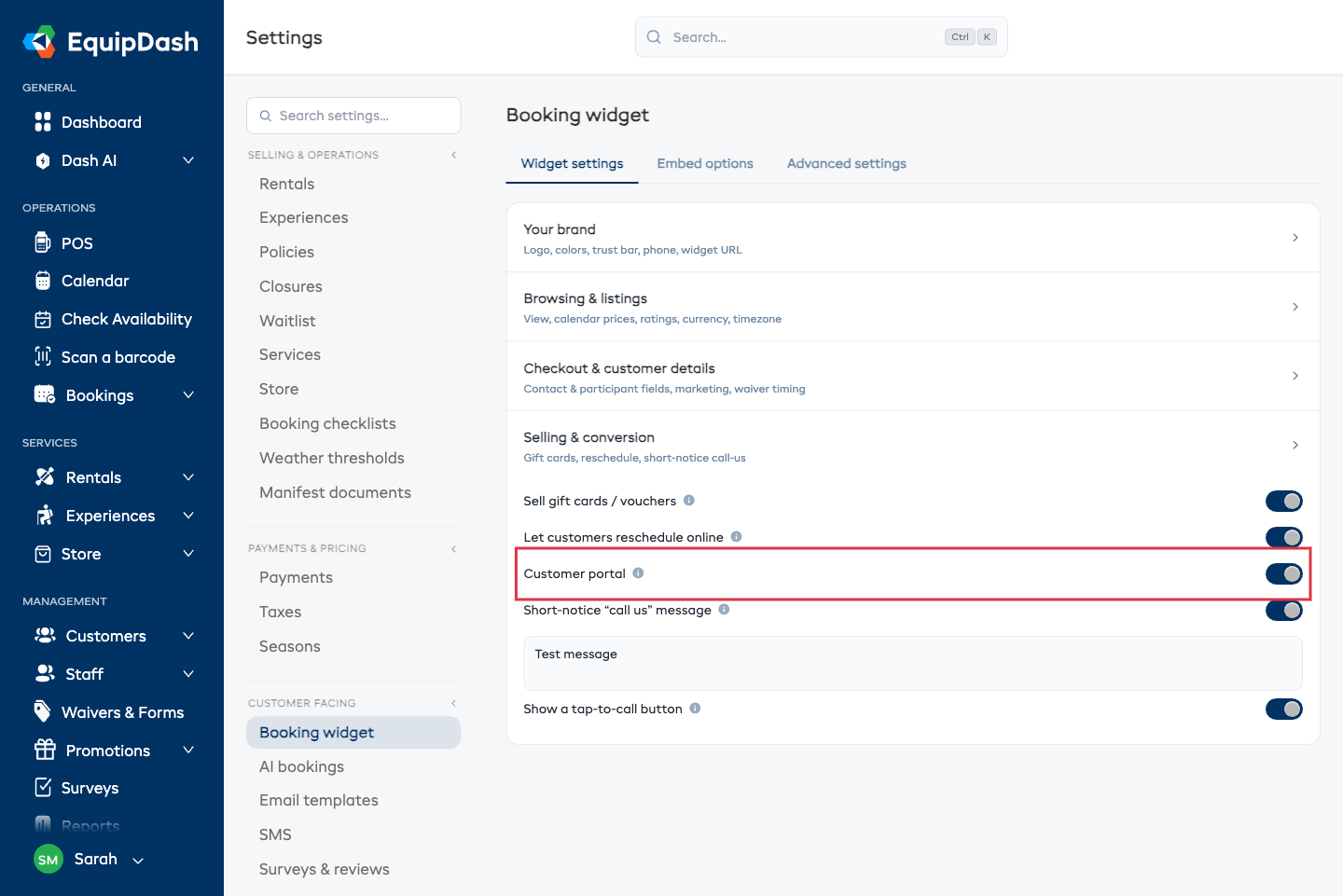
La fila Portal del cliente muestra un candado y no se puede activar. Si actualiza a Growth o Pro se desbloquea. Las pruebas gratuitas lo incluyen.
Cómo reciben el enlace los clientes
Una vez activado el portal, se añade un enlace Ver todas mis reservas a:
- El correo de confirmación de reserva
- El correo de recordatorio de reserva
Aparece debajo del botón habitual de Ver reserva, como un discreto enlace de texto. Solo llega a la persona que hizo la reserva, y solo por correo electrónico —los enlaces del portal nunca se envían por mensaje de texto.
También puede enviarlo cuando lo necesite; vea Reenviar el enlace más abajo.
Qué ve el cliente
Al tocar el enlace se abre su propia página Mis reservas, personalizada con su logotipo y sus colores. Está diseñada para el móvil.
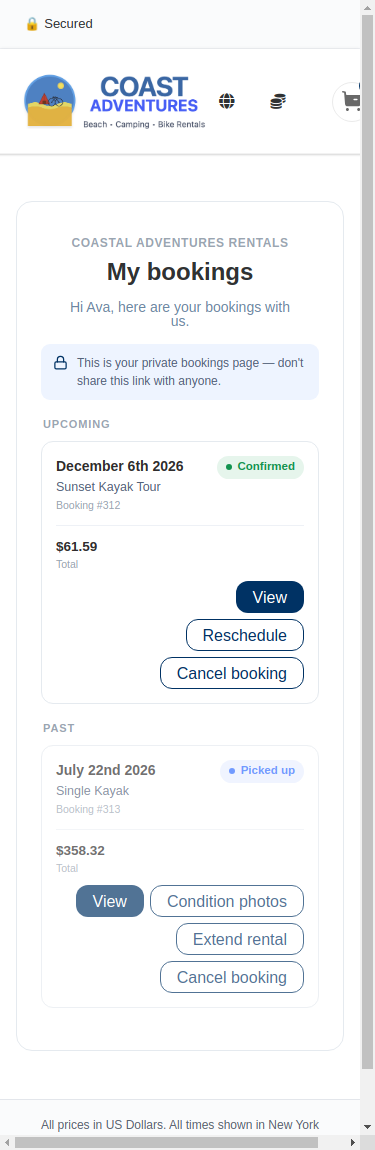
Cada reserva es una tarjeta que muestra las fechas, lo que reservó, el número de reserva, una etiqueta de estado y el total. Debajo están las acciones para las que esa reserva cumple los requisitos en ese momento:
| Botón | Aparece cuando |
|---|---|
| Ver | Siempre: abre la página completa de la reserva que el cliente ya conoce. |
| Fotos de estado | La reserva incluye un artículo que usted pide a los clientes que fotografíen. Vea Fotos de Estado del Cliente. |
| Reprogramar | La reserva aún no ha empezado, y usted permite reprogramaciones en línea. |
| Ampliar alquiler | Es un alquiler que ya han recogido, y usted permite ampliaciones en línea. |
| Cancelar reserva | La reserva sigue activa. |
Esos botones obedecen exactamente las mismas reglas que los enlaces de una sola reserva: su disponibilidad, su plazo mínimo de aviso, su política de cancelación. No se permite nada nuevo. Vea Autogestión del Cliente.
Las reservas se dividen en Próximas y Pasadas, según la zona horaria de su negocio. Las próximas se muestran en su totalidad; las pasadas se paginan de diez en diez, de la más reciente a la más antigua.
Un aviso en la parte superior recuerda al cliente que no debe compartir el enlace, porque cualquiera que lo tenga puede ver esa lista. Es la misma situación que con cualquier enlace de reserva enviado por correo: no se muestra nada sensible (no hay datos de tarjetas), pero debe tratarse como privado.
Las reservas se relacionan por dirección de correo electrónico
El portal muestra todas las reservas hechas con esa dirección de correo electrónico en su negocio. Si la misma persona ha reservado tres veces en dos temporadas —y ha acabado con tres registros de cliente distintos por una errata en un número de teléfono—, aun así verá sus tres reservas en un solo lugar. Ese es el objetivo: un cliente piensa en "mis reservas", no en sus registros.
Reenviar el enlace
Si un cliente dice que no encuentra el correo, envíeselo de nuevo con un solo clic.
- Abra la reserva.
- En la tarjeta Acciones de correo, haga clic en Reenviar enlace del portal.
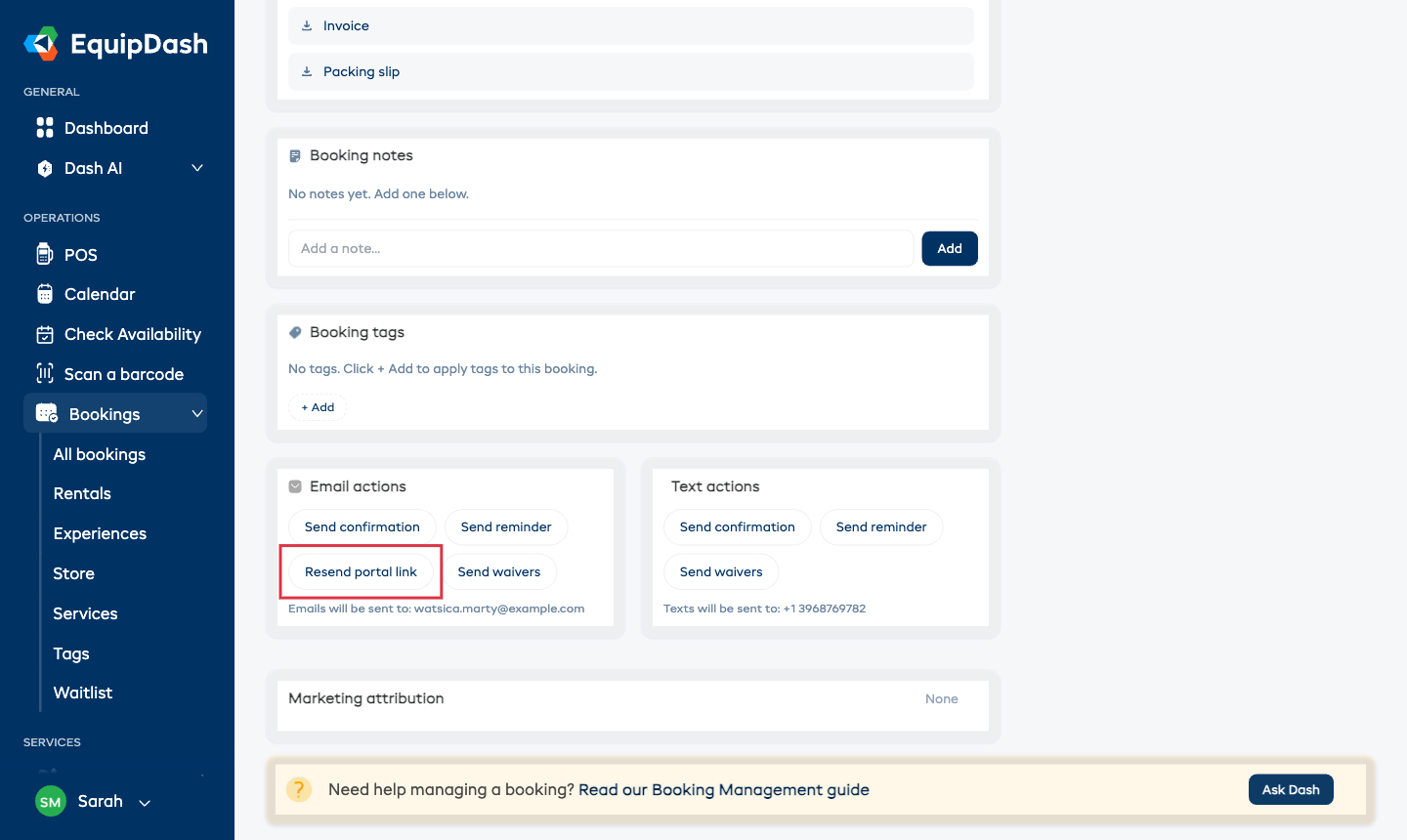
El correo se envía a la dirección que aparece debajo de los botones. El botón solo aparece cuando el portal está activado y su plan lo incluye.
Redactar el correo del enlace del portal
El correo que lleva el enlace es una plantilla normal que puede editar.
- Vaya a Configuración → Plantillas de correo.
- En la pestaña Cliente, elija Enlace del Portal del Cliente.
- Edite la Línea de asunto, el Texto de introducción y el Texto de cierre, y luego guarde.
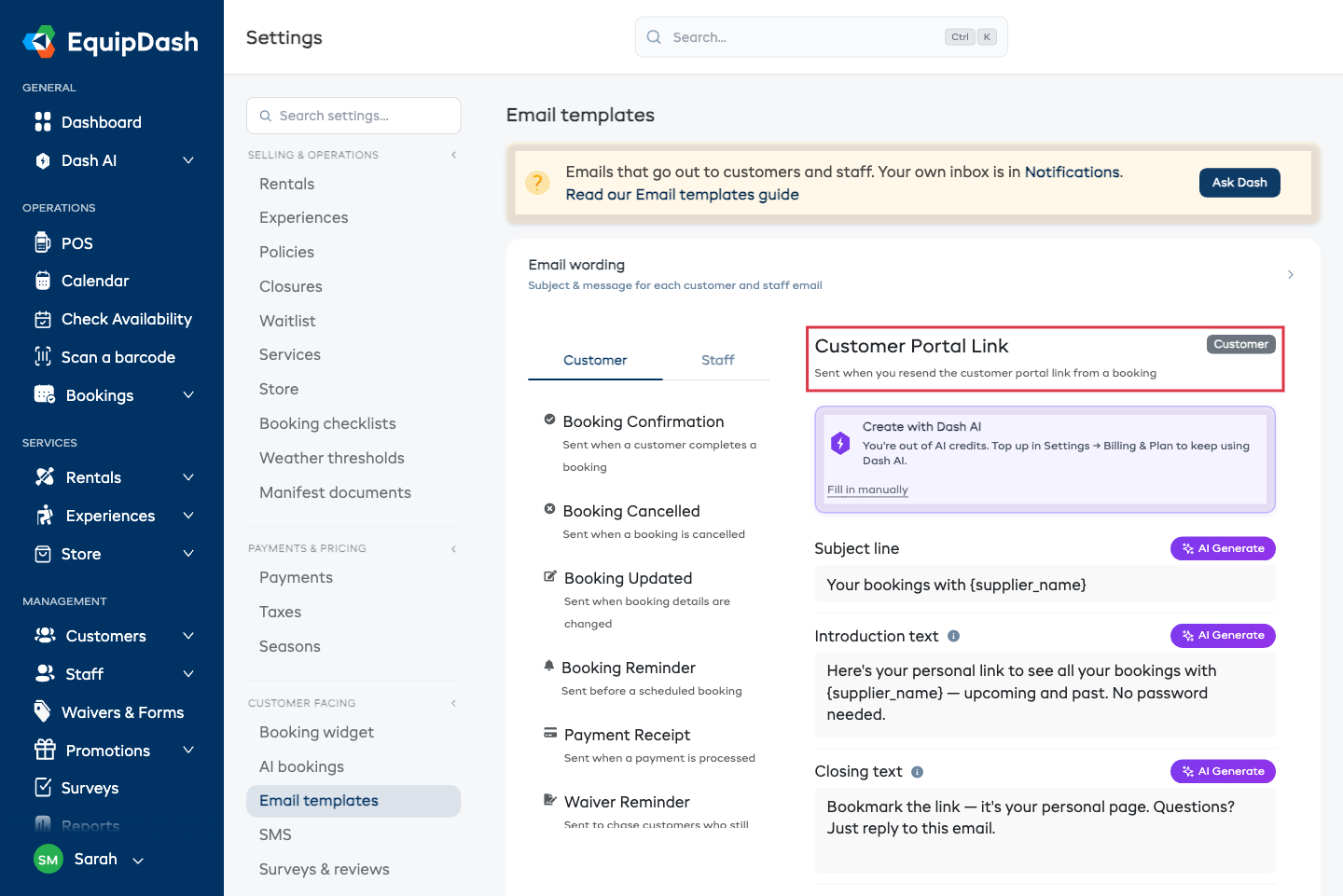
Admite las variables de combinación habituales —{customer_name}, {supplier_name}, los campos de la reserva— además de {portal_url}, el enlace en sí. El botón del correo se añade automáticamente, así que no necesita pegar {portal_url} a menos que quiera un segundo enlace, dentro del texto.
Cómo desactivarlo
Desactive Portal del cliente en Configuración → Widget de reservas y el enlace deja de enviarse de inmediato. Cualquier enlace que ya esté en la bandeja de entrada de un cliente también deja de funcionar: en lugar de sus reservas verá un mensaje breve y amable de "Esta página ya no está disponible. Póngase en contacto con el negocio", nunca una página de error. Lo mismo ocurre si su plan cambia a uno que no incluye el portal.
¿Cuánto dura el enlace?
Un enlace del portal sigue siendo válido durante un año después de la última reserva del cliente, y con cada correo de reserva se envía uno nuevo, así que, en la práctica, el correo más reciente de su bandeja de entrada siempre funciona.
Guías relacionadas
- Fotos de Estado del Cliente: permita que los clientes fotografíen el equipo al recogerlo y completen la recogida ellos mismos.
- Autogestión del Cliente: los enlaces de reprogramar, ampliar y cancelar de cada reserva.
- Personalizar Plantillas de Correo: la redacción de cada correo que envía.
- Ampliar un Alquiler en Curso: la gestión de una ampliación desde el lado del operador.