Alquile equipo en dos o más fechas en una sola reserva
Un cliente puede reservar equipo en distintas fechas en una sola reserva, por ejemplo un artículo este sábado y otro el sábado siguiente. Paga una sola vez al finalizar la compra. Usted recibe un solo número de reserva, y el cliente recibe un solo correo de confirmación.
Cada fecha se cobra por separado, así que dos días sueltos cuestan dos tarifas diarias, nunca todo el periodo entre ellas. El stock se reserva solo en las fechas indicadas, y los días intermedios quedan libres para otros clientes.
No existe ninguna configuración. Una reserva con equipo en una sola fecha se ve y funciona como siempre.
Cómo reserva un cliente una segunda fecha
- En su página de reservas, el cliente añade equipo para su primera fecha.
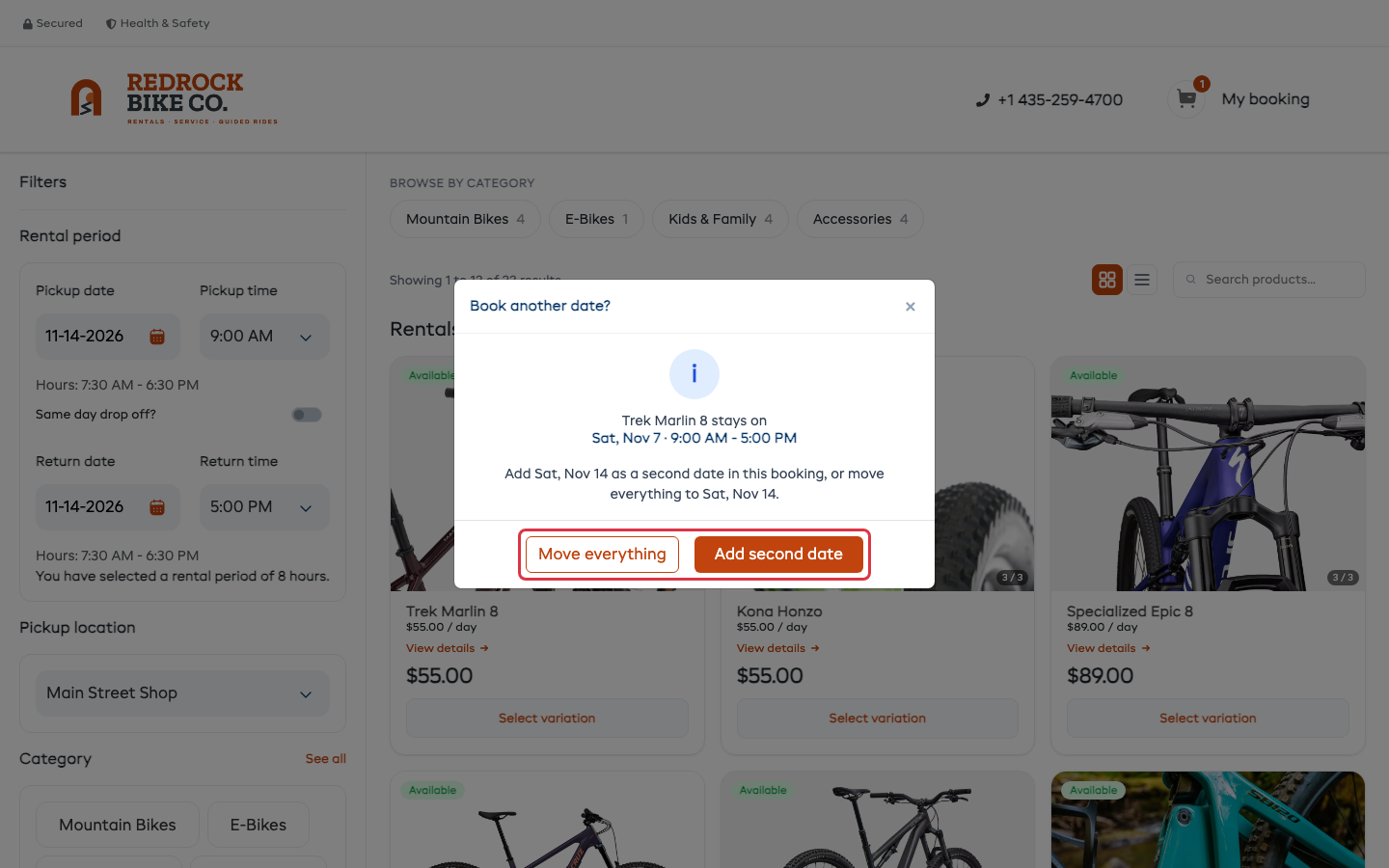
- Elige una nueva fecha. Aparece una ventana emergente ¿Reservar otra fecha? que muestra el equipo ya añadido al carrito y su fecha.
- Elige una opción:
- Añadir segunda fecha mantiene ese equipo en su fecha. Todo lo que añada ahora se agrega a la nueva fecha.
- Mover todo traslada todo el carrito a la nueva fecha. Consulte cambiar fechas con artículos en la reserva.
- Añade el equipo para la nueva fecha.
El carrito muestra cada fecha como su propio grupo, con el equipo de esa fecha debajo. Cambiar fechas junto a una fecha mueve solo ese grupo. El cliente finaliza la compra y paga una sola vez.
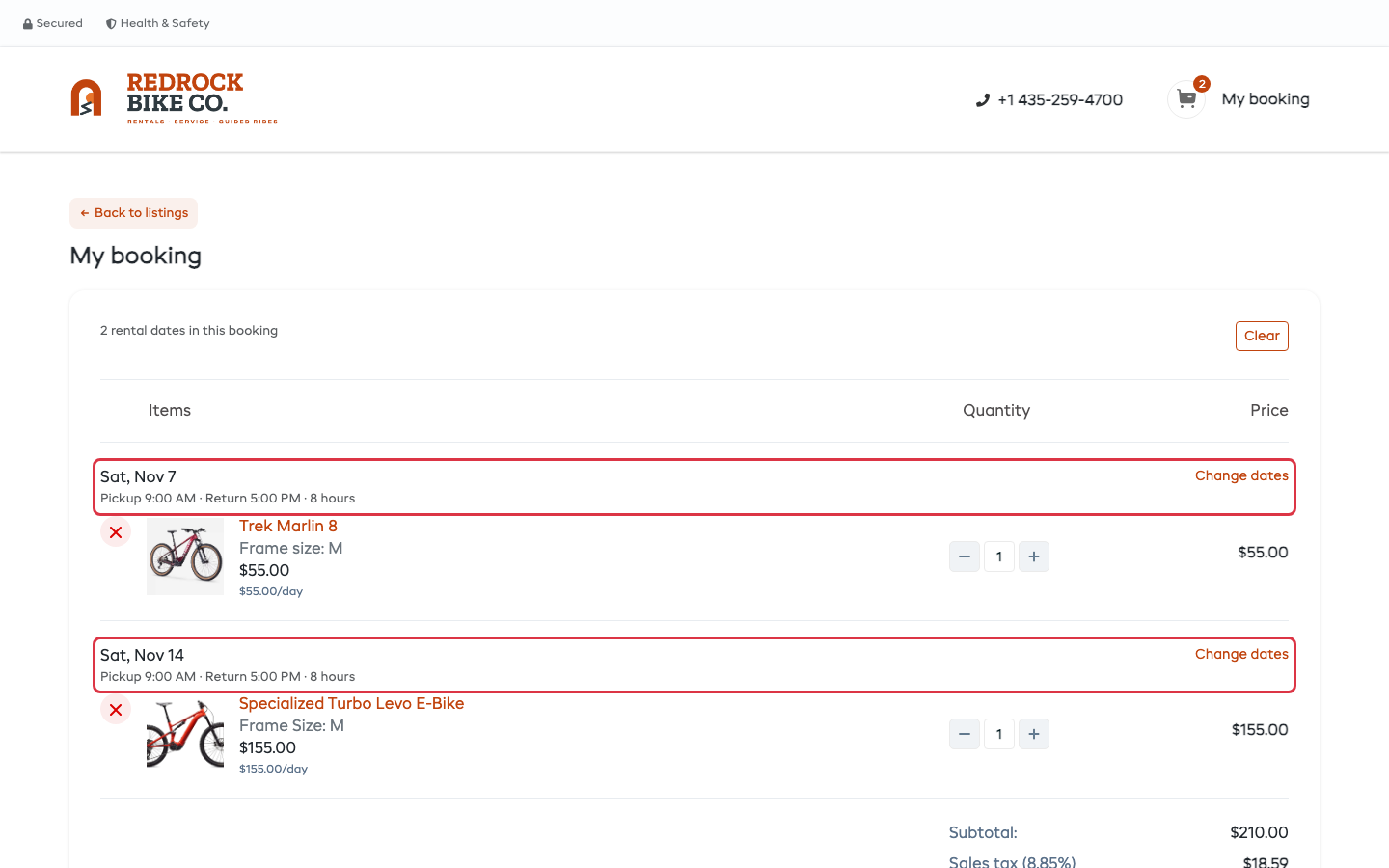
El mismo artículo puede añadirse a ambas fechas. Se muestra como dos líneas, una bajo cada fecha. Si un artículo está agotado en una fecha, el cliente no puede añadirlo para esa fecha, y la otra fecha no se ve afectada.
Reservar dos fechas en el mostrador (POS)
- Abra POS y añada el equipo para la primera fecha.
- Cambie la fecha de recogida. Se abre la misma ventana emergente ¿Reservar otra fecha?.
- Haga clic en Añadir segunda fecha y luego añada el equipo para esa fecha.
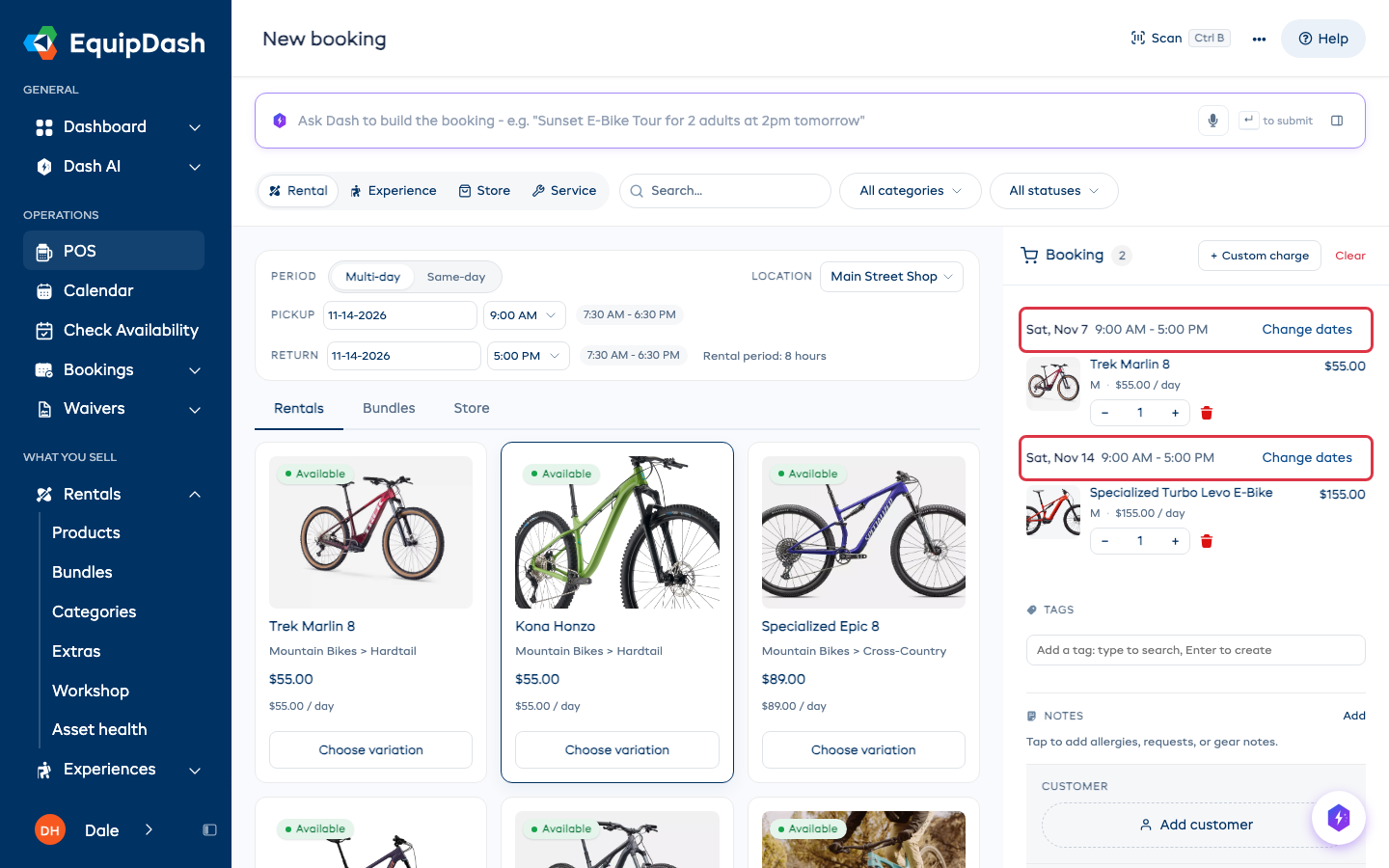
- El carrito muestra cada fecha como un título sobre su equipo, con Cambiar fechas al lado. Añada al cliente y cree la reserva como de costumbre.
Qué ve en la reserva
Abra la reserva. La tarjeta Periodo de alquiler muestra cada fecha con el equipo reservado en ella.
- Cambiar fechas junto a una fecha mueve solo el equipo de esa fecha.
- Mover fechas mueve todas las fechas por la misma cantidad, de modo que el intervalo entre ellas se mantiene igual. Mover la reserva un día más tarde convierte el sábado y el sábado siguiente en domingo y el domingo siguiente.
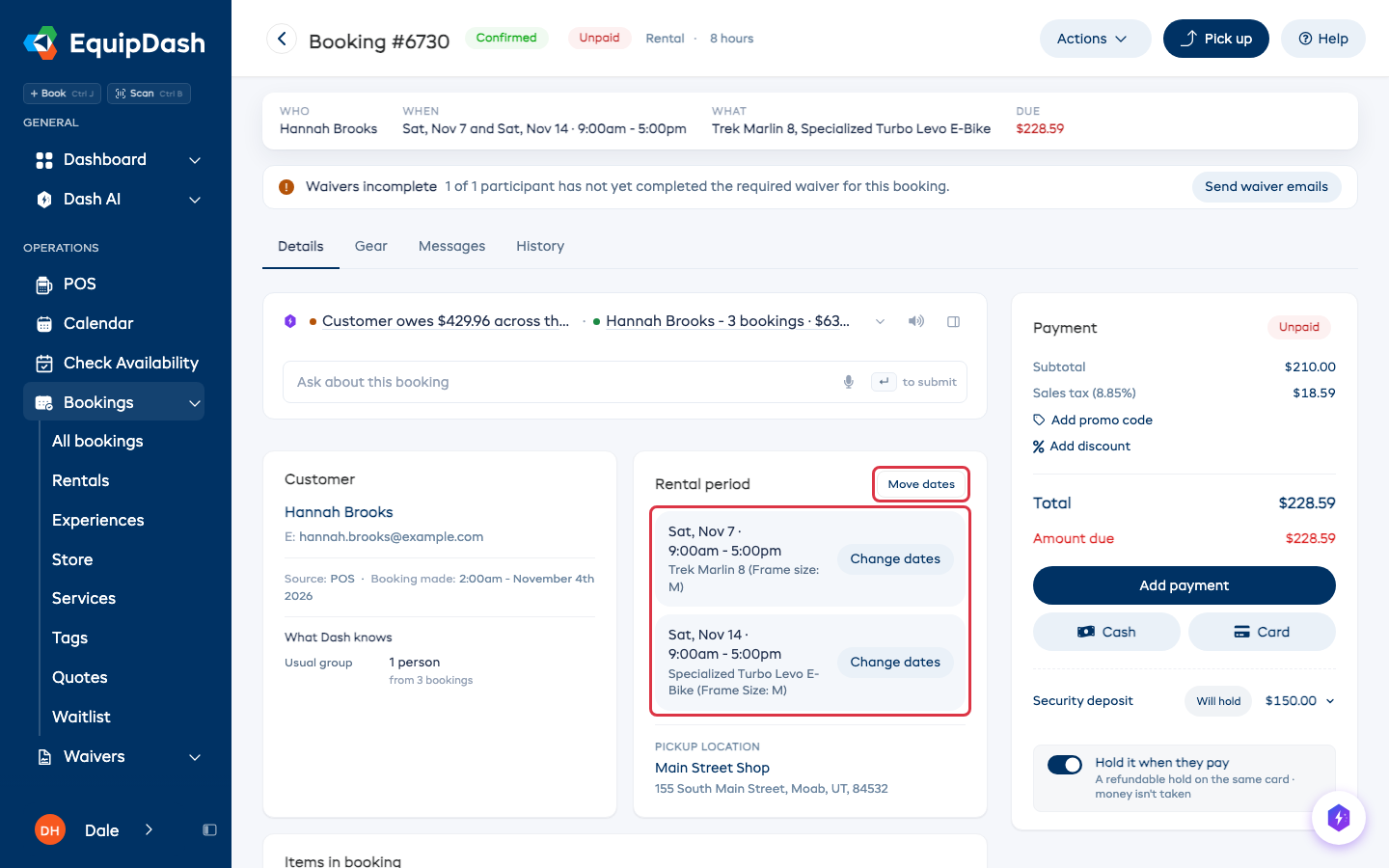
Ambas opciones verifican el stock en las nuevas fechas y muestran cualquier cambio de precio antes de guardar. Consulte Mover o reprogramar una reserva.
Recogidas y devoluciones
Cada fecha aparece en Hoy y en las listas de recogidas y devoluciones en su propio día, con solo el equipo de esa fecha. Recoger selecciona solo el equipo de la siguiente fecha, y cada artículo muestra su fecha.
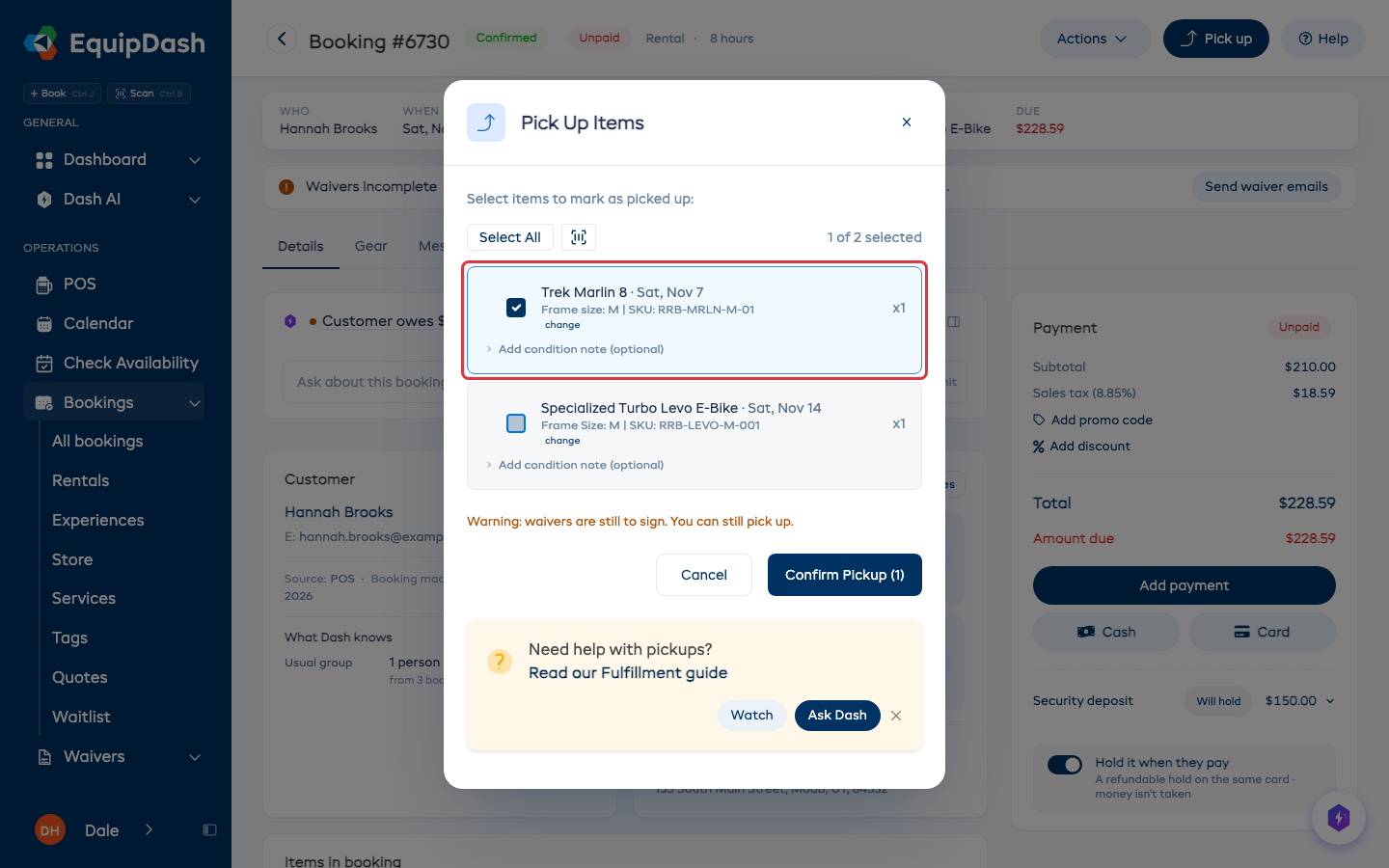
Una vez devuelto el equipo de la primera fecha, la reserva indica Confirmada · próxima recogida con el día de la próxima recogida, por ejemplo Confirmada · próxima recogida sáb. Nunca se muestra como pendiente o atrasada en los días intermedios.
Si el cliente no se presenta para una fecha, marque No se presentó como de costumbre. Esto marca solo esa fecha, y la otra fecha permanece reservada. Consulte Marcar una ausencia.
Depósito de seguridad
La reserva tiene un solo depósito de seguridad. Se cobra en la primera recogida y se libera después de la última devolución.
Una retención con tarjeta dura unos 7 días. Si la retención va a expirar antes de la próxima recogida, la ventana Recoger y Hoy muestran Retención de depósito expirada con un botón Cobrar depósito. Vuelva a cobrar el depósito antes de entregar el equipo.
Entrega
Si usted entrega el equipo, la tarifa de entrega se cobra una vez por cada fecha. Cada fecha es su propia entrega y recogida en su ruta de reparto, a la misma dirección.
Correos y recordatorios
El correo de confirmación y la factura muestran cada fecha con su equipo. El cliente recibe un recordatorio de recogida antes de cada fecha, con solo el equipo de ese día.
Cuando el cliente cambia sus fechas
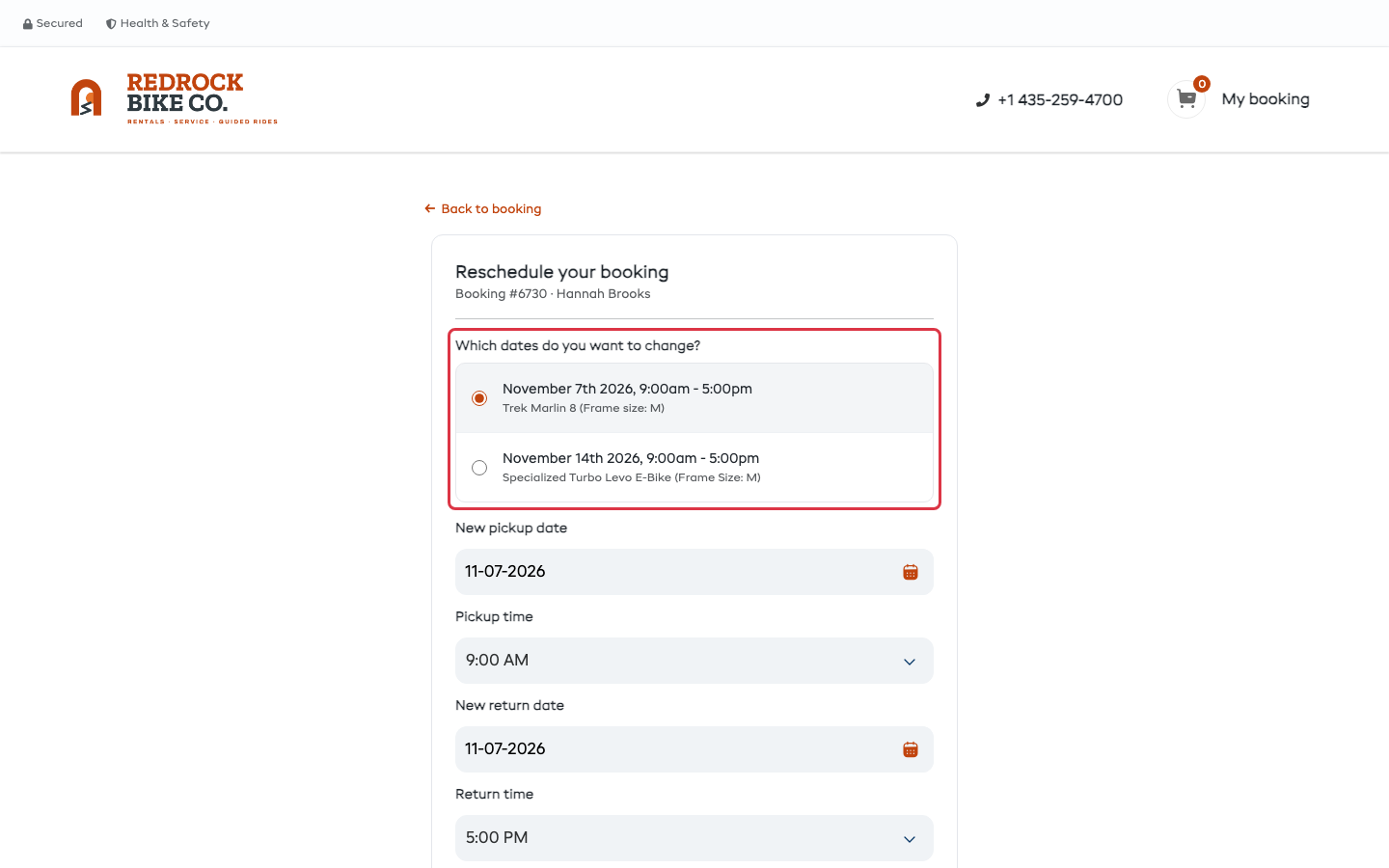
Si permite que los clientes cambien su propia reserva, el enlace en su correo de confirmación pregunta ¿Qué fechas desea cambiar?. Eligen una fecha, y solo el equipo de esa fecha se traslada. Consulte Autoservicio del cliente.