Cancelar una Reserva
A veces es necesario cancelar una reserva. Revise la reserva y su política de cancelación antes de confirmar. Si el cliente ya ha pagado, revise también la vista previa del reembolso.
¿Quién Puede Cancelar Reservas?
Para cancelar una reserva se necesita el permiso Reservas: Cancelar. Si no ve la opción de cancelar, pida al administrador de su cuenta que revise su rol y permisos.
Cuándo Aparece la Opción de Cancelar
Cancelar reserva aparece en cualquier reserva que no haya finalizado, incluida una que ya haya comenzado. Un cliente que llama una hora después de su recogida, un artículo entregado por error, un reembolso de cortesía por una ausencia: todos estos casos se pueden cancelar, y su política de cancelación determina el reembolso. Una cancelación después de la hora de inicio suele quedar fuera de todos los niveles de reembolso, por lo que la ventana muestra un reembolso del 0% a menos que su política indique lo contrario.
La opción se oculta una vez que una reserva está Cancelada, Devuelta o Completada, porque ya no hay nada que cancelar. En ese caso, use un reembolso si necesita devolver dinero por una reserva finalizada.
Los clientes no pueden cancelar por sí mismos una vez que la reserva ha comenzado; eso sigue bloqueado en su página de autoservicio. Solo su equipo puede hacerlo.
¿No Vino Nadie? Marque una Ausencia en su Lugar
Si el cliente simplemente no se presentó, normalmente no querrá cancelar. Cancelar reembolsa lo que permita su política y envía un correo de cancelación. Ausencia mantiene la reserva pagada y registrada, devuelve el equipo al inventario, y envía un correo de Le echamos de menos en su lugar. La ventana de cancelación ofrece esta opción en la parte superior: ¿No vino nadie? Una ausencia mantiene la reserva pagada. con un botón Ausencia. Consulte Marcar una Ausencia.
Cómo Cancelar una Reserva
- Abra la reserva que desea cancelar desde la tabla de reservas.
- Haga clic en el menú desplegable Acciones ▾ en la esquina superior derecha de la página de detalle de la reserva.
- Seleccione Cancelar reserva.
- Se abrirá la ventana de cancelación, que le guiará por el proceso paso a paso.
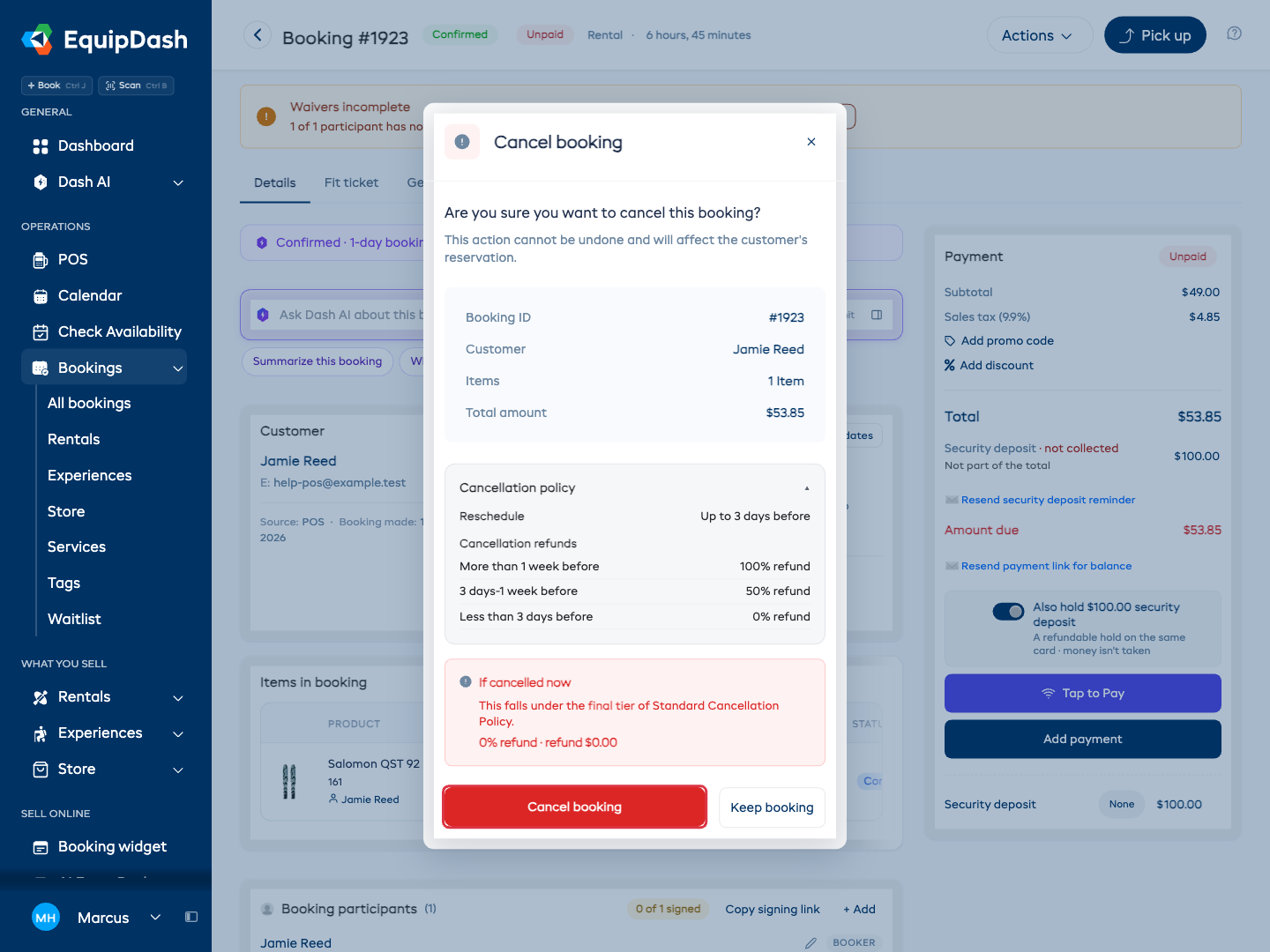
Paso 1: Revisar la Reserva y la Política
Compruebe el número de reserva, el cliente, los artículos y el total. El primer paso muestra la política de cancelación correspondiente y la vista previa del reembolso.
EquipDash busca una política asignada al producto o experiencia, a su categoría o a todos los productos o experiencias. Un paquete también puede tener su propia política de cancelación. Para una política con niveles de reembolso, la vista previa muestra el nivel que corresponde en el momento de la cancelación.
Haga clic en Cancelar reserva para continuar, o en Mantener reserva para dejar la reserva sin cambios.
Paso 2: Añadir un Motivo y Revisar el Reembolso
Puede seleccionar un Motivo de la cancelación e introducir Notas adicionales. El motivo es opcional, pero Otro (especifique) requiere una nota.
| Motivo | Cuándo Usarlo |
|---|---|
| Enfermedad o emergencia médica | El cliente o un participante no se encuentra bien. |
| Cambio en los planes de viaje | El horario del cliente ha cambiado. |
| Mal tiempo o condiciones inseguras | Las condiciones hacen que la reserva no sea segura. |
| Emergencia personal o familiar | Una situación personal impide al cliente asistir. |
| No se alcanzó el mínimo de participantes | No se inscribieron suficientes participantes. |
| Problemas de transporte | El cliente no puede llegar al lugar de recogida o a la sesión. |
| Fuerza mayor | Un evento extraordinario impide la reserva. |
| Otro (especifique) | Indique el motivo en Notas adicionales. |
Para una reserva sin pagar, el panel indica que no se ha recibido ningún pago. No hay nada que reembolsar.
Para una reserva pagada, revise el porcentaje y el importe del reembolso antes de confirmar. Los administradores pueden hacer clic en Anular para introducir un porcentaje diferente, o en Usar política para volver al valor de la política.
Paso 3: Confirmar la Cancelación
Revise el resumen y haga clic en Confirmar cancelación. El estado de la reserva cambiará a Cancelada.
Qué Ocurre Después de la Cancelación
Cuando se cancela una reserva:
- El estado de la reserva pasa a Cancelada.
- El inventario reservado se libera (reservas de alquiler).
- Las plazas retenidas en el calendario se liberan (reservas de experiencias).
- Para una reserva pagada, EquipDash intenta realizar el reembolso que se muestra en la vista previa de cancelación. Compruebe el resultado en la página de la reserva. Consulte Procesar un Reembolso si necesita revisar o gestionar un reembolso por separado.
- Si la lista de espera está activada, los clientes en lista de espera para el mismo artículo reciben automáticamente una notificación de que se ha liberado disponibilidad.
- Se envía un correo de cancelación al cliente (si las notificaciones por correo están activadas). Para políticas con varios niveles, el correo indica el nivel correspondiente: "Cancelado 30 horas antes de la salida. Reembolso: 50% (42,50 $)."
Cancelaciones Sin una Política
Su política determina el reembolso, pero nunca si el personal puede cancelar, por lo que una reserva tardía siempre se puede cerrar. Si ninguna política de cancelación cubre la reserva, o su política no admite cancelaciones, la ventana indica en una línea que no se reembolsa nada automáticamente, y aun así puede cancelar.
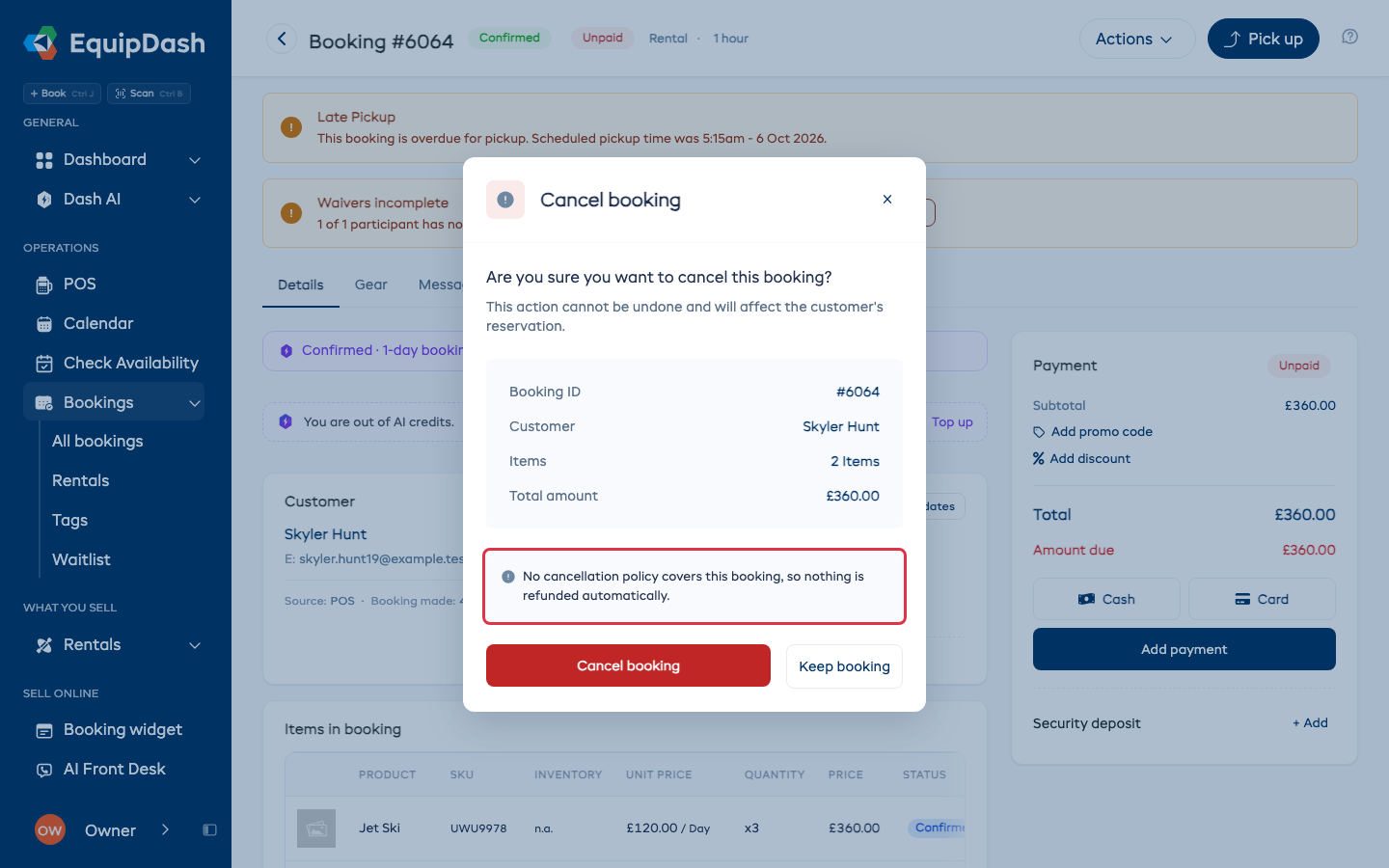
En una reserva pagada, el resumen añade que no se reembolsa nada automáticamente. Para devolver dinero, use Procesar reembolso en la tarjeta de Pago después de cancelar. La misma línea aparece al cancelar desde la aplicación móvil. Para configurar los reembolsos de cara al futuro, revise las asignaciones de políticas.
¿Puedo Deshacer una Cancelación?
La cancelación es una acción definitiva y no se puede deshacer. Si el cliente desea volver a reservar, deberá crear una nueva reserva.
Guías Relacionadas
- Procesar un Reembolso
- Cómo Funciona la Lista de Espera
- Crear Políticas de Cancelación
- Ver y Gestionar Reservas
- Marcar una Ausencia: cuando nadie se presenta
- Archivar Reservas: una vez cancelada, puede archivarla para limpiar su lista