Guardar una reserva como borrador
A veces registra una reserva antes de tener los detalles definidos. Guárdela como borrador. No se envía ningún correo al cliente, no se avisa al equipo, y usted la confirma cuando esté lista.
Guardar un borrador
- Arme la reserva en POS como de costumbre.
- Haga clic en la flecha junto a Crear reserva y luego en Guardar como borrador.
- Elija el cliente.
- Active Bloquear estas fechas si no quiere que nadie más pueda reservar estos artículos o plazas. Agregue una fecha en Bloquear hasta si quiere que el bloqueo termine por sí solo.
- Haga clic en Guardar borrador.
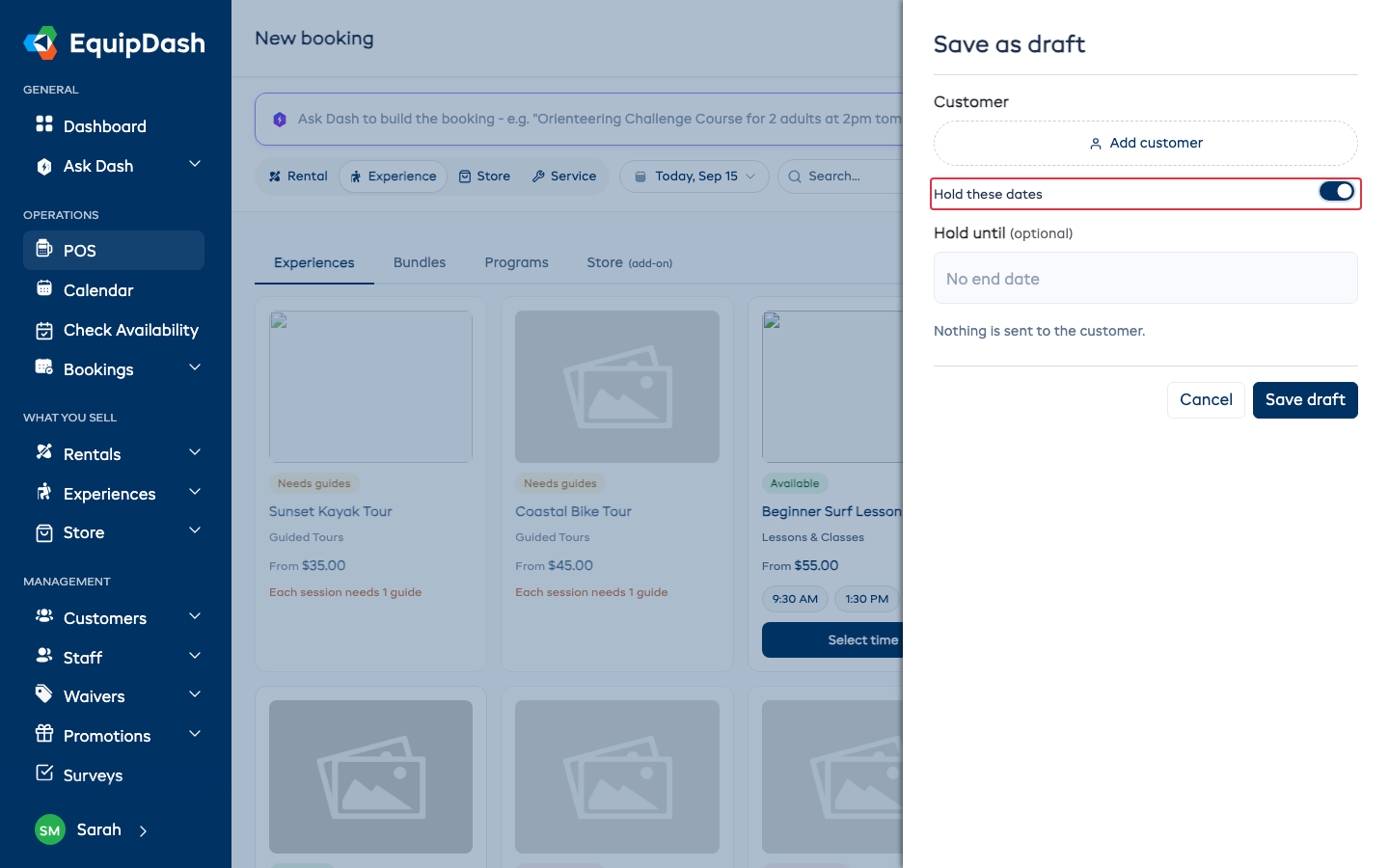
La reserva se abre con la etiqueta Borrador. No se envía nada al cliente.
Bloquear estas fechas
- Activado: los artículos y las plazas se retiran de la venta, igual que con una reserva confirmada.
- Desactivado: no se bloquea nada. Al confirmar, EquipDash verifica primero que todo siga disponible.
- Bloquear hasta: después de esta fecha, el bloqueo termina por sí solo. El borrador se mantiene, así que todavía puede confirmarlo si las fechas están libres.
Puede activar o desactivar el bloqueo desde la tarjeta Borrador en la página de la reserva. Los borradores bloqueados aparecen en el calendario de alquileres como Bloqueado.
Confirmar un borrador
- Abra la reserva.
- Haga clic en Confirmar reserva.
- Deje activado Enviar a [cliente] la confirmación por correo y Enviar el enlace de la exención por correo, o desactívelos si prefiere avisar al cliente usted mismo más adelante.
- Haga clic en Confirmar reserva.
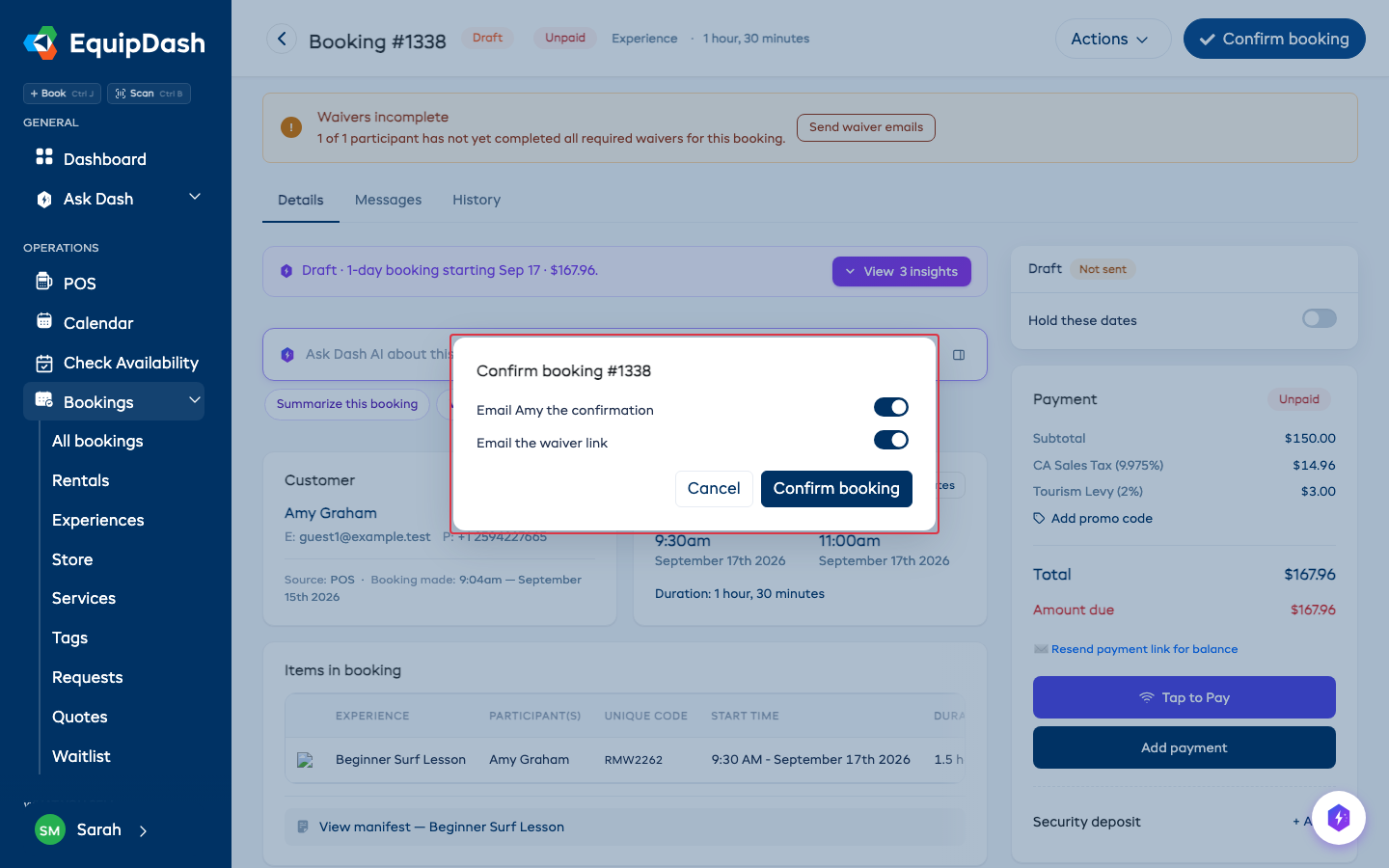
Si algo se reservó mientras el borrador no estaba bloqueado, verá qué ya no está disponible. La reserva sigue como borrador y no se envía nada. Edite la reserva y vuelva a confirmarla.
Editar o cancelar un borrador
- Editar: abra Acciones > Editar. Al guardar, sigue siendo un borrador y no se envía nada.
- Cancelar: abra Acciones > Cancelar borrador. Todo lo que tenía bloqueado queda libre para reservarse, y no se avisa al cliente.
Quién puede hacer esto
El personal que puede crear reservas puede guardar y confirmar borradores. El personal que puede cancelar reservas puede cancelar borradores.