Archivar reservas
Una vez que una reserva ha finalizado o se ha cancelado, es posible que ya no necesite verla en su lista de reservas del día a día. Archivar saca una reserva de la vista de lista predeterminada sin eliminarla. También desaparece del calendario. Sigue estando disponible en todos los demás lugares (manifiesto, informes, historial del cliente, búsqueda) y se puede restaurar en cualquier momento.
Archivar funciona de la misma manera en las páginas Todas las reservas, Alquileres, Experiencias y Tienda.
¿Quién puede archivar reservas?
Para archivar se necesita el permiso Reservas: Archivar. De forma predeterminada:
- Los roles de Administrador y Gestor lo tienen.
- Los roles de Personal no lo tienen.
Si no ve la opción de archivar, pida al administrador de su cuenta que revise su rol y permisos.
¿Qué se puede archivar?
Se puede archivar cualquier reserva.
- Una reserva finalizada (con fecha de fin en el pasado) o una cancelada, devuelta o completada se archiva directamente.
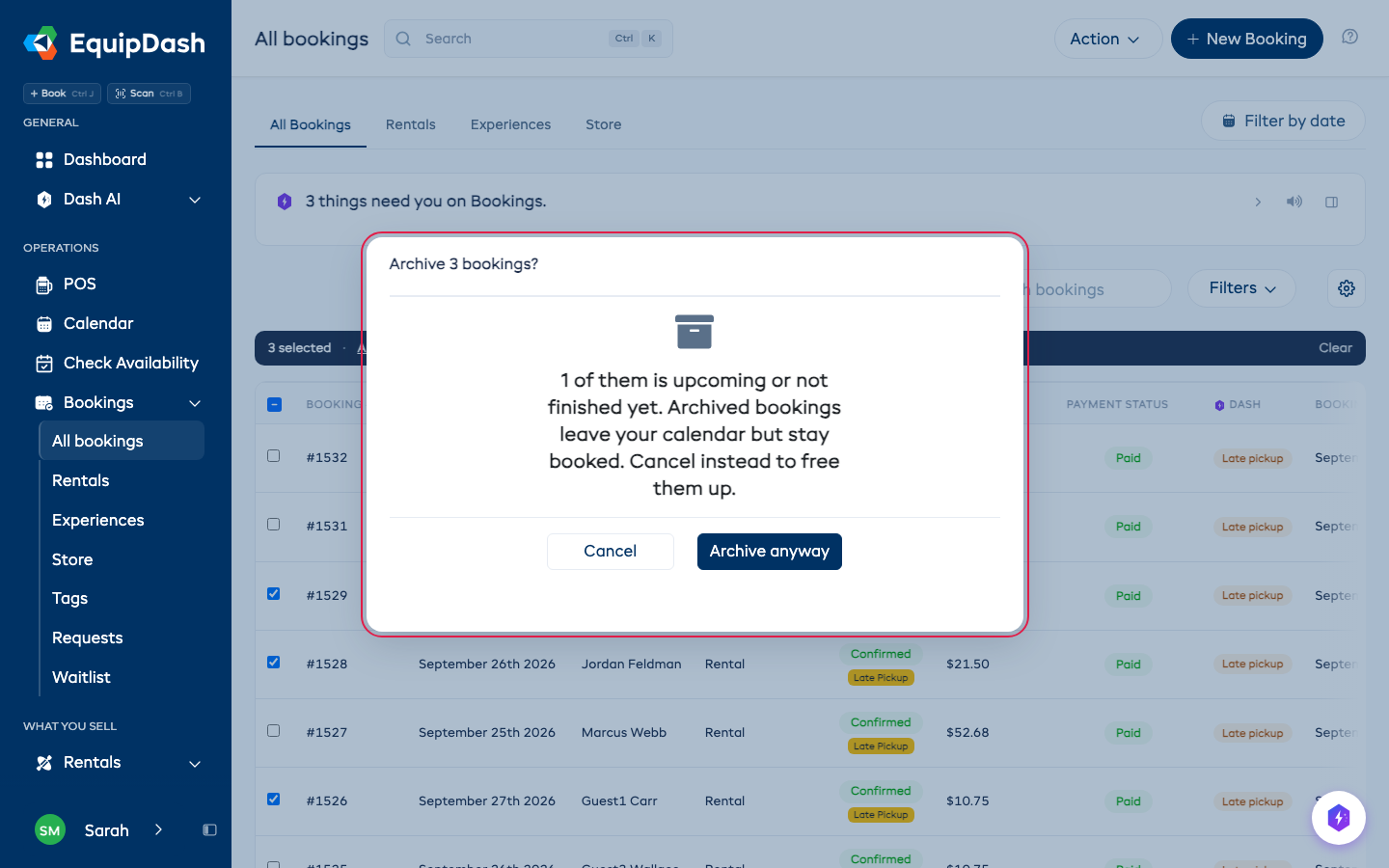
- Una reserva próxima o sin finalizar le pide confirmación primero. Verá ¿Archivar esta reserva? (o ¿Archivar N reservas? si son varias), con una nota sobre cuántas aún no han finalizado. Haga clic en Archivar de todos modos para continuar, o en Cancelar para dejarlas como están.
Qué hace (y qué no hace) archivar
| Dónde | ¿Aparecen las reservas archivadas? |
|---|---|
| Lista de Todas las reservas | Ocultas de forma predeterminada (use el filtro Archivadas para verlas) |
| Lista de Alquileres, pestaña Todas las reservas | Ocultas de forma predeterminada |
| Lista de Experiencias, pestaña Todas las reservas | Ocultas de forma predeterminada |
| Lista de Tienda | Ocultas de forma predeterminada |
| Calendario | Ocultas, a menos que active Mostrar reservas archivadas en Ajustes de visualización del calendario |
| Manifiesto | Sí |
| Informes (ingresos, alquileres, experiencias) | Sí |
| Detalle del cliente → pestaña de reservas | Sí |
| Búsqueda global | Sí |
| Página de detalle de la reserva (enlace directo) | Sí |
| Pestañas operativas (Próximas recogidas, Próximas devoluciones, Faltantes, etc.) | Sí. Estas solo muestran reservas operativas activas y no se ven afectadas por el archivado |
Archivar no es eliminar. La reserva, los pagos, las notas y el historial permanecen intactos.
Tampoco es cancelar. Una reserva archivada sigue reteniendo sus artículos o plazas, de modo que nadie más puede reservarlos. Para liberarlos, cancele la reserva en su lugar.
Cómo archivar una sola reserva
Desde cualquier lista de reservas (Todas / Alquileres / Experiencias / Tienda / Servicios)
- Abra la página de reservas correspondiente.
- Busque la reserva que desea archivar.
- En la columna Acción, haga clic en el icono de archivar.
- Si la reserva es próxima o no ha finalizado, haga clic en Archivar de todos modos.
- La reserva desaparece de la lista Activas y verá Reserva archivada.
Desde la página de detalle de la reserva
- Abra la reserva.
- Haga clic en el menú desplegable Acciones en la parte superior derecha.
- Seleccione Archivar reserva. Para una reserva próxima, haga clic en Archivar de todos modos.
- Aparecerá una insignia de Archivada junto al estado de la reserva en el encabezado.
Cómo archivar varias reservas a la vez
- En cualquier página de reservas, marque las casillas de la columna de la izquierda para cada reserva que quiera archivar.
- Aparecerá una barra oscura sobre la lista indicando cuántas ha marcado.
- Haga clic en Archivar en esa barra.
- Si alguna de las reservas marcadas es próxima o no ha finalizado, haga clic en Archivar de todos modos.
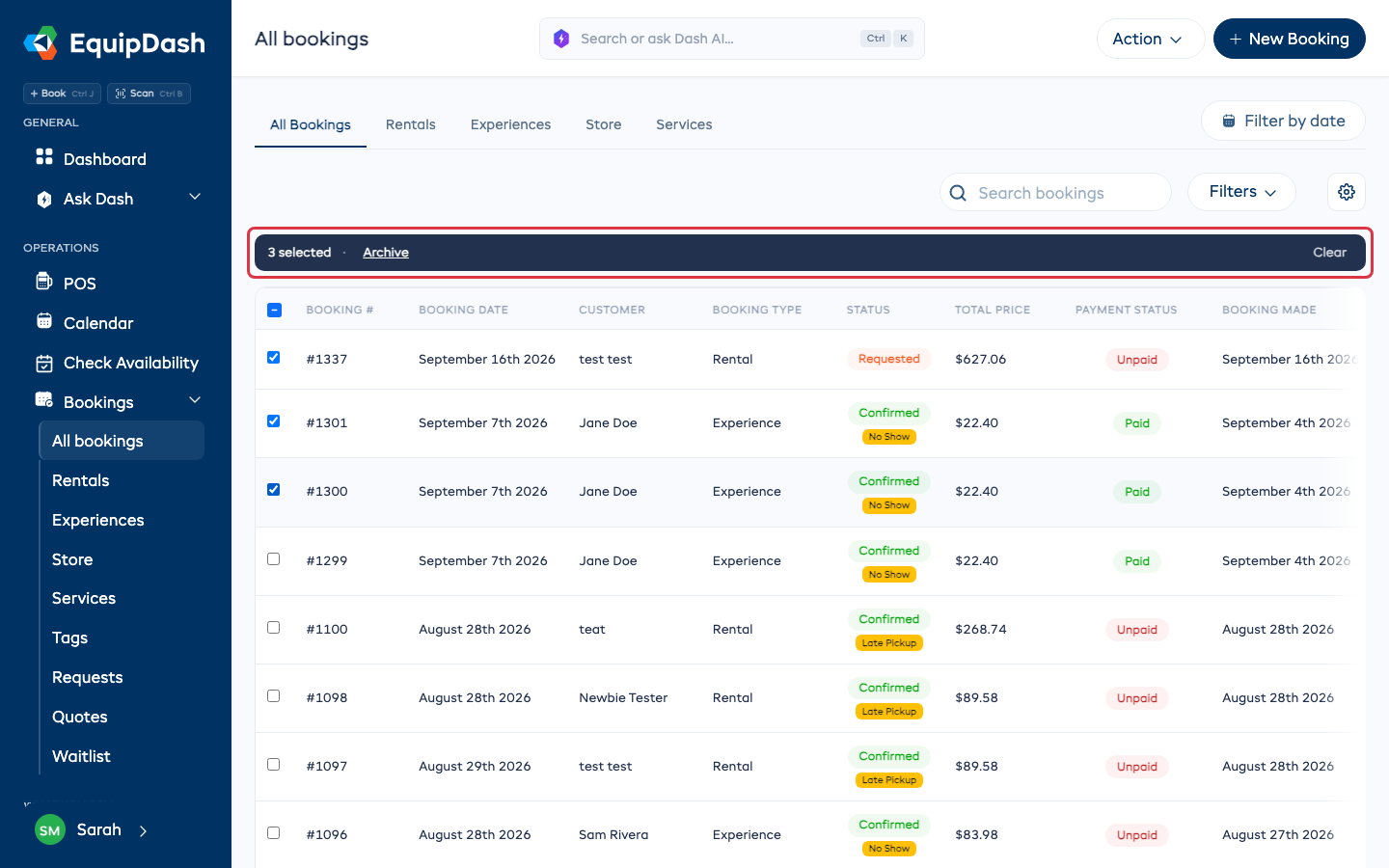
Un mensaje le indicará cuántas reservas se archivaron. Haga clic en Borrar en la barra para desmarcar todo.
Cómo ver las reservas archivadas
- En cualquier página de reservas, busque el menú desplegable de filtro Activas / Archivadas en el extremo derecho de la fila de filtros. (En Alquileres y Experiencias, este filtro solo aparece en la pestaña Todas las reservas. Las pestañas operativas, como Próximas recogidas y Experiencias en curso, siempre muestran reservas activas).
- Cambie el menú desplegable a Archivadas.
- La lista mostrará ahora solo las reservas archivadas. La URL de la página también se actualiza (
?archived=archived), para que pueda guardarla en marcadores o compartir esta vista.
Cómo restaurar (desarchivar) una reserva
Desde la vista de lista Archivadas
- Haga clic en el icono de restaurar en la columna Acción de la fila.
Desde la página de detalle de la reserva
- Abra la reserva, haga clic en el menú desplegable Acciones ▾ y seleccione Restaurar reserva.
Restauración masiva
- Con el filtro Archivadas activo, marque las filas que quiera restaurar y luego haga clic en Restaurar en la barra sobre la lista.
Consejos
- Úselo como herramienta de "limpieza de temporada". Cuando termine una temporada muy activa, archive en bloque las reservas completadas para que su lista del día a día se mantenga enfocada en lo que viene.
- Los informes no se ven afectados. Sus informes de ingresos y alquileres siguen incluyendo las reservas archivadas. Archivar es solo una comodidad para la vista de lista, no una acción contable.
- ¿Necesita eliminar realmente una reserva? Use Cancelar en su lugar. Archivar por sí solo no reembolsa pagos ni libera inventario, y una reserva próxima archivada seguirá adelante.