Enregistrer une réservation comme brouillon
Il arrive que vous preniez une réservation avant que tous les détails soient fixés. Enregistrez-la comme brouillon. Le client ne reçoit aucun e-mail, l'équipe n'est pas alertée, et vous confirmez la réservation quand elle est prête.
Enregistrer un brouillon
- Créez la réservation dans Caisse comme d'habitude.
- Cliquez sur la flèche à côté de Créer la réservation, puis sur Enregistrer comme brouillon.
- Choisissez le client.
- Activez Bloquer ces dates si personne d'autre ne doit pouvoir réserver ces articles ou ces places. Ajoutez une date Bloquer jusqu'au si le blocage doit se terminer de lui-même.
- Cliquez sur Enregistrer le brouillon.
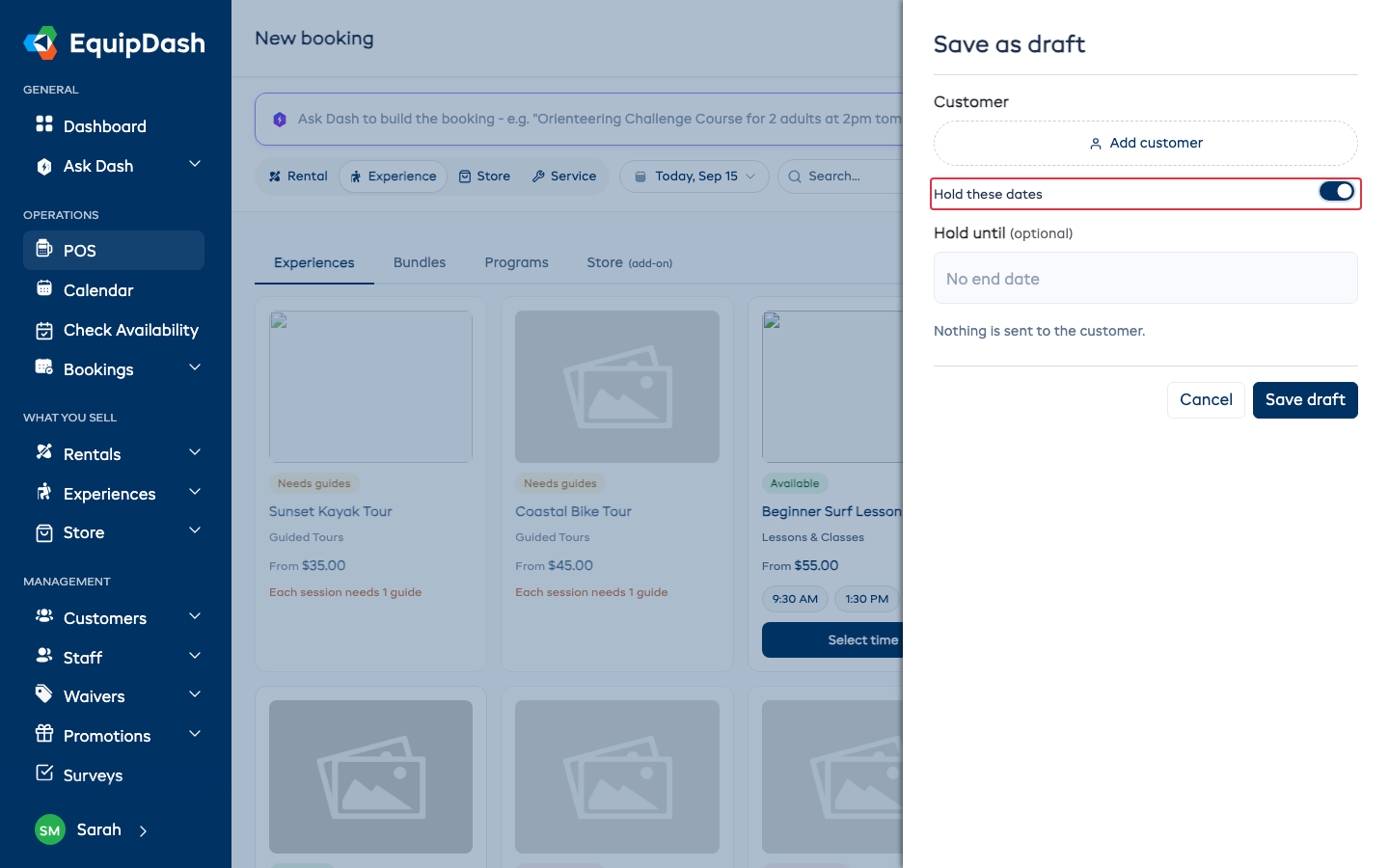
La réservation s'ouvre avec une étiquette Brouillon. Rien n'est envoyé au client.
Bloquer ces dates
- Activé : les articles et les places ne sont plus en vente, comme pour une réservation confirmée.
- Désactivé : rien n'est bloqué. Au moment de la confirmation, EquipDash vérifie d'abord que tout est toujours disponible.
- Bloquer jusqu'au : après cette date, le blocage prend fin de lui-même. Le brouillon reste en place, et vous pouvez toujours le confirmer si les dates sont libres.
Vous pouvez activer ou désactiver le blocage depuis la carte Brouillon de la page de la réservation. Les brouillons bloqués apparaissent dans le calendrier des locations avec la mention En attente.
Confirmer un brouillon
- Ouvrez la réservation.
- Cliquez sur Confirmer la réservation.
- Laissez activées les options Envoyer la confirmation par e-mail à [customer] et Envoyer le lien de la décharge par e-mail, ou désactivez-les si vous préférez prévenir le client vous-même plus tard.
- Cliquez sur Confirmer la réservation.
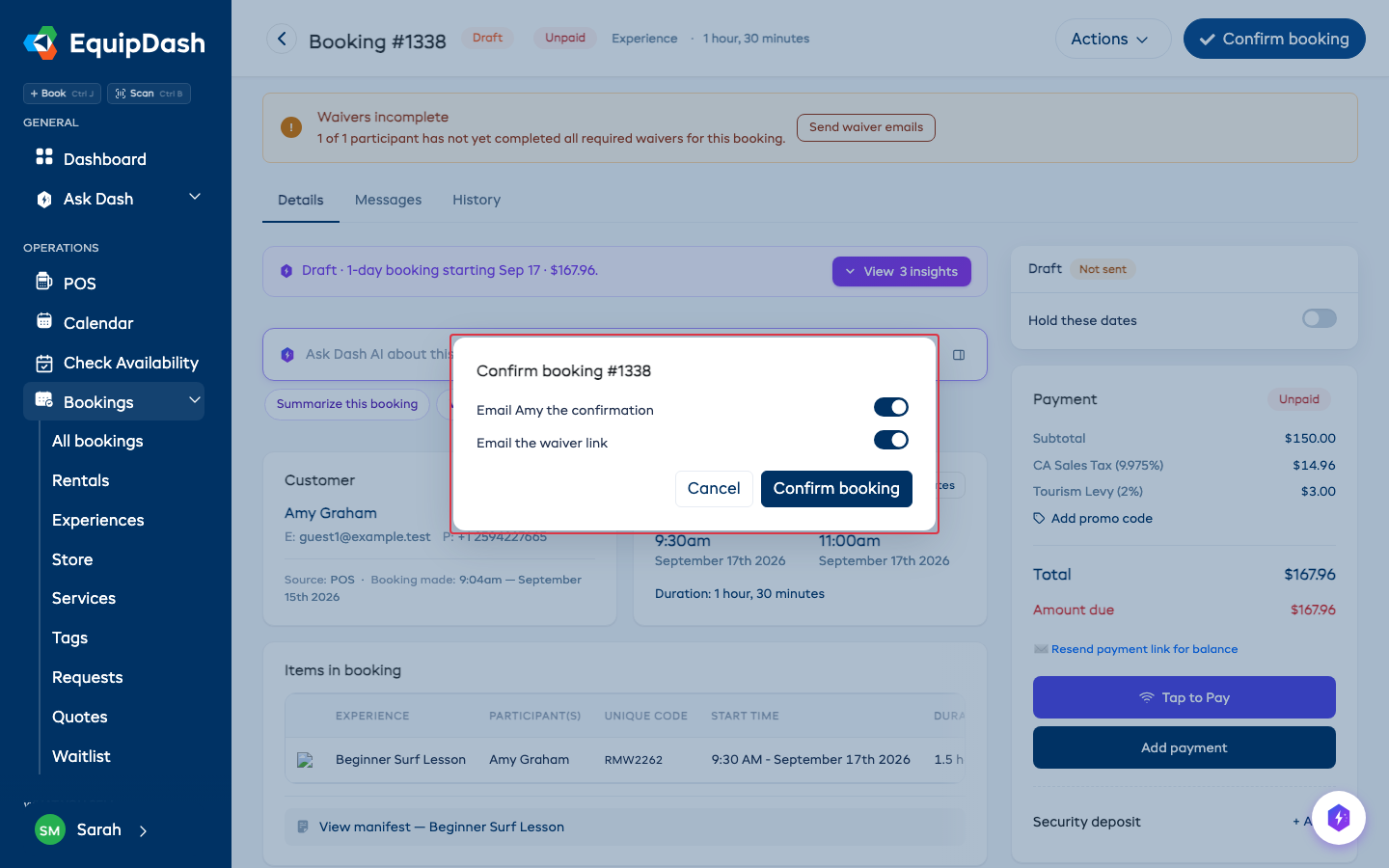
Si quelque chose a été réservé pendant que le brouillon ne bloquait pas les dates, vous verrez ce qui n'est plus disponible. La réservation reste un brouillon et rien n'est envoyé. Modifiez la réservation, puis confirmez-la de nouveau.
Modifier ou annuler un brouillon
- Modifier : ouvrez Actions > Modifier. Lorsque vous enregistrez, la réservation reste un brouillon et rien n'est envoyé.
- Annuler : ouvrez Actions > Annuler le brouillon. Tout ce qui était bloqué redevient disponible à la réservation, et le client n'en est pas informé.
Qui peut le faire
Les membres de l'équipe autorisés à créer des réservations peuvent enregistrer et confirmer des brouillons. Ceux qui peuvent annuler des réservations peuvent annuler des brouillons.