Modifier votre page de réservation visuellement
L'éditeur de page de réservation affiche votre vraie page de réservation et vous permet de la modifier en cliquant dessus. Cliquez sur l'en-tête, sur une liste d'articles ou sur le formulaire de paiement : ses réglages s'ouvrent à côté de la page. Chaque modification est enregistrée immédiatement.
Pour modifier un seul article (ses textes, son prix ou ses photos), utilisez plutôt l'éditeur visuel de cet article.
L'ouvrir
- Allez dans Paramètres > Widget de réservation.
- Cliquez sur Éditeur visuel en haut à droite. Le bouton est aussi présent sur un téléphone.
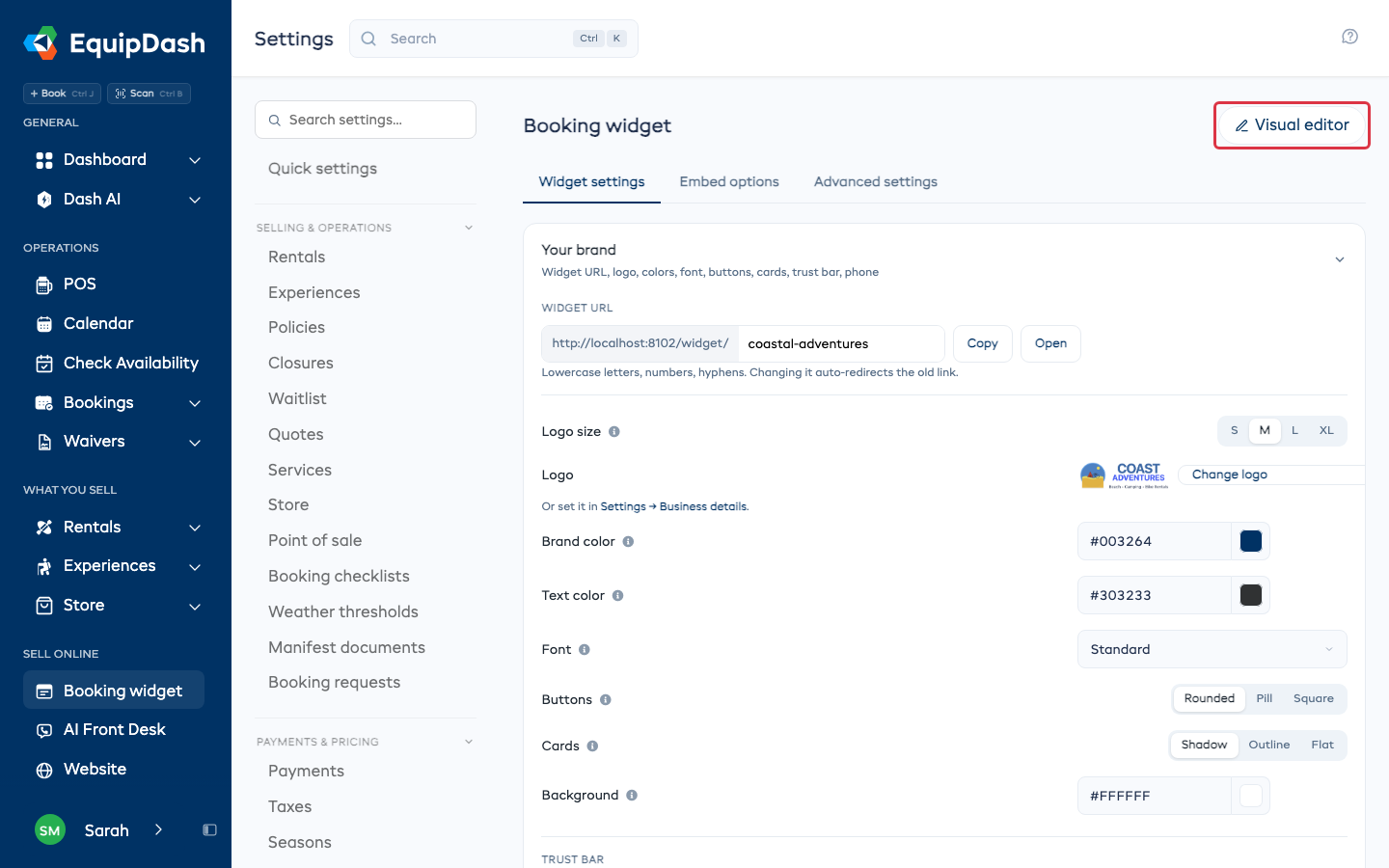
Cliquez sur Terminé en haut à droite lorsque vous avez fini. Vous revenez alors à Paramètres > Widget de réservation.
Choisir une page
Utilisez le menu des pages, en haut à gauche, pour choisir la page à modifier :
- Accueil
- Chaque chose que vous vendez, comme les locations, les expériences, votre boutique, les packs, les services et les cartes cadeaux
- Formulaire de réservation, si vous vendez des expériences
- Panier et Paiement
- Chacune de vos collections, puis + Nouvelle collection pour en créer une
Si votre page de réservation existe en plusieurs langues, un menu des langues se trouve à côté du menu des pages. Choisissez une langue pour voir et modifier la page dans cette langue.
Si vous ne vendez qu'un seul type de chose, votre page de réservation n'a pas de page d'accueil et vos clients arrivent directement sur votre liste d'articles. Les sections que vous placeriez sur une page d'accueil (photo de couverture, texte de bienvenue, avis, collection et article à la une) s'affichent alors en haut de cette liste. Dans Tous les réglages, cet endroit s'appelle Haut de votre page de réservation.
Modifier une partie de la page
- Cliquez sur une partie de la page, par exemple l'en-tête.
- Cliquez sur le bouton qui apparaît dessous, par exemple Modifier le logo, les couleurs et la police.
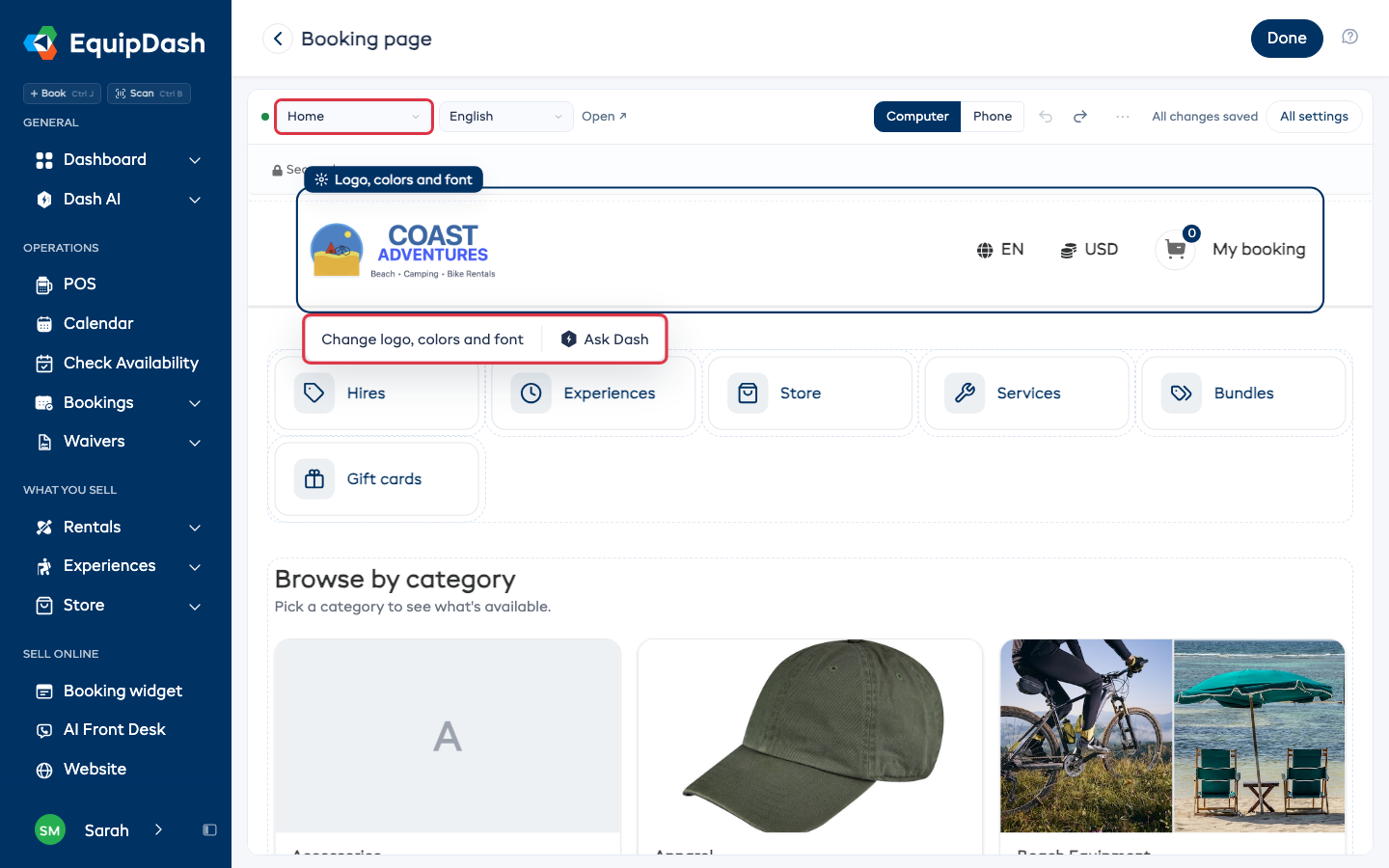
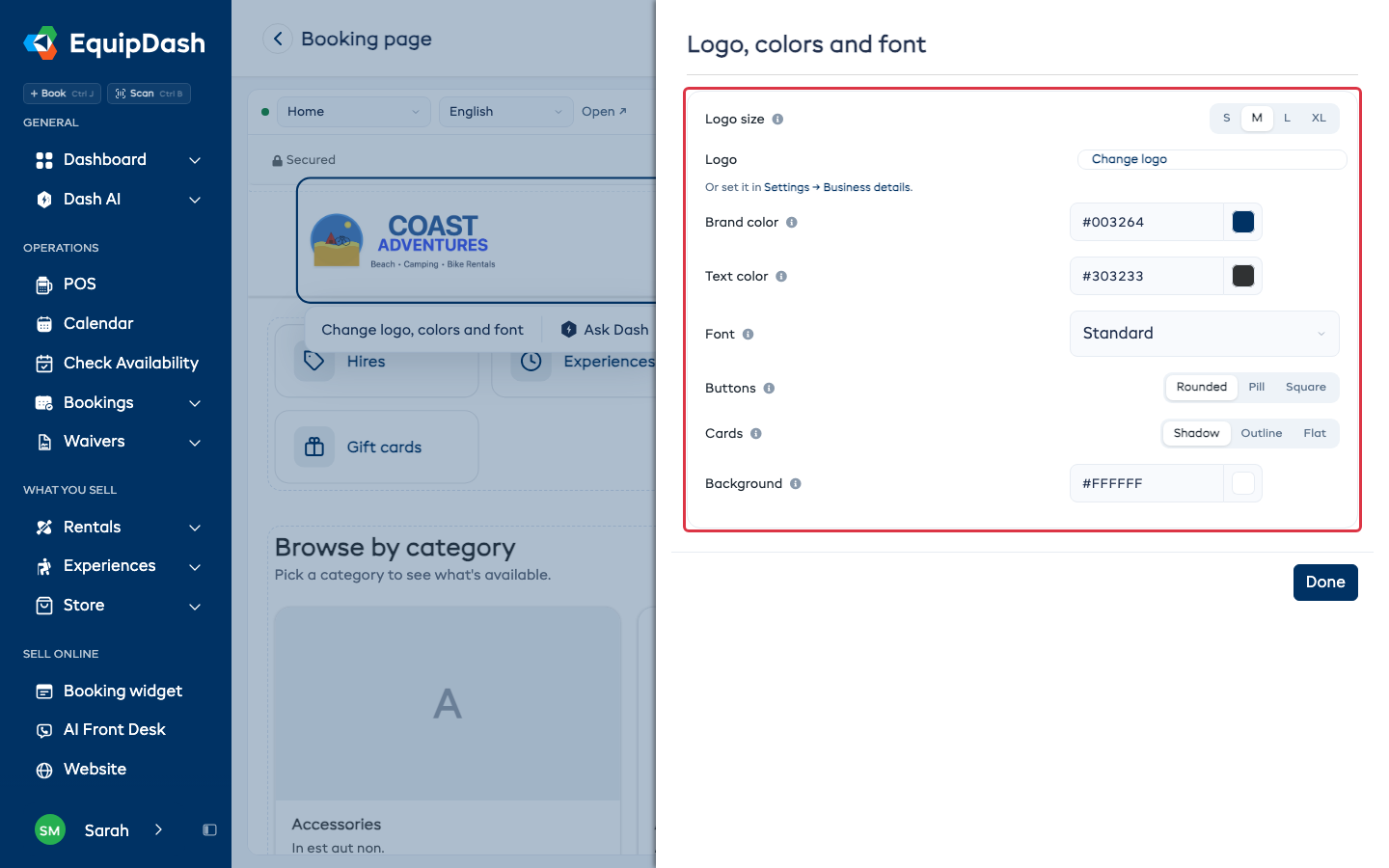
Les réglages de cette partie s'ouvrent sur la droite. Ce sont les mêmes réglages que ceux de Paramètres > Widget de réservation, déjà remplis avec ce que vous avez enregistré. Chaque modification est enregistrée au fur et à mesure et s'affiche sur la page. Cliquez sur Terminé pour fermer le panneau.
Annuler et rétablir
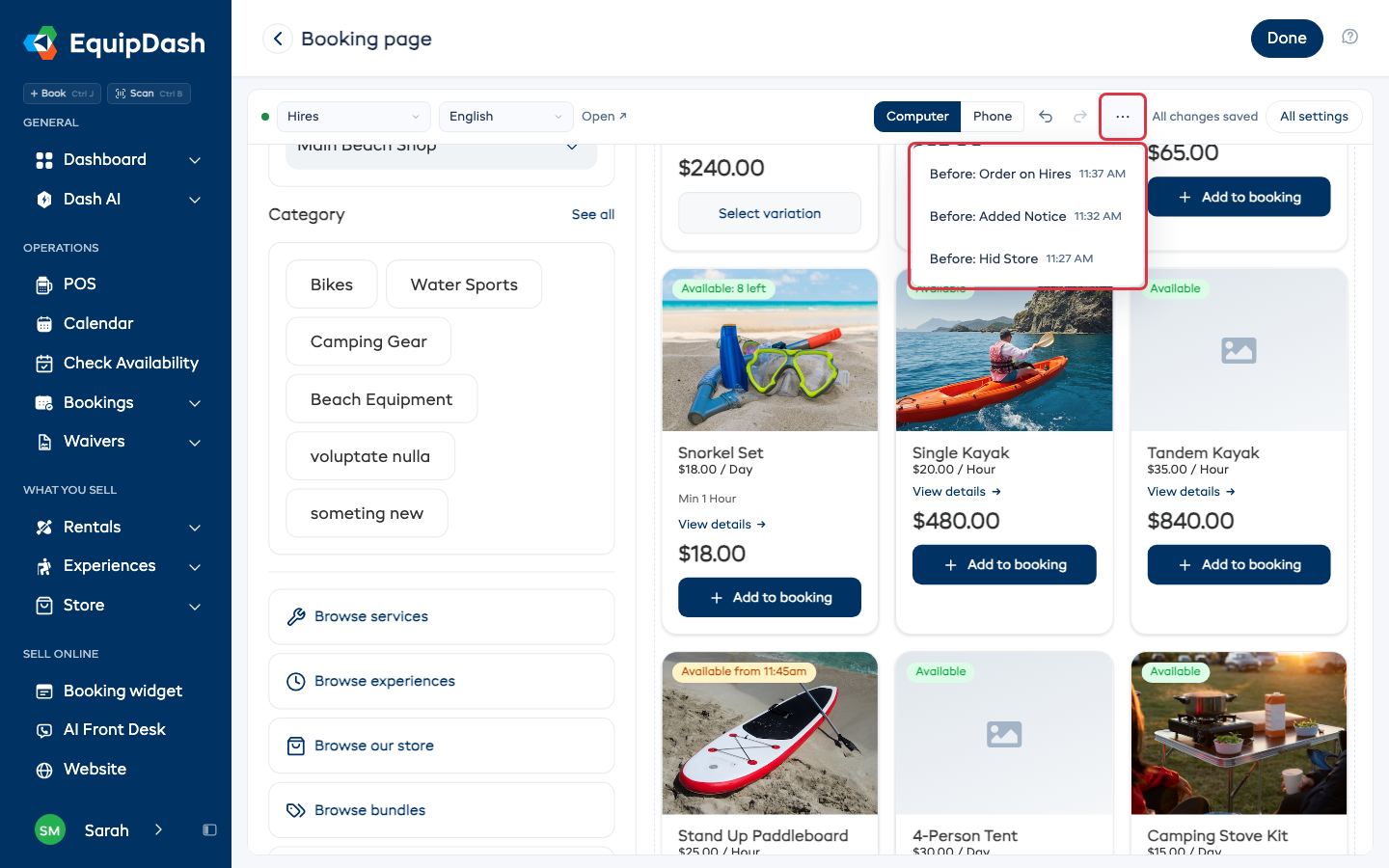
Utilisez les flèches en haut pour annuler ou rétablir une modification.
Le menu ... à côté des flèches liste par leur nom les modifications faites aujourd'hui, par exemple Boutique masquée ou Ordre des Locations. Choisissez-en une pour remettre la page dans l'état où elle était avant cette modification. Si cela revient en arrière de plus d'une modification, l'éditeur vous indique combien il en a annulé.
Votre page d'accueil
Cliquez sur une section de votre page d'accueil, comme Façons de réserver ou Catégories : une barre apparaît dessous. Cette barre vous permet de :
- Déplacer la section avec Monter ou Descendre
- La Masquer, ou la Afficher à nouveau
- Supprimer une section que vous avez ajoutée
Si vous cliquez sur un texte ou sur une vignette à l'intérieur d'une section, la barre propose Toute la section ..., par exemple Toute la section Façons de réserver. Cliquez dessus pour sélectionner toute la section et pouvoir la déplacer, la masquer ou la supprimer.
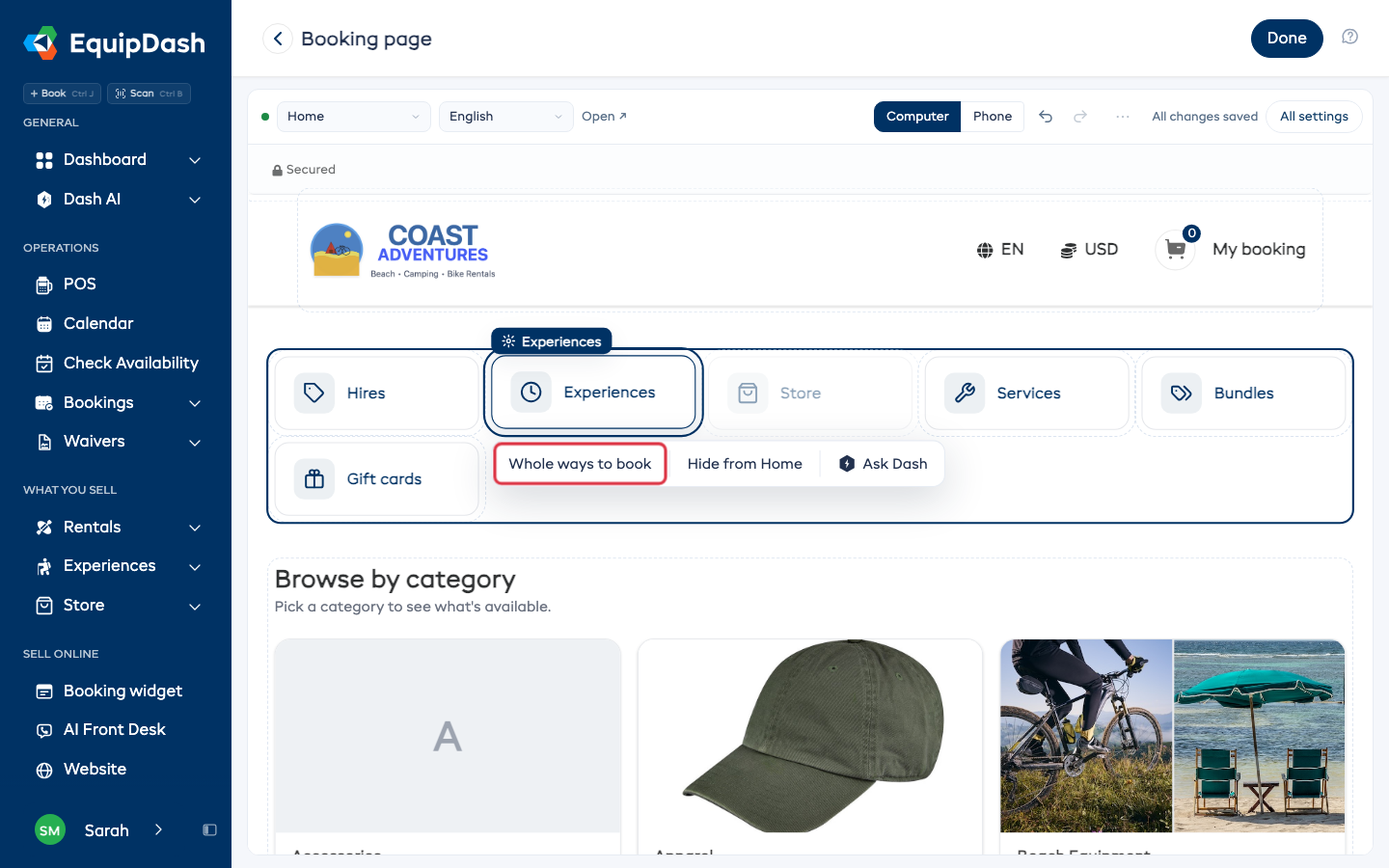
Masquer une seule vignette de « Façons de réserver »
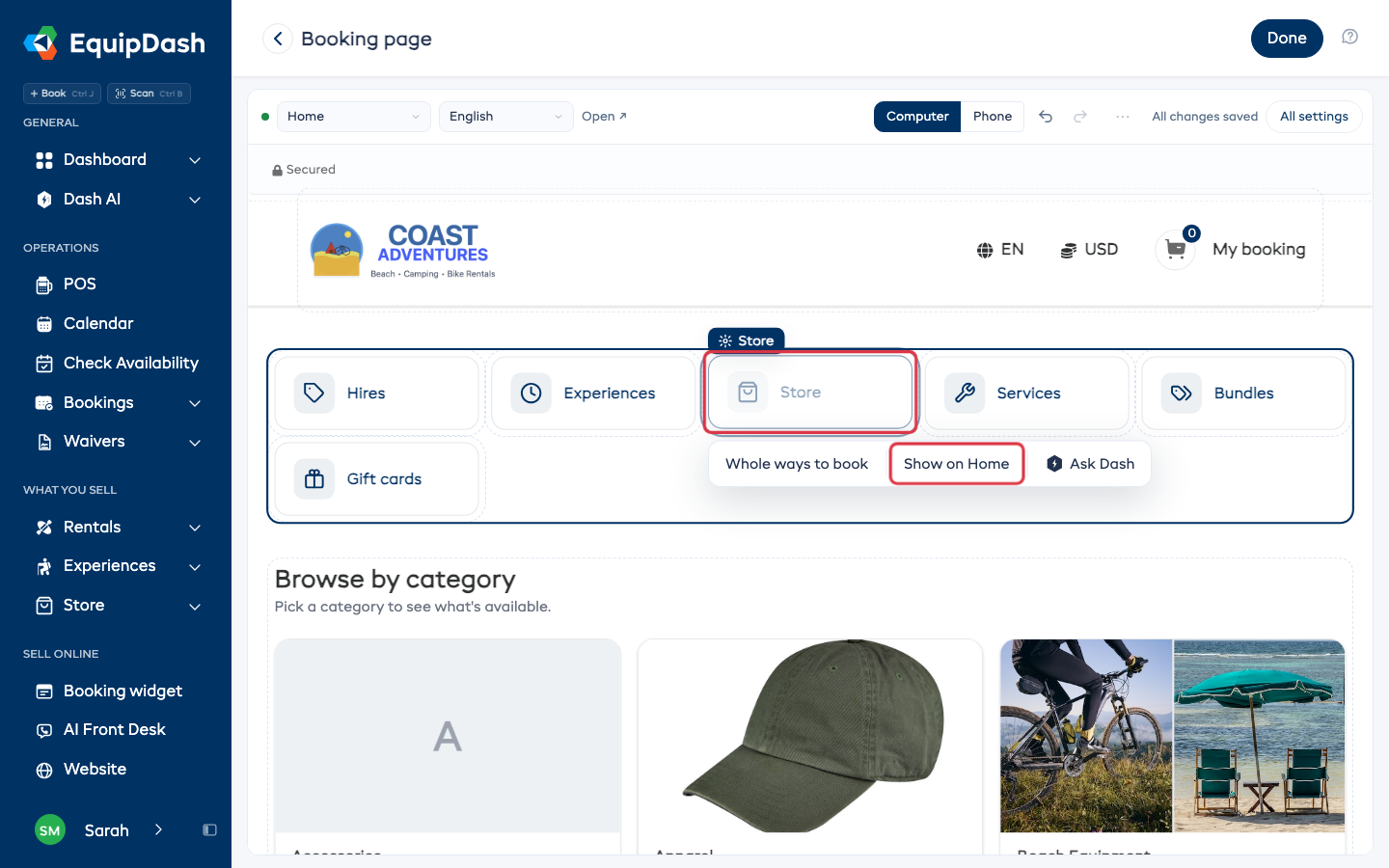
Pour retirer une vignette de votre page d'accueil, par exemple Boutique :
- Cliquez sur la vignette.
- Cliquez sur Masquer de l'accueil.
La page elle-même reste accessible depuis son propre lien : vous pouvez donc la partager ou la placer sur votre site web. Dans l'éditeur, la vignette masquée apparaît en grisé. Cliquez dessus, puis sur Afficher sur l'accueil pour la remettre.
Ajouter une section
- Placez le pointeur dans l'espace au-dessus ou entre vos sections, puis cliquez sur + Ajouter une section. Sur un téléphone ou une tablette, les lignes + Ajouter une section sont toujours visibles.
- Choisissez Photo de couverture, Texte de bienvenue, Avis, Collection ou Article à la une.
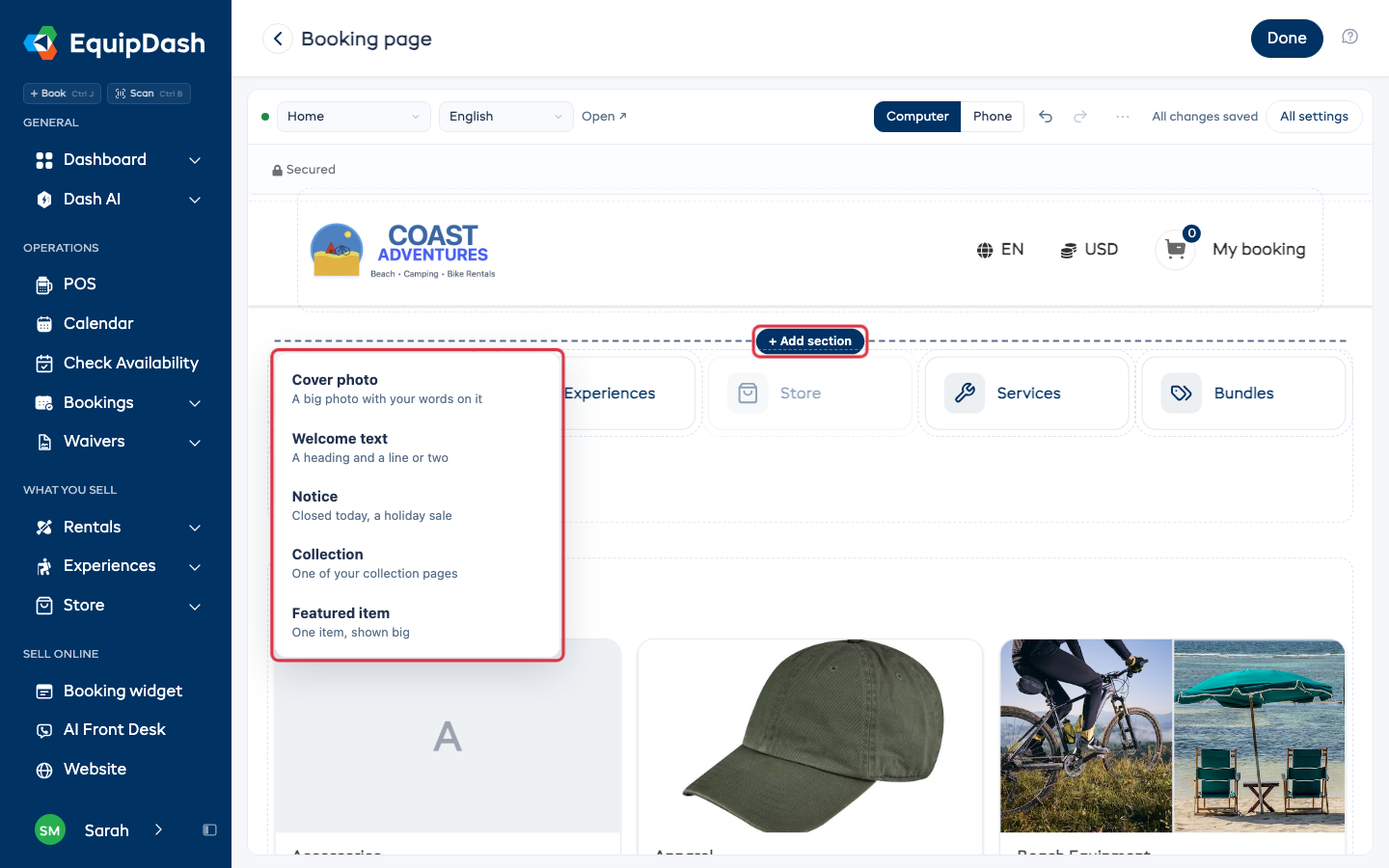
Saisissez le texte d'une section ajoutée directement sur la page.
Un Article à la une affiche le prix de l'article. Seuls les articles que les clients peuvent réserver sont proposés dans la liste.
Afficher un avis pendant une période
Un avis, comme une fermeture pour les vacances, peut s'afficher seulement entre deux dates. Cliquez sur l'avis, puis sur Modifier l'avis, et remplissez Afficher à partir du et Jusqu'au. Laissez Jusqu'au vide pour que l'avis reste affiché.
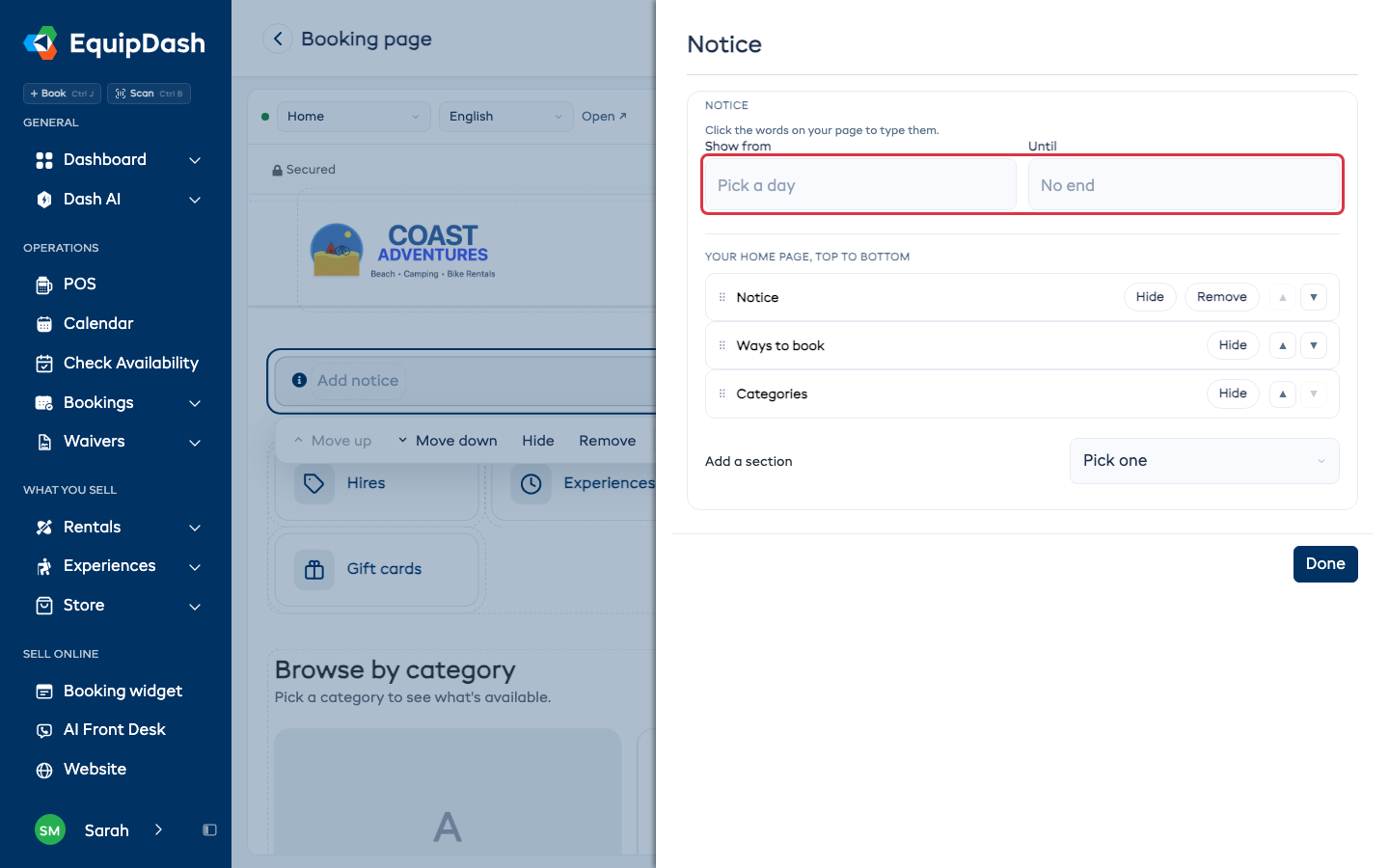
Les autres sections que vous ajoutez gardent ces dates sous Avancé.
Faites glisser les cartes de catégories de votre page d'accueil pour les mettre dans l'ordre souhaité.
Listes d'articles
Comment une page présente ses articles
Sur une page qui liste des articles, comme les locations, les expériences ou votre boutique, cliquez sur la liste, puis sur Modifier la présentation des articles. Sous Présentation des articles sur cette page, choisissez une disposition. Elle ne change que la page où vous vous trouvez.
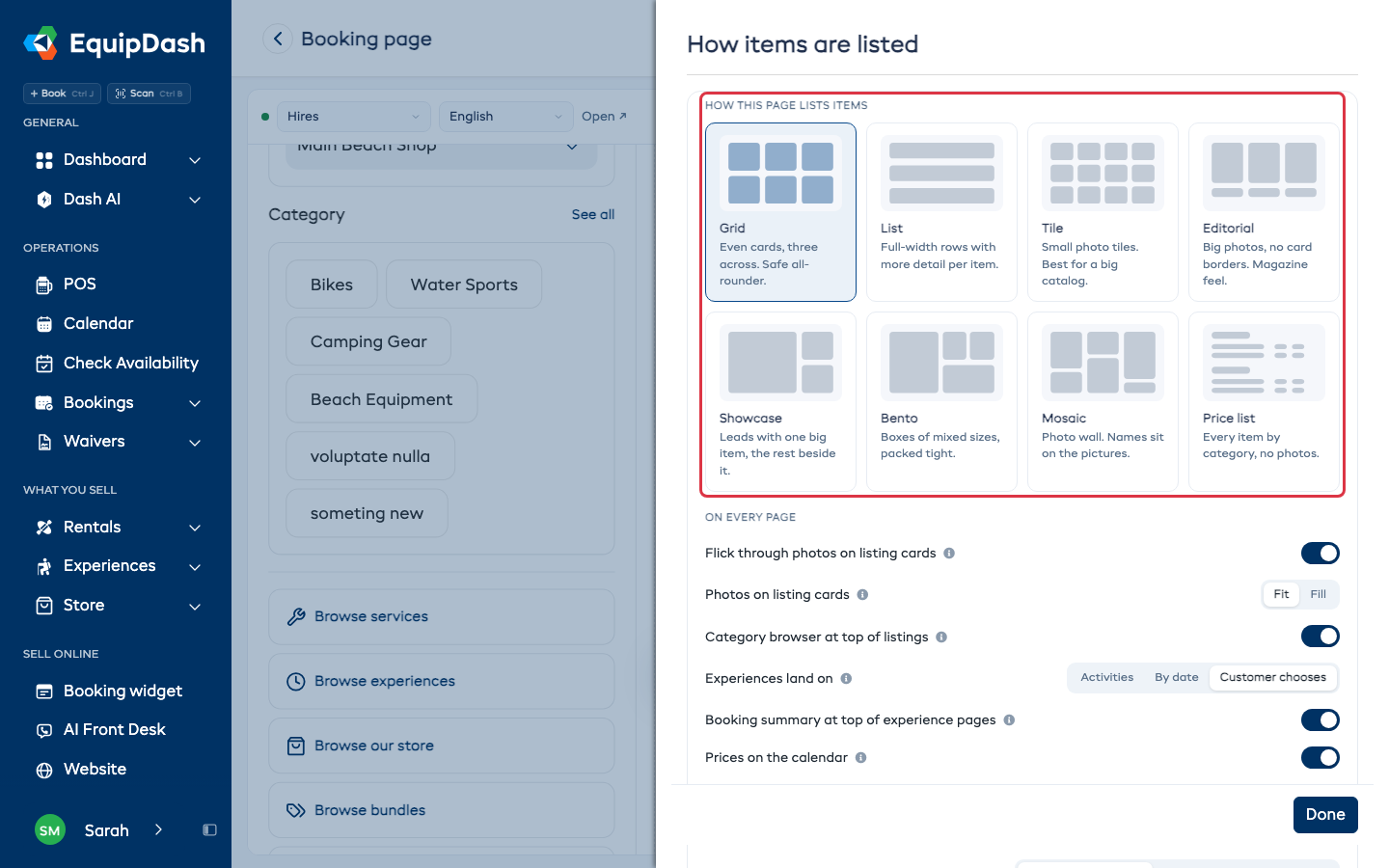
Modifier la disposition dans Paramètres > Widget de réservation la change sur toutes les pages à la fois.
Mettre les articles dans l'ordre
Vos clients voient vos articles catégorie par catégorie : vous faites donc glisser un article à l'intérieur de sa propre catégorie. C'est le même ordre que celui que vous définissez avec Organiser l'ordre.
Cliquez sur la carte d'un article pour afficher sa barre :
- Placer en premier ou Placer en dernier le met en première ou en dernière position de sa catégorie en un clic
- Modifier cet article ouvre l'éditeur visuel de l'article
- Modifier la présentation des articles ouvre les réglages de disposition de la page
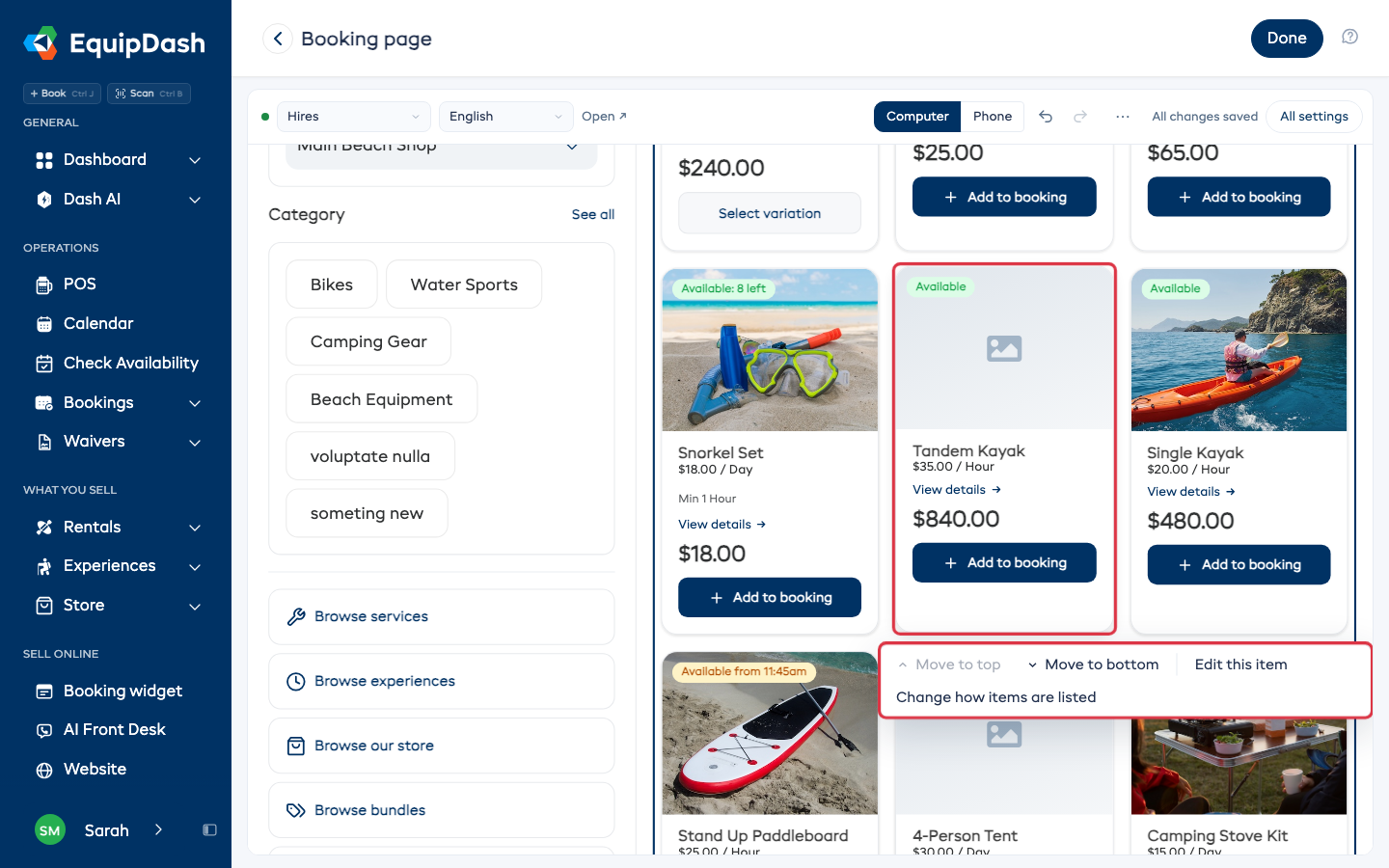
Dans l'éditeur, tous les articles s'affichent sur une seule page (jusqu'à 100), ce qui vous permet d'atteindre la fin d'une longue liste.
Faites aussi glisser les boutons de catégories au-dessus de la liste pour changer leur ordre. Sur un téléphone, appuyez longuement sur une carte avant de la faire glisser.
Renommer des boutons et des libellés
Vous pouvez changer les mots fixes que votre page de réservation affiche sur ses boutons et ses libellés, par exemple Ajouter à la réservation.
Depuis la page
- Cliquez sur la partie de la page où se trouvent les mots, par exemple la liste d'articles.
- Cliquez sur les mots.
- Saisissez vos propres mots sous Renommer pour votre boutique et cliquez sur Enregistrer.
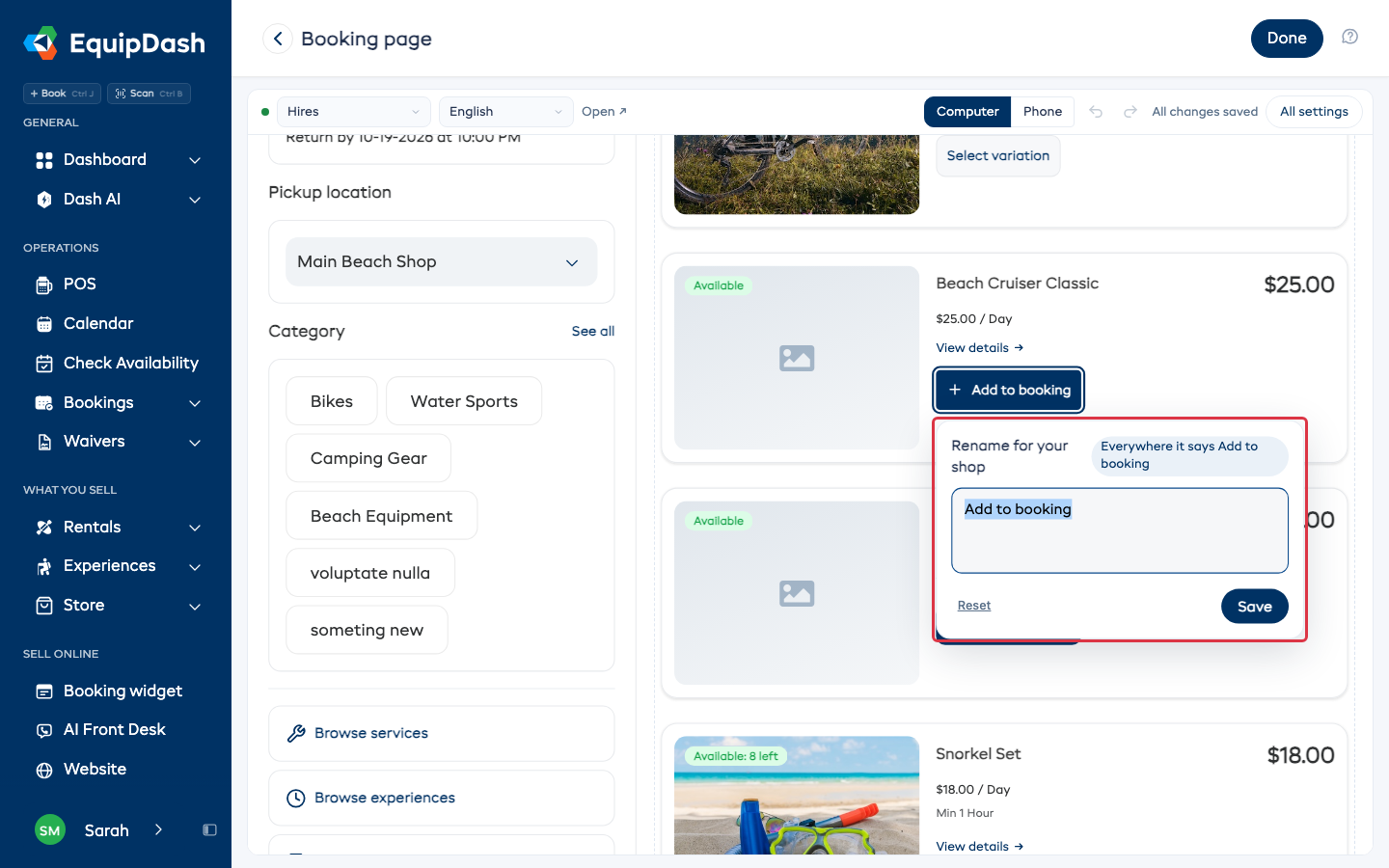
Ce champ n'apparaît que pour les mots que la page peut renommer. Les mots que vous définissez vous-même, comme le nom d'un article, se modifient là où vous les avez définis, par exemple dans l'article.
Depuis la liste de tous les mots
Certains mots n'apparaissent que plus tard, comme le message affiché après une réservation. Pour les renommer :
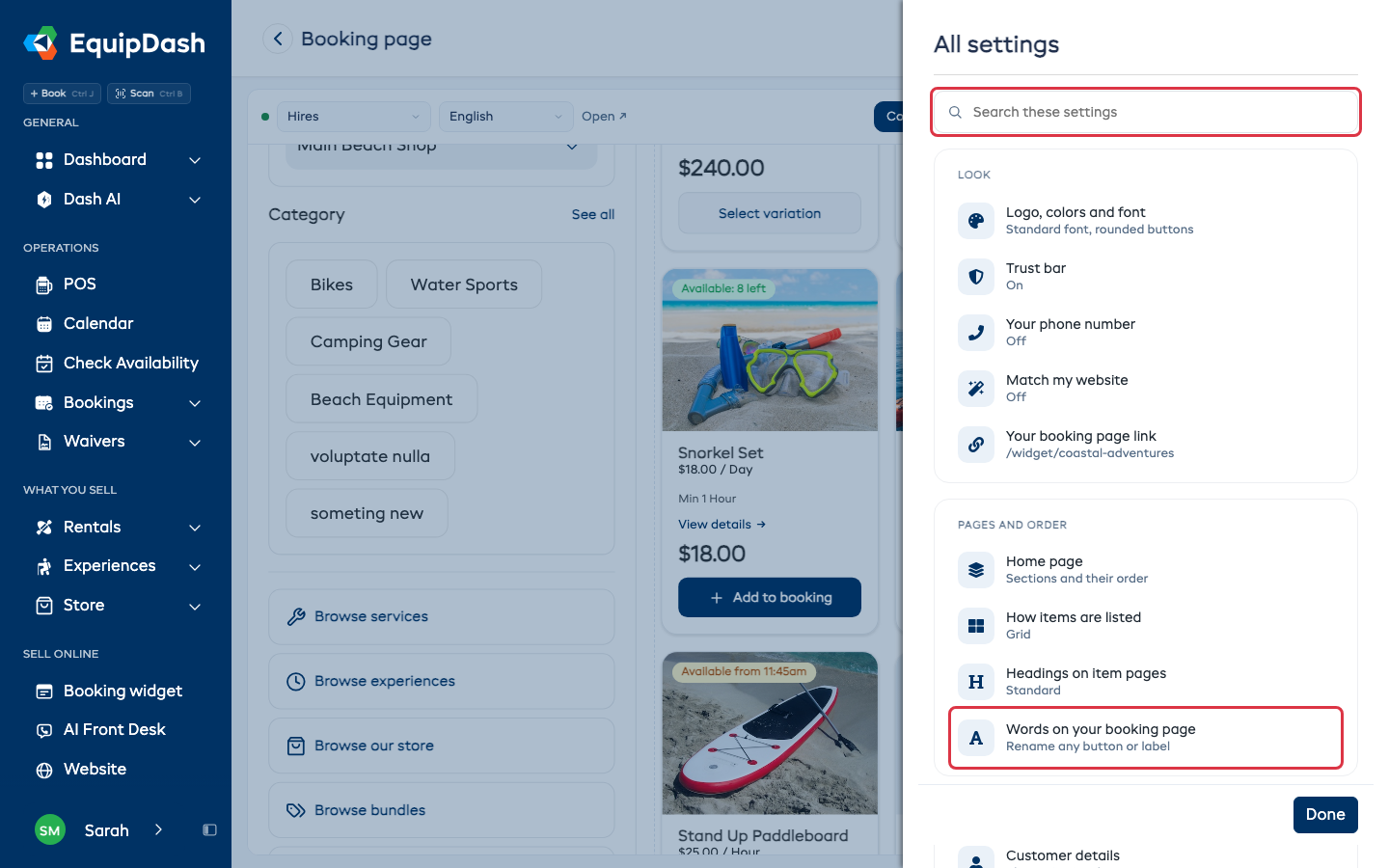
- Cliquez sur Tous les réglages, puis sur Mots de votre page de réservation.
- Recherchez le mot, par exemple « réservation ».
- Saisissez vos propres mots dans le champ situé dessous.
Pour revenir aux mots d'origine, videz le champ.
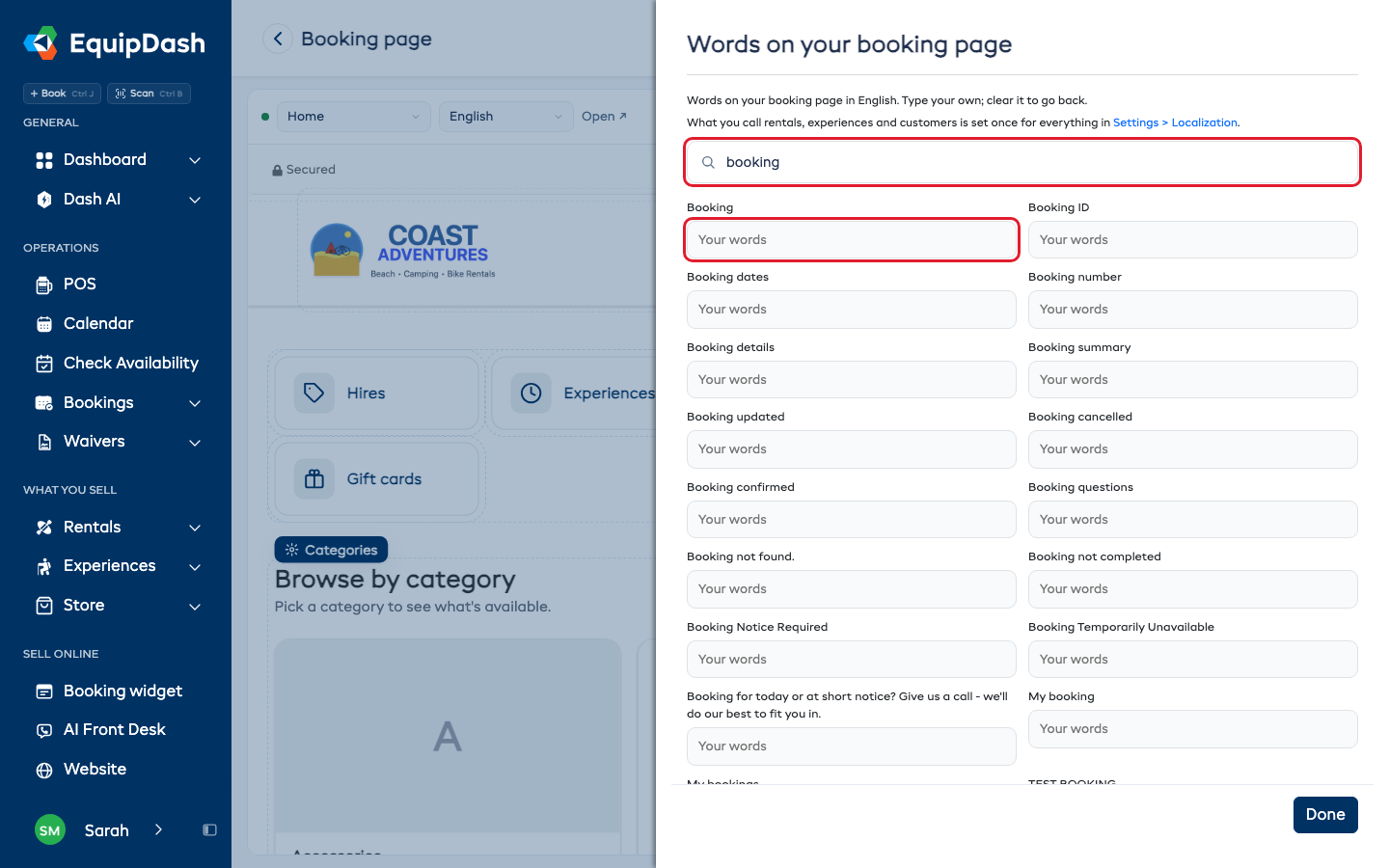
La liste modifie les mots dans la langue indiquée en haut de celle-ci. Vos mots s'affichent partout où la page de réservation emploie ces mots, dans cette langue.
Les noms que vous donnez aux locations, aux expériences et aux clients se définissent une seule fois pour toute votre boutique dans Paramètres > Localisation.
Collections
Choisissez une collection dans le menu des pages pour la modifier. Cliquez sur une carte pour l'agrandir, la supprimer ou la faire glisser à un autre endroit. Cliquez sur Modifier cette collection, ou sur la vignette Ajouter à cette page, pour ouvrir les réglages de la collection. Pour en savoir plus, consultez Collections.
Paiement
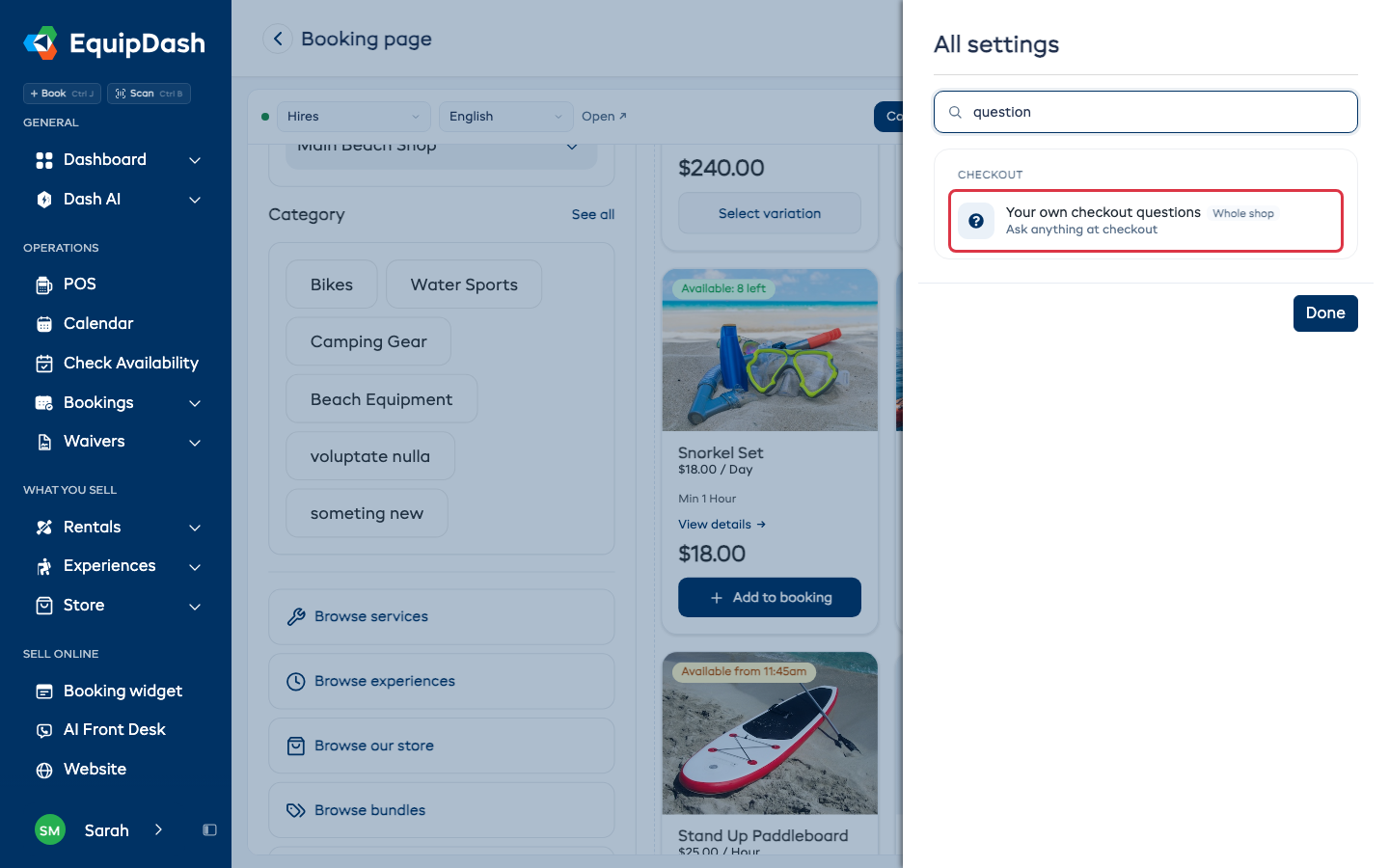
L'éditeur place un article d'exemple dans le panier : le formulaire de paiement est donc là pour que vous puissiez cliquer dessus. Rien n'est ajouté à un vrai panier. Faites glisser vos propres questions de paiement dans l'ordre souhaité.
Pour ajouter ou modifier ces questions, cliquez sur Tous les réglages puis, sous Paiement, sur Vos propres questions de paiement ProThis feature requires the Pro plan. Cela ouvre Paramètres > Champs personnalisés. Consultez Champs personnalisés au paiement du widget. Si votre formule ne les inclut pas, la ligne affiche un cadenas et ouvre la fenêtre de mise à niveau.
Formulaire de réservation
La page Formulaire de réservation est celle où un client réserve un horaire d'une expérience sur une seule page. Ouvrez-la depuis le menu des pages, ou cliquez sur Personnaliser à côté de Comment les clients réservent dans Paramètres > Widget de réservation > Paiement et informations client.
L'éditeur affiche le formulaire pour le prochain horaire disponible de votre première expérience, avec toutes les étapes ouvertes. Si aucune de vos expériences n'a d'horaire disponible, la page vous invite à en ajouter un et propose un lien vers vos expériences.
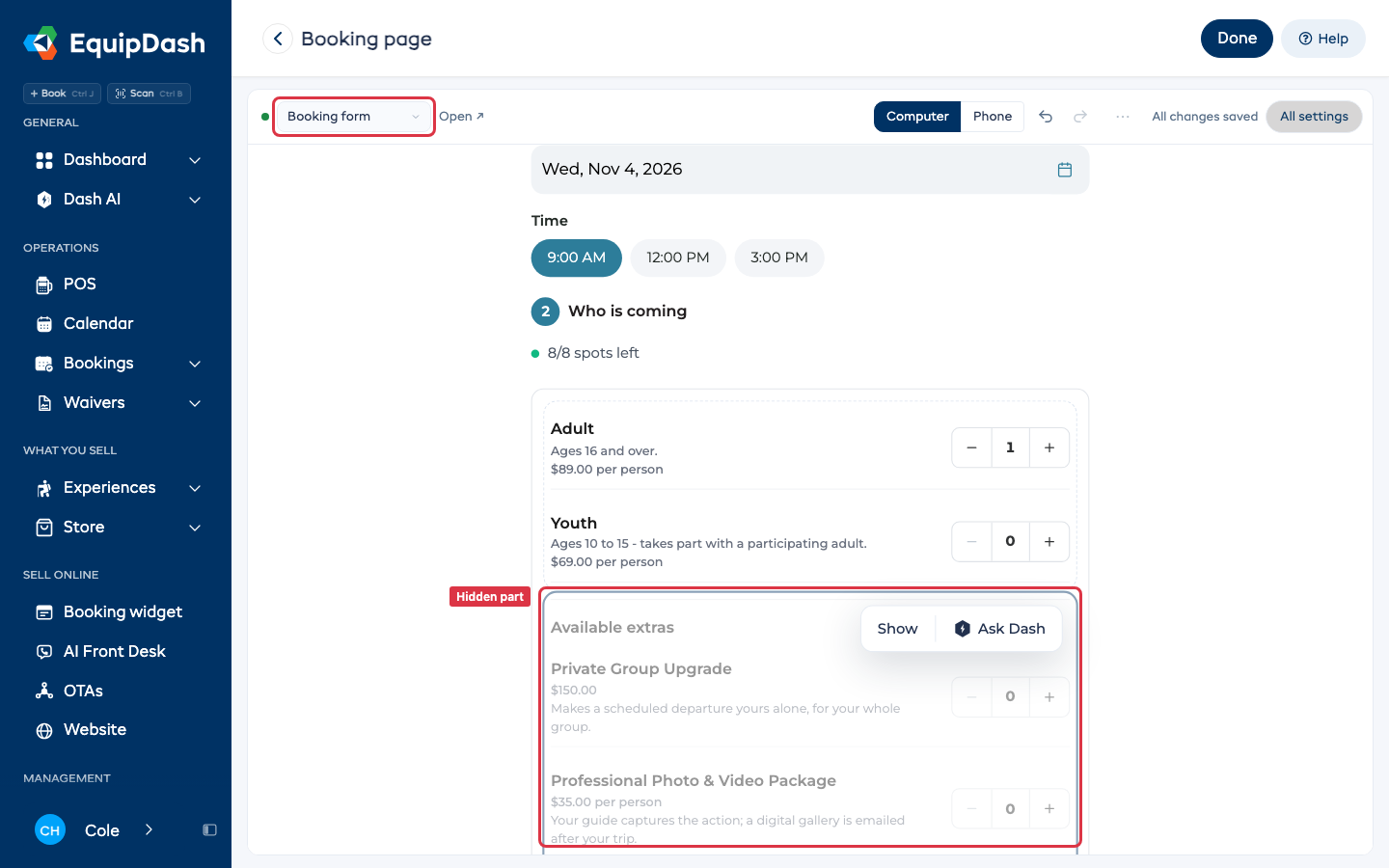
Date et heure vient toujours en premier. Pour modifier le reste :
- Déplacer une partie : faites-la glisser. Qui vient, Extras et Code d'accès se déplacent entre eux, tout comme Vos coordonnées, Code promo ou carte cadeau et Paiement. Paiement reste toujours après Vos coordonnées.
- Masquer une partie : cliquez dessus, puis cliquez sur Masquer. Vous pouvez masquer Extras, Code d'accès, Code promo ou carte cadeau, Inscription aux communications marketing et Réservation pour une organisation. Une partie masquée apparaît en grisé dans l'éditeur ; cliquez dessus, puis sur Afficher pour la remettre.
- Renommer un titre : cliquez sur les mots et saisissez les vôtres sous Renommer pour votre boutique, comme sur n'importe quelle autre page.
Qui vient, Vos coordonnées et Paiement ne peuvent pas être masqués, car une réservation en a besoin.
Inscription aux communications marketing et Réservation pour une organisation ne figurent sur le formulaire que si leurs interrupteurs sont activés dans Paiement et informations client. Les masquer ici ne les retire que du formulaire de réservation. L'interrupteur dans les Paramètres continue de s'appliquer partout ailleurs.
Vos modifications s'affichent pour les clients lorsque Comment les clients réservent est réglé sur Étapes sur une seule page ou Tout sur une seule page, ainsi que dans l'intégration du formulaire de réservation. Les pages étape par étape ne changent pas.
Tous les réglages
Cliquez sur Tous les réglages en haut à droite pour voir tous les réglages de la page de réservation dans une seule liste, avec la valeur actuelle de chacun. Elle comprend des réglages qui n'ont pas d'emplacement sur la page, comme Suivi, Mise en attente des places et Partage sur les réseaux sociaux. Faites une recherche dans la liste pour en trouver un, puis cliquez dessus pour le modifier.
Sur un téléphone
L'éditeur fonctionne aussi sur un téléphone. Annuler, Rétablir et le menu ... s'affichent tous en haut, et Tous les réglages a un bouton Terminé pour le fermer.
Demander à Dash
- Cliquez sur une partie de la page.
- Cliquez sur Demander à Dash.
- Saisissez ce que vous voulez, par exemple « Utilise le vert de mon site web et arrondis les boutons », puis appuyez sur Entrée.
Dash ne s'ouvre que lorsque vous cliquez sur Demander à Dash.