Collections
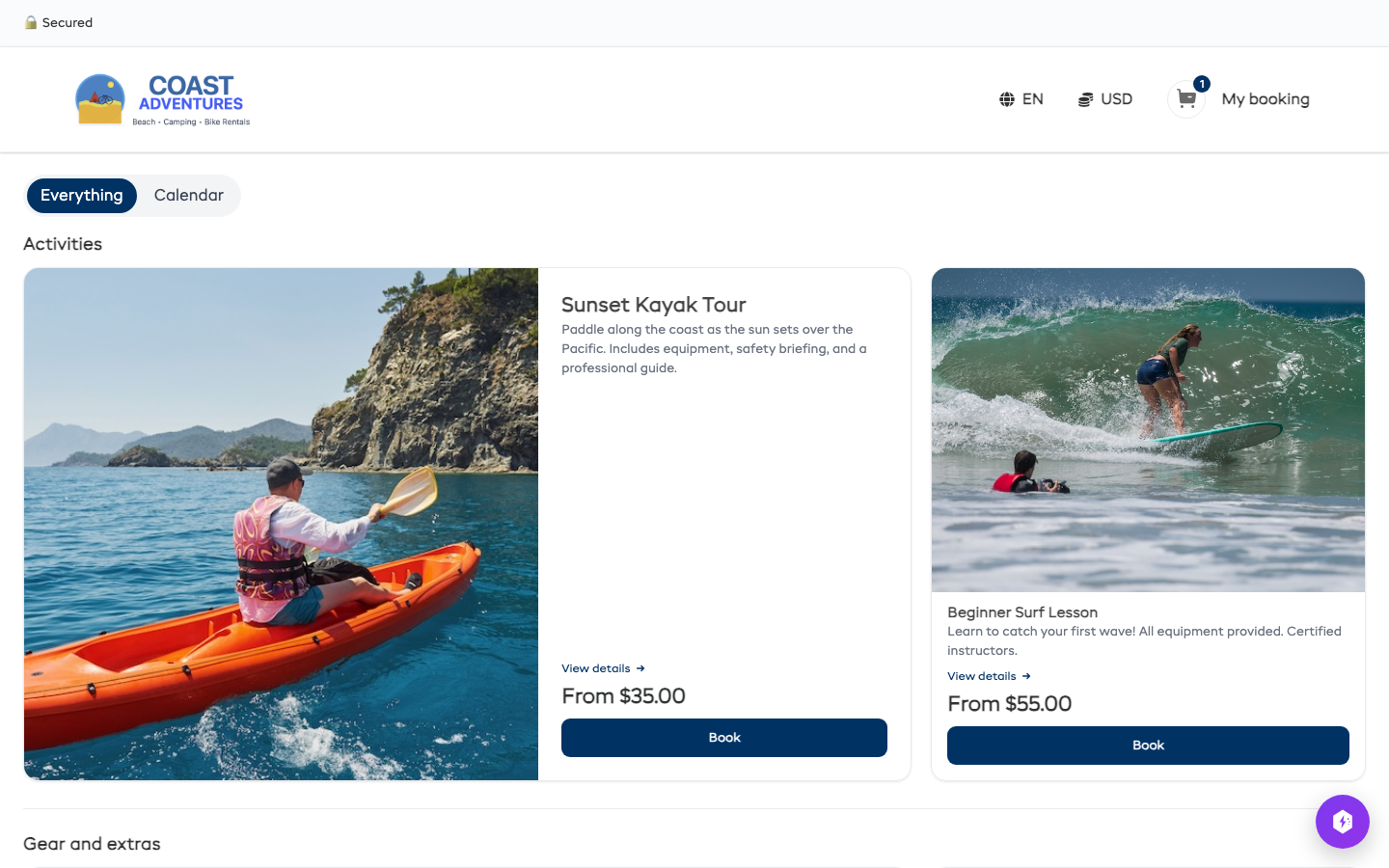
Une collection est une page unique regroupant tout ce que vous vendez, dans l'ordre que vous choisissez. Placez côte à côte des locations, des expériences, des produits de la boutique, des forfaits, des programmes, vos services, des cartes cadeaux et des pass, séparez-les en sections à l'aide de titres, puis partagez la page avec son propre lien ou ajoutez-la à votre site web.
Utilisez une collection pour une saison (« Été »), un public (« Pour les groupes ») ou une promotion (« Idées cadeaux »).
Créer une collection
- Allez dans Paramètres > Widget de réservation et ouvrez l'onglet Options d'intégration.
- Cliquez sur la carte Collection. Ses options, son code et son aperçu en direct s'affichent en dessous.
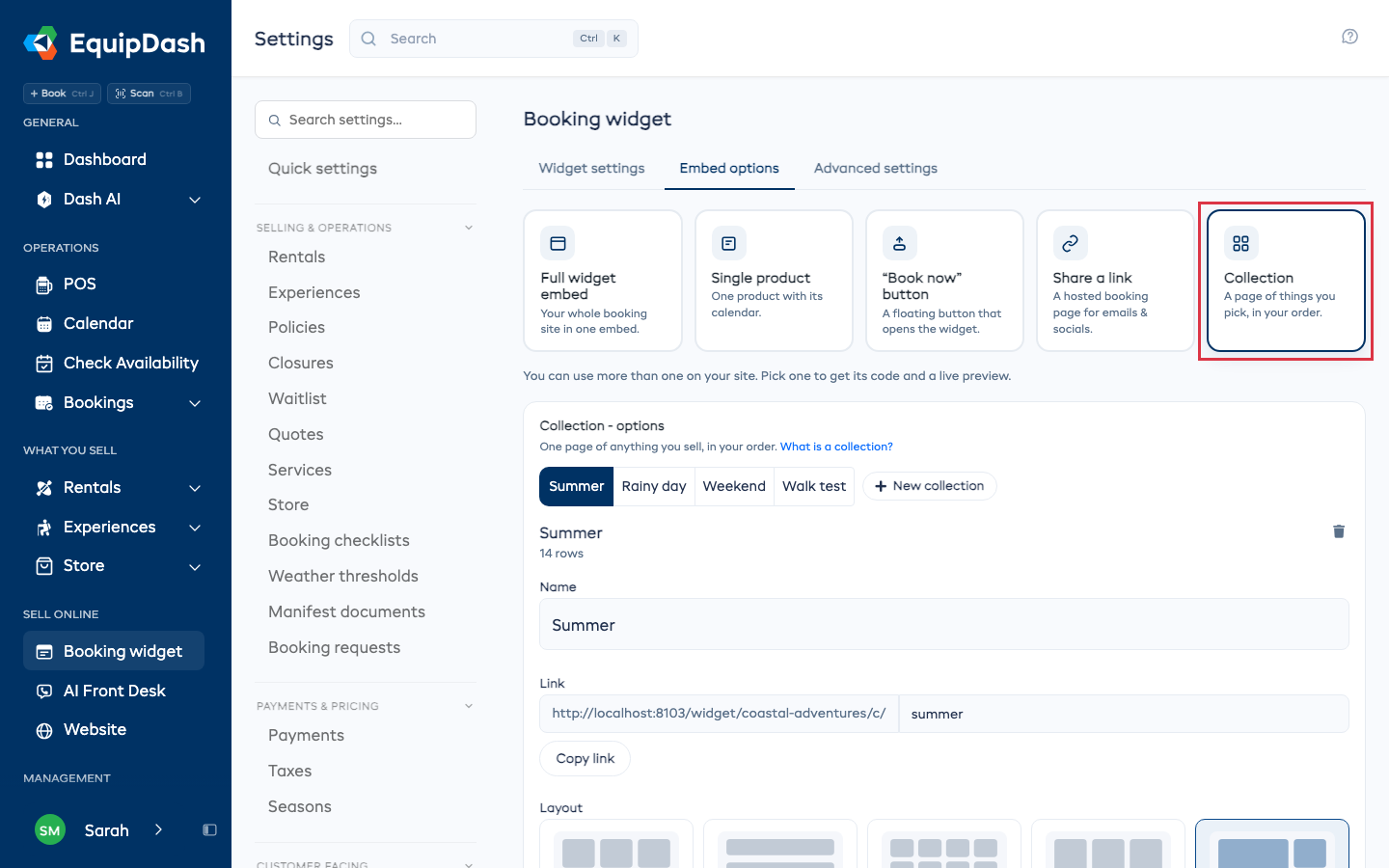
- Cliquez sur Nouvelle collection, saisissez un nom, puis cliquez sur Créer.
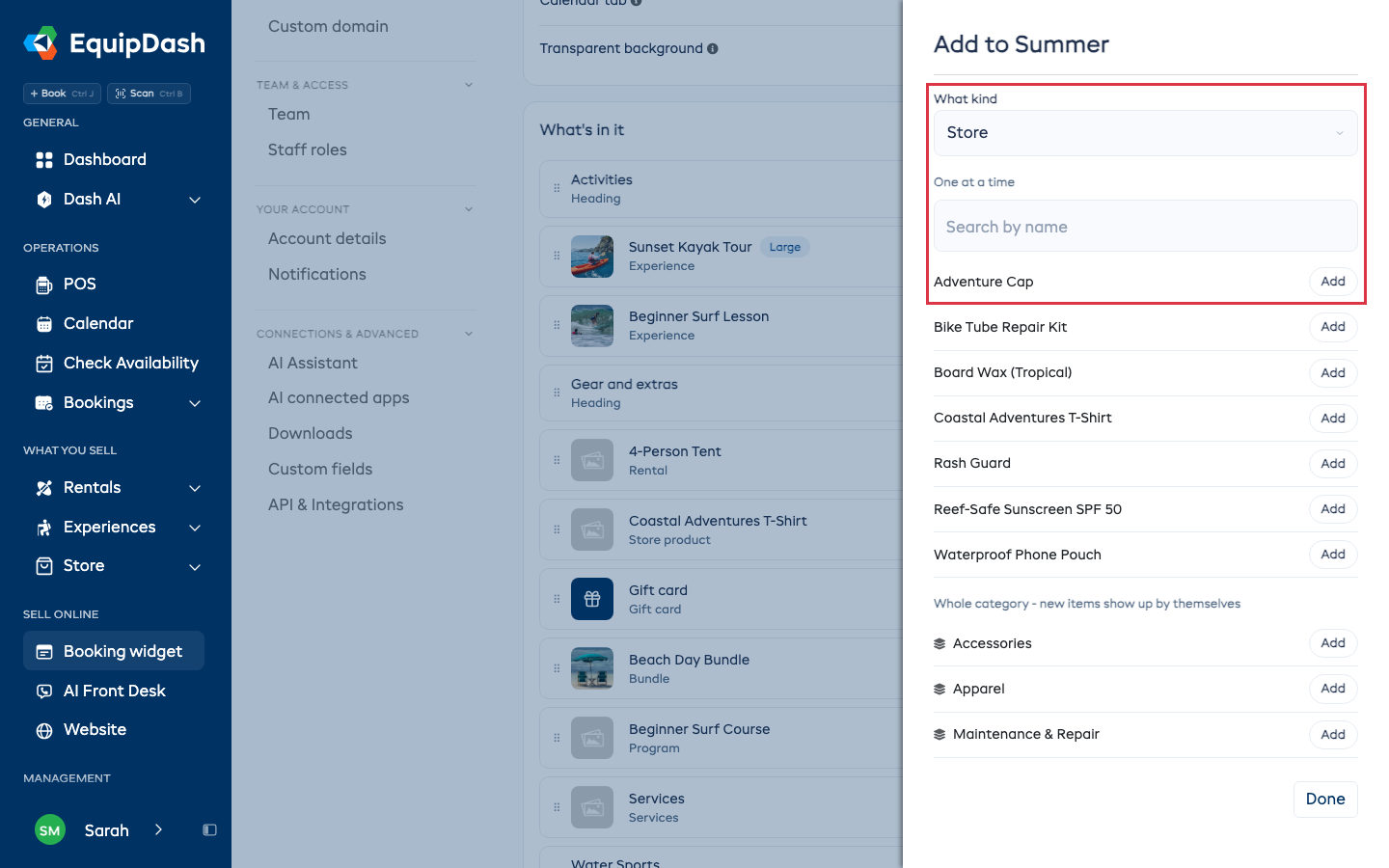
- Cliquez sur Ajouter des éléments, choisissez Quel type, puis cliquez sur Ajouter à côté de chaque élément souhaité.
- Pour ajouter un titre qui ouvre une nouvelle section, cliquez sur Titre, saisissez-le, puis cliquez sur Ajouter le titre.
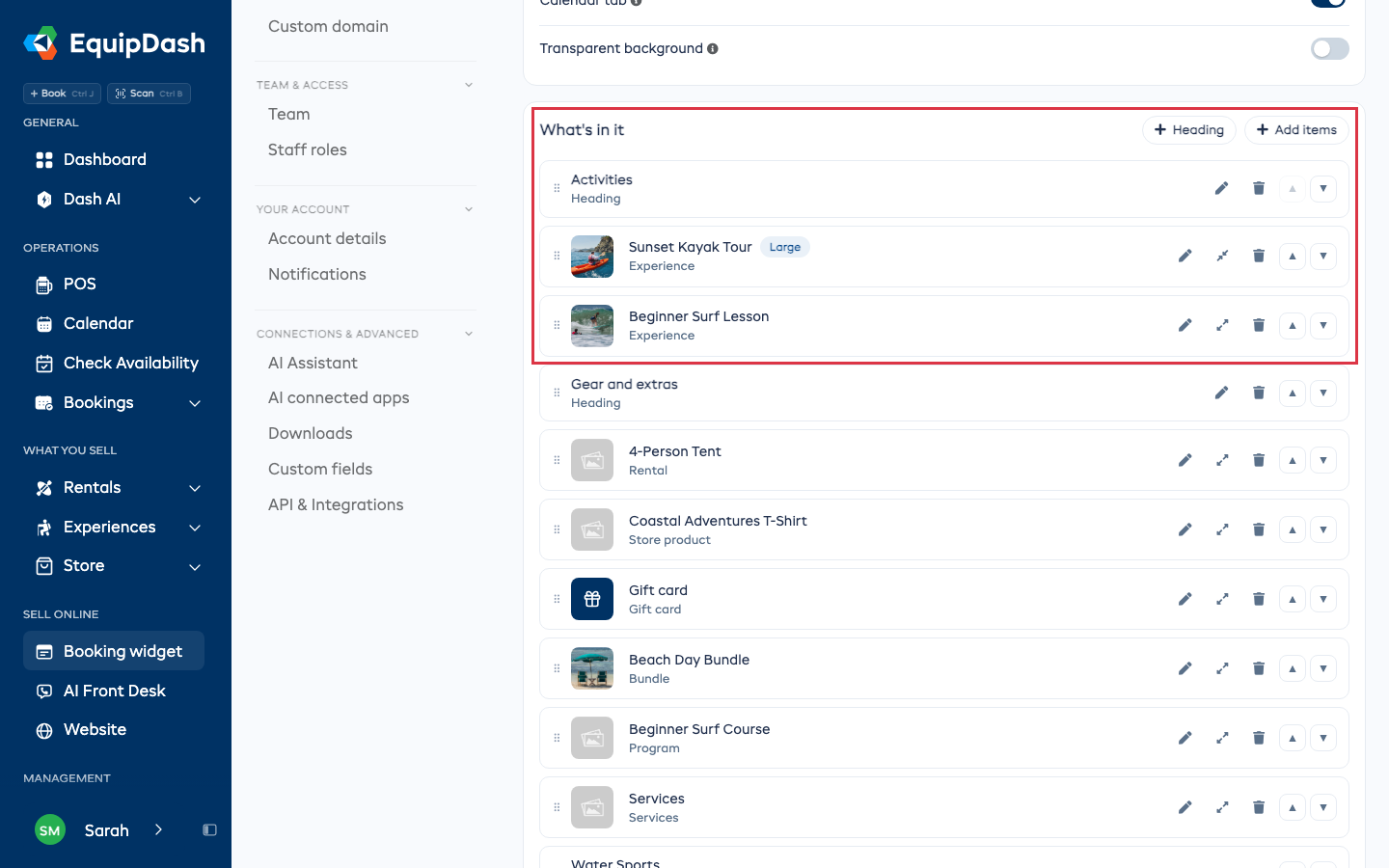
Les nouvelles lignes se placent en bas de la liste. Faites glisser une ligne par sa poignée, ou utilisez les flèches vers le haut et vers le bas, pour la placer où vous voulez.
Une catégorie entière
Dans Ajouter des éléments, sous les éléments individuels, Catégorie entière ajoute tout le contenu d'une catégorie, y compris ses sous-catégories. Lorsque vous ajoutez plus tard un nouvel élément à cette catégorie, il apparaît automatiquement dans la collection.
Modifier une ligne
Chaque ligne comporte trois boutons :
- Modifier (crayon) : donnez à l'élément un autre titre ou une autre photo, uniquement pour cette collection. L'élément lui-même n'est pas modifié.
- Agrandir (flèches) : la carte occupe deux places et affiche sa photo à côté de son texte.
- Retirer (corbeille) : retire la ligne de la collection. L'élément lui-même n'est pas touché.
Son apparence
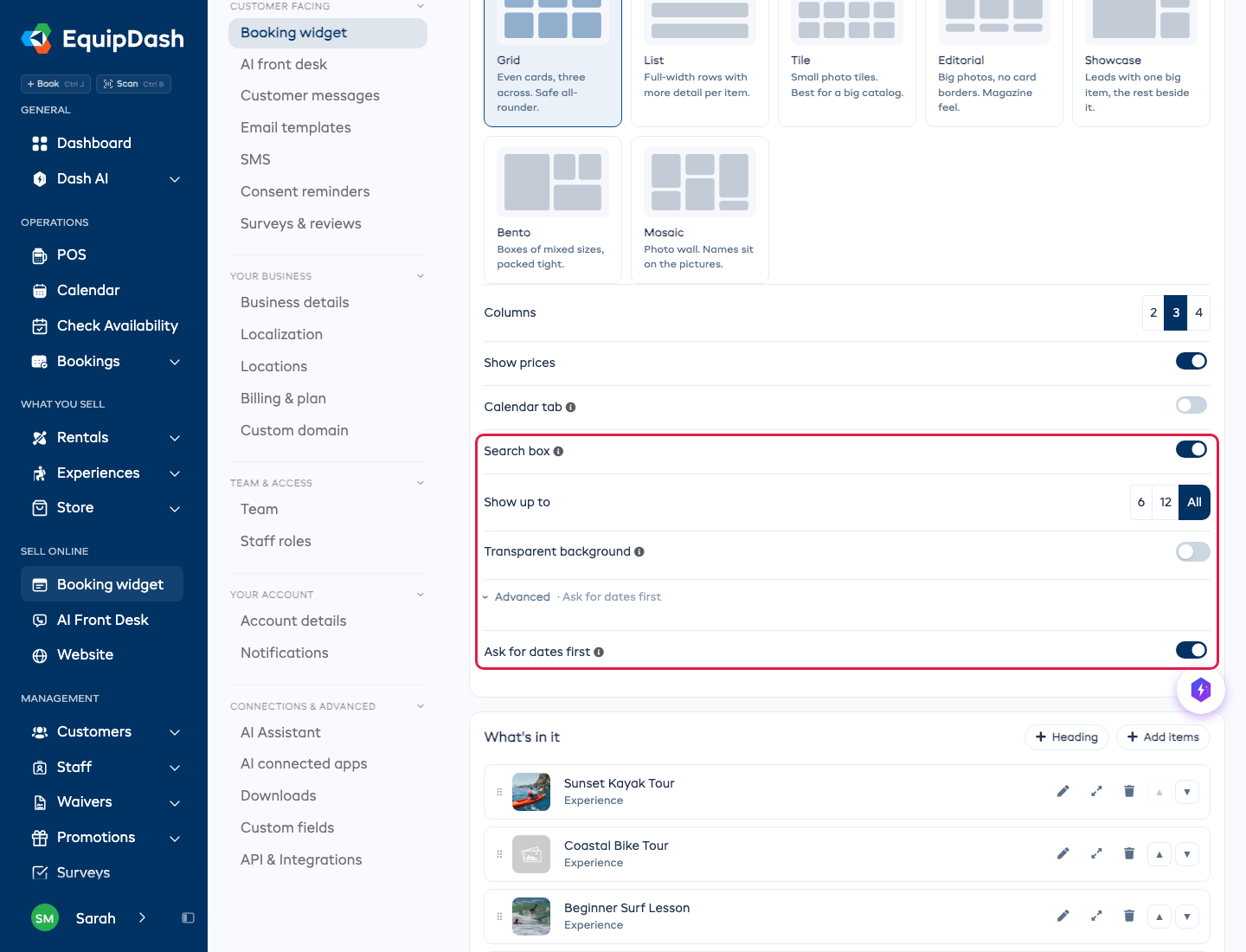
- Disposition : les sept mêmes dispositions que celles de votre page de réservation : Grille, Liste, Tuiles, Éditorial, Vitrine, Bento et Mosaïque.
- Colonnes : 2, 3 ou 4 cartes en largeur sur un ordinateur. Les téléphones n'en affichent toujours qu'une.
- Afficher les prix : désactivez cette option pour masquer les prix sur les cartes.
- Onglet Calendrier : ajoute Tout et Calendrier en haut de la page. Calendrier affiche les horaires des expériences de cette collection, jour par jour.
- Zone de recherche : une zone au-dessus des éléments, pour que vos clients puissent en trouver un par son nom.
- Afficher jusqu'à : affiche les 6 ou 12 premiers éléments, suivis d'un bouton Tout afficher, ou bien tous les éléments.
- Demander les dates d'abord (sous Avancé) : une zone de date au-dessus des éléments. Dès qu'un client choisit un jour, chaque élément indique ce qui est disponible ce jour-là.
- Masquer la barre du haut / Masquer le logo / Masquer le pied de page : ce sont les mêmes options que sur les autres cartes d'intégration, pour une meilleure intégration dans votre propre page. Activez-les avant de copier le code.
- Masquer l'en-tête (sous Avancé) : masque la barre qui affiche votre nom et Ma réservation. Utilisez cette option uniquement si votre site dispose de sa propre icône de panier, afin que vos clients puissent toujours accéder à leur réservation.
- Arrière-plan transparent : laisse apparaître la couleur de votre propre page à la place du blanc. C'est la même option que sur les autres cartes d'intégration.
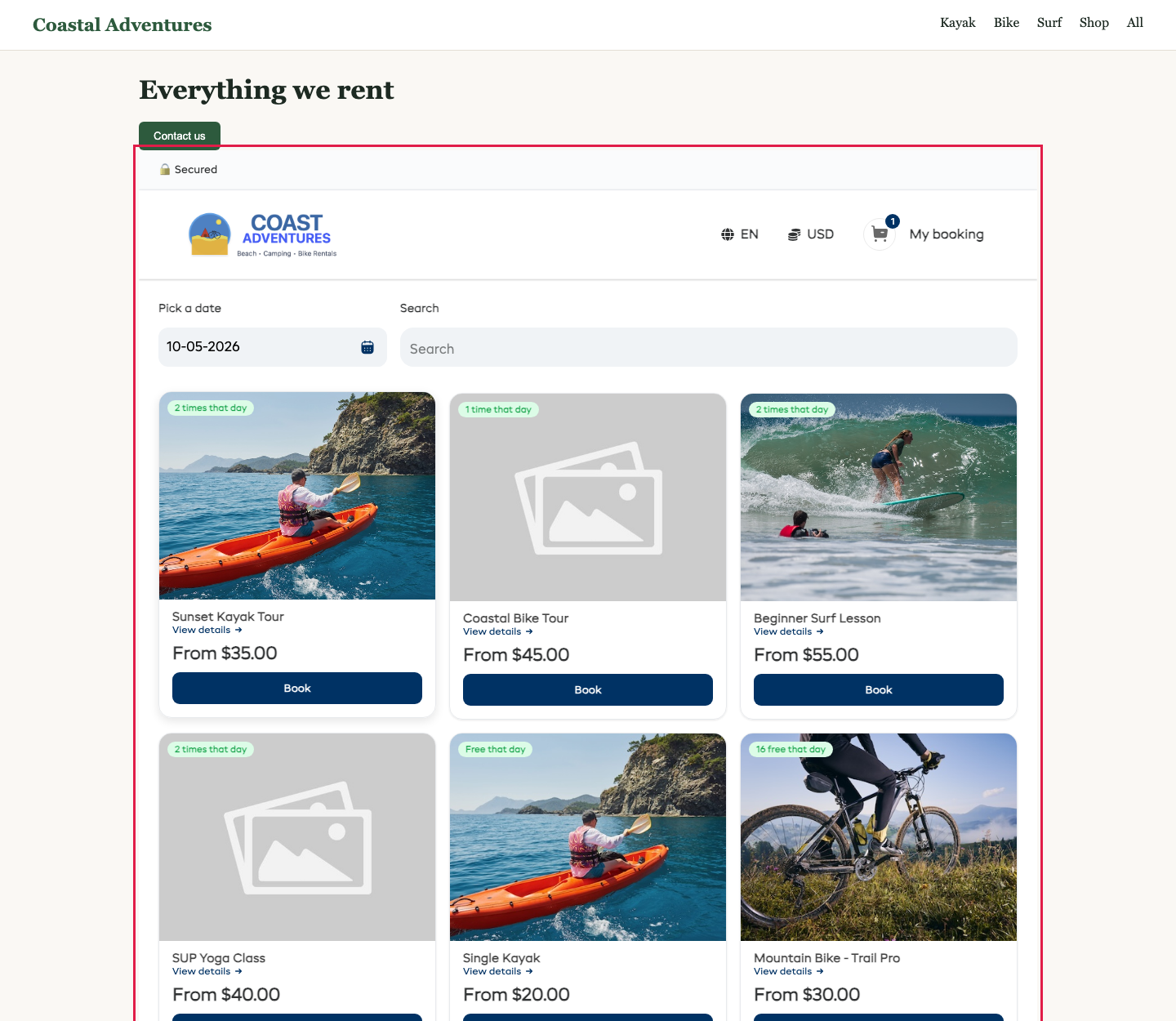
L'aperçu en direct situé sous le code montre la page de la collection telle qu'elle apparaîtra sur votre site. Il se recharge après chaque modification. Utilisez les boutons ordinateur, tablette et téléphone pour vérifier chaque taille d'écran.
Chaque carte comporte un bouton Réserver, ou Acheter pour les produits de la boutique, les cartes cadeaux et les pass. La carte d'une expérience indique aussi le prochain jour où il est possible de réserver, par exemple Prochain : dim. 27 sept. Une carte cadeau ou un pass sans photo affiche une tuile de la couleur de votre page de réservation. Elle ouvre la page de l'élément, où le client choisit une date ou un montant, puis l'ajoute à son panier.
Tout ce que les clients ne peuvent pas acheter pour le moment est exclu automatiquement : un élément désactivé, archivé ou non vendu en ligne, les cartes cadeaux lorsque leur vente est désactivée, ainsi qu'un pass qui n'est pas vendu sur votre page de réservation ou qui est expiré.
Partager la collection ou l'ajouter à votre site web
- Lien : la page propre à la collection. Modifiez la fin du lien si vous le souhaitez, puis cliquez sur Copier le lien.
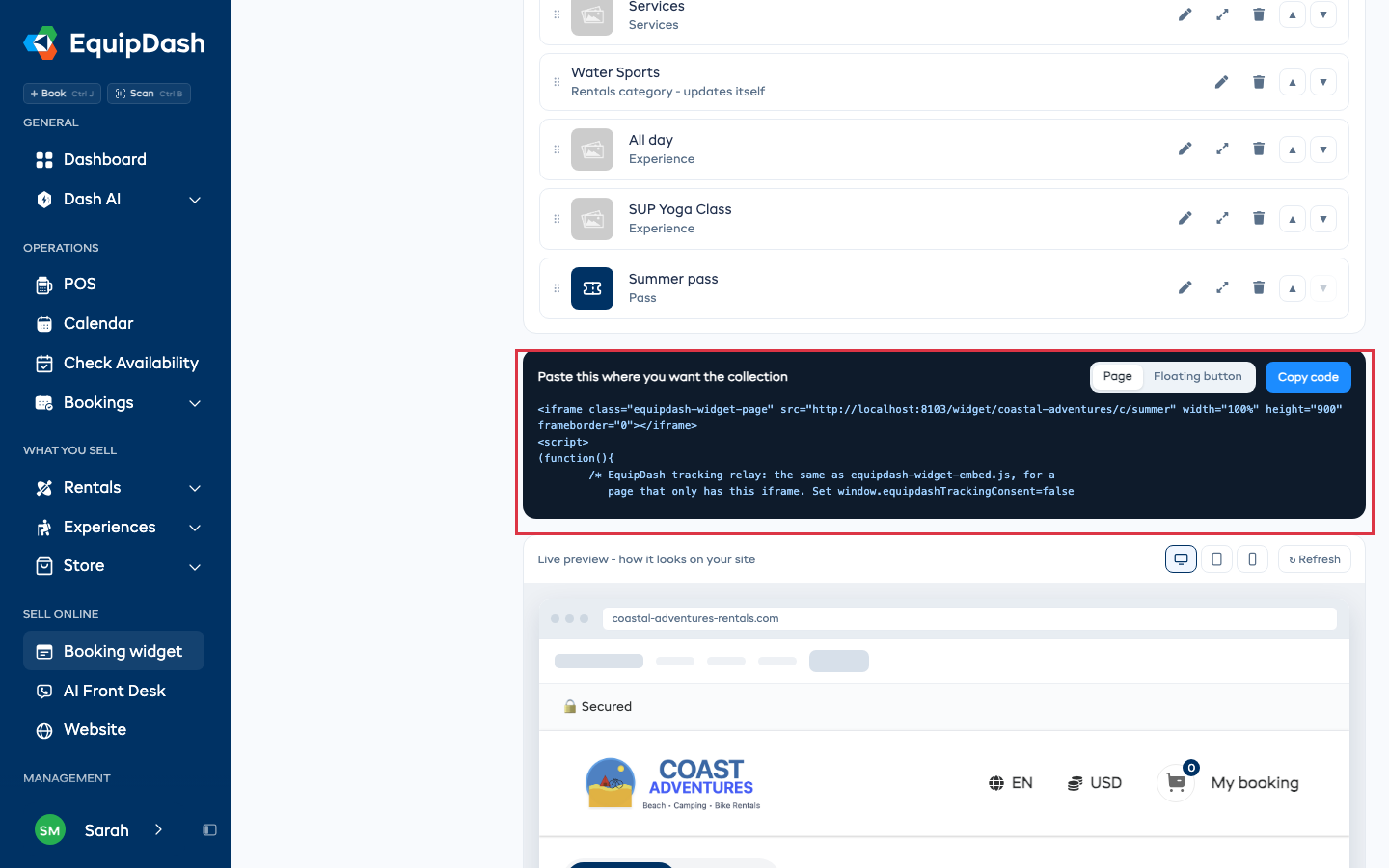
- Page : la zone de code située sous les options. Collez-la à l'endroit de votre site web où vous voulez afficher la collection, puis cliquez sur Copier le code.
- Bouton flottant : passez la zone de code sur Bouton flottant pour obtenir un bouton Réserver maintenant qui flotte sur n'importe quelle page et ouvre la collection. Consultez Intégration à votre site web.
Ajoutez ?ref= au lien (par exemple ?ref=summer-flyer) pour savoir quel lien a généré chaque réservation. Consultez Suivi.
Suggestions dans le panier
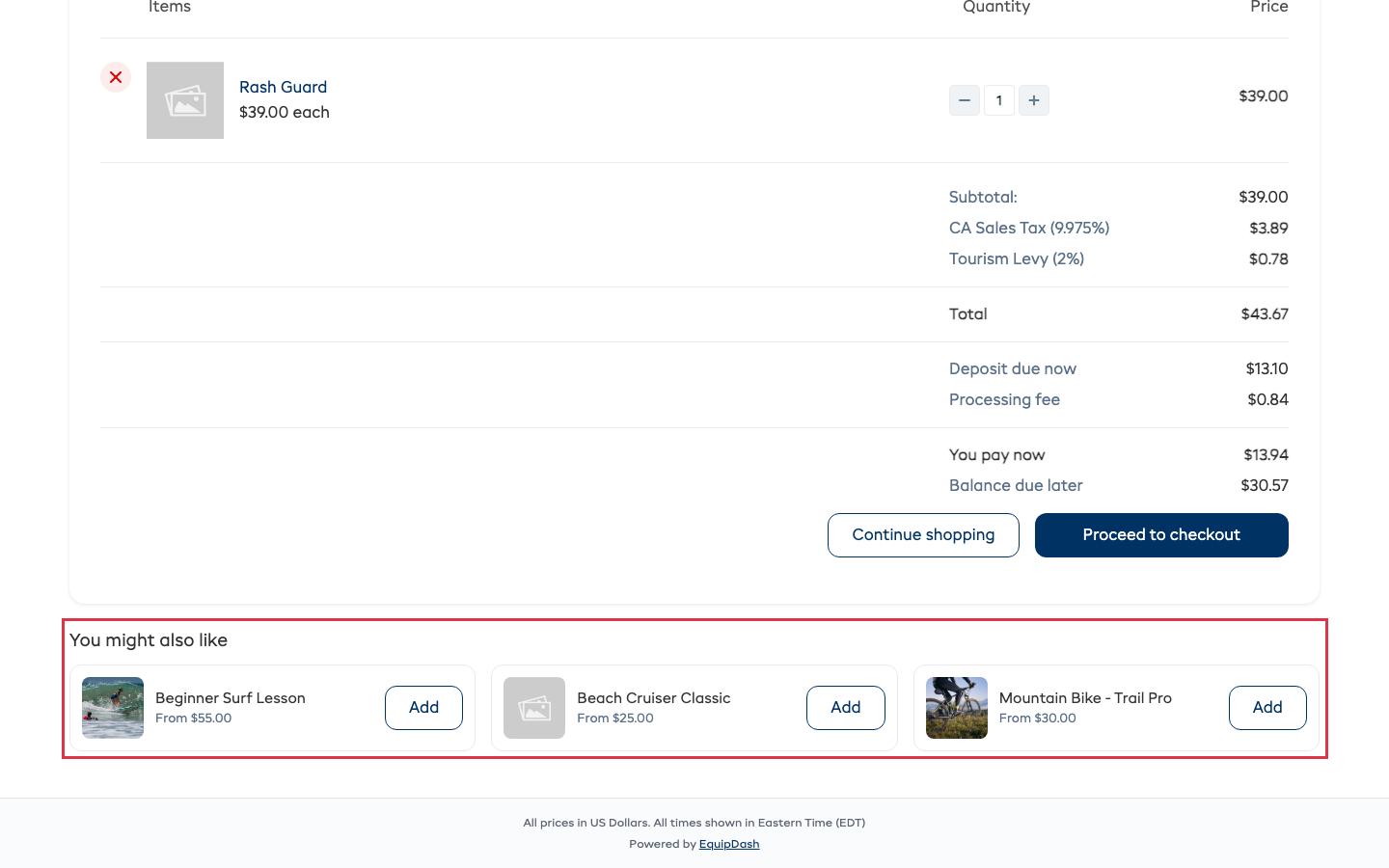
Votre page de réservation suggère automatiquement quelques éléments dans le panier, sur la page de confirmation et dans l'e-mail de confirmation. Vous n'avez pas besoin d'une collection pour cela. Pour désactiver cette fonction, ouvrez Paramètres du widget > Vente et conversion et désactivez Suggérer des éléments dans le panier. Pour exclure un élément, consultez Suggestions dans le panier.
Les collections ailleurs
- Site web : la section Locations / expériences à la une peut afficher Une de vos collections sous Afficher, dans l'ordre de la collection.
- Dash : demandez simplement, par exemple « crée une collection appelée Été avec le cours du matin et la carte cadeau » ou « donne-moi le code d'intégration pour Été ».
Les collections remplacent le type d'intégration Liste de produits. Les codes de liste de produits déjà présents sur votre site web continuent de fonctionner.