Blocchi di contenuto
I blocchi di contenuto organizzano le informazioni nelle pagine dei prodotti a noleggio e delle esperienze nel suo widget di prenotazione. Utilizzi le sezioni di cui i suoi clienti hanno bisogno, come Cosa è incluso, Cosa non è incluso, Itinerario, Punti salienti, Dettagli del check-in, Cosa portare, Restrizioni, Salute e sicurezza e Note sulla cancellazione.
Ogni blocco vuoto si nasconde automaticamente nel widget, quindi vengono mostrate solo le sezioni che ha compilato.
I blocchi predefiniti
| Blocco | Lo usi per | Appare su |
|---|---|---|
| Cosa è incluso | Attrezzatura, istruzioni, rinfreschi, foto - qualsiasi cosa compresa nel prezzo | Esperienze, Noleggi |
| Cosa non è incluso | Pasti, mance, trasporto, assicurazione - qualsiasi cosa che il cliente deve organizzare o pagare da sé | Esperienze, Noleggi |
| Itinerario | Programma con orari per un'esperienza | Esperienze |
| Punti salienti | Da tre a sei brevi punti promozionali | Esperienze, Noleggi |
| Dettagli del check-in | Punto d'incontro, orario di arrivo, come trovarla | Esperienze, Noleggi |
| Cosa portare | Abbigliamento, documento d'identità, crema solare, costume da bagno | Esperienze, Noleggi |
| Restrizioni | Regole su età / peso / condizioni mediche / livello di esperienza | Esperienze, Noleggi |
| Salute e sicurezza | Certificazioni, briefing sulla sicurezza, assicurazione | Esperienze |
| Note sulla cancellazione | Un breve riepilogo in linguaggio semplice da affiancare alla sua politica | Esperienze, Noleggi |
Cosa non è incluso si trova subito sotto Cosa è incluso ovunque appaia, così i clienti vedono fianco a fianco cosa ottengono e cosa no. Nel widget i suoi elementi vengono mostrati con una ✗ rossa (rispetto al ✓ verde di Cosa è incluso).
Dove modificare i blocchi di contenuto
Apra Informazioni aggiuntive per il cliente su un'esperienza o un prodotto a noleggio. I prodotti del negozio usano le proprie descrizioni e le informazioni di spedizione invece di questi blocchi predefiniti.
- Vada su Esperienze → selezioni un'esperienza → apra Informazioni aggiuntive per il cliente.
- (Oppure Noleggi → Prodotti → selezioni un prodotto → Informazioni aggiuntive per il cliente.)
Ogni sezione inizia chiusa, così l'editor resta ordinato e lei apre solo ciò su cui vuole lavorare. Ogni riga chiusa mostra un riepilogo di una riga di ciò che contiene.
- Clicchi sull'intestazione di una sezione (o sulla freccetta a destra) per espanderla e iniziare a modificarla.
- Clicchi di nuovo sull'intestazione per richiuderla.
- Attivi o disattivi una sezione predefinita con l'interruttore a destra - solo quelle che attiva vengono mostrate ai clienti.
Compilare un blocco
Ogni tipo di blocco ha la propria forma di editor:
- Cosa è incluso / Cosa non è incluso - un elenco ripetibile. Clicchi su + Aggiungi elemento, digiti un breve nome dell'elemento e, facoltativamente, una descrizione di una riga. Aggiunga tutti gli elementi che desidera; ne rimuova uno con l'icona del cestino.
- Cosa portare / Punti salienti - un elenco di etichette. Digiti una breve etichetta, prema Invio per aggiungerla. Trascini per riordinare, clicchi sulla × per rimuovere.
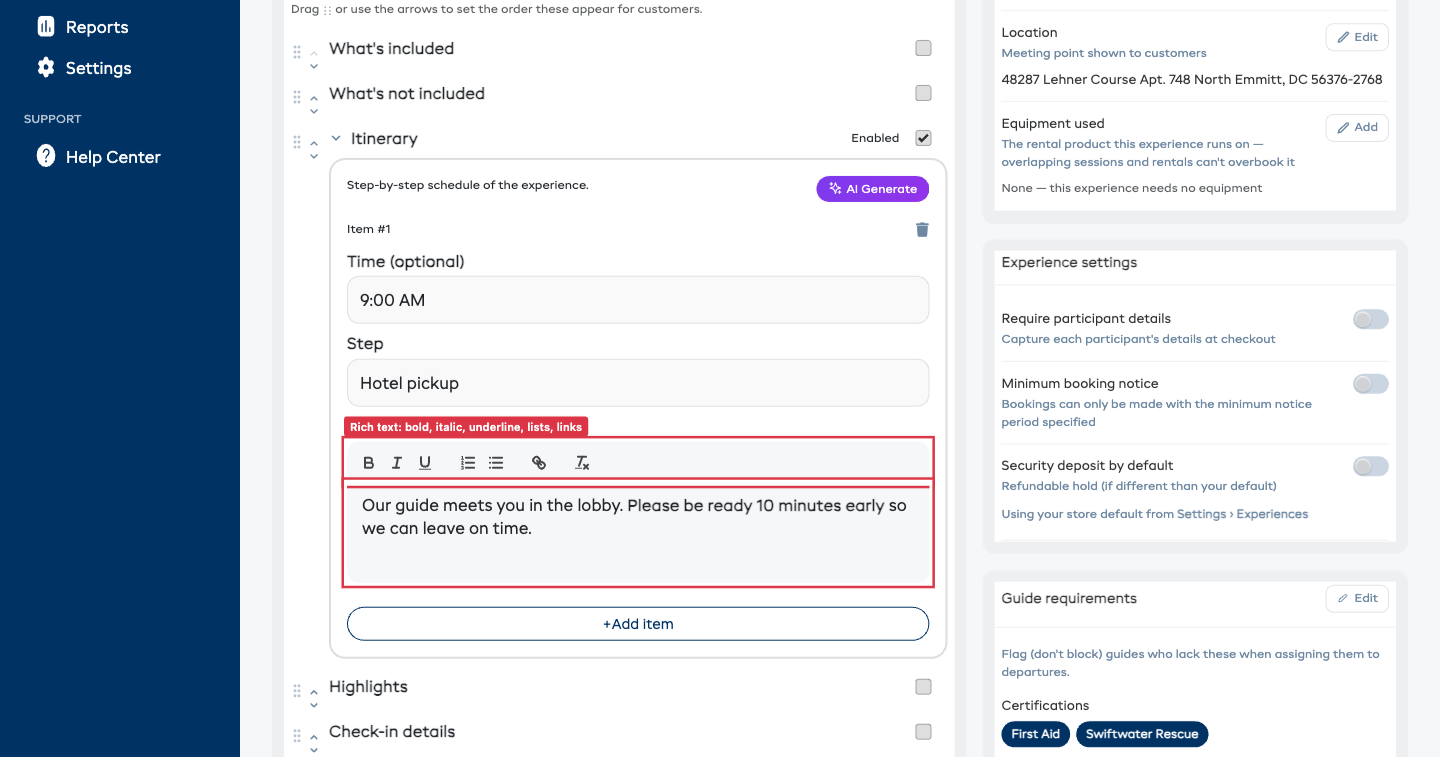
- Itinerario - un elenco ripetibile. Aggiunga una riga, poi compili un Orario (ad es.
09:00), un breve titolo per il Passaggio e una Descrizione. La Descrizione dell'Itinerario è ora un editor di testo formattato completo - aggiunga testo in grassetto, corsivo e sottolineato, elenchi puntati o numerati e link, esattamente come nelle sue sezioni personalizzate. Aggiunga tutte le righe che desidera. - Dettagli del check-in / Restrizioni / Salute e sicurezza / Note sulla cancellazione - un editor di testo formattato, lo stesso usato per la Descrizione completa. Usi la barra degli strumenti per aggiungere testo in grassetto, corsivo e sottolineato, elenchi puntati o numerati e link. La formattazione impostata appare sul widget esattamente come l'ha impostata.
Il modulo si salva automaticamente mentre digita.
Metta le sezioni nell'ordine che preferisce
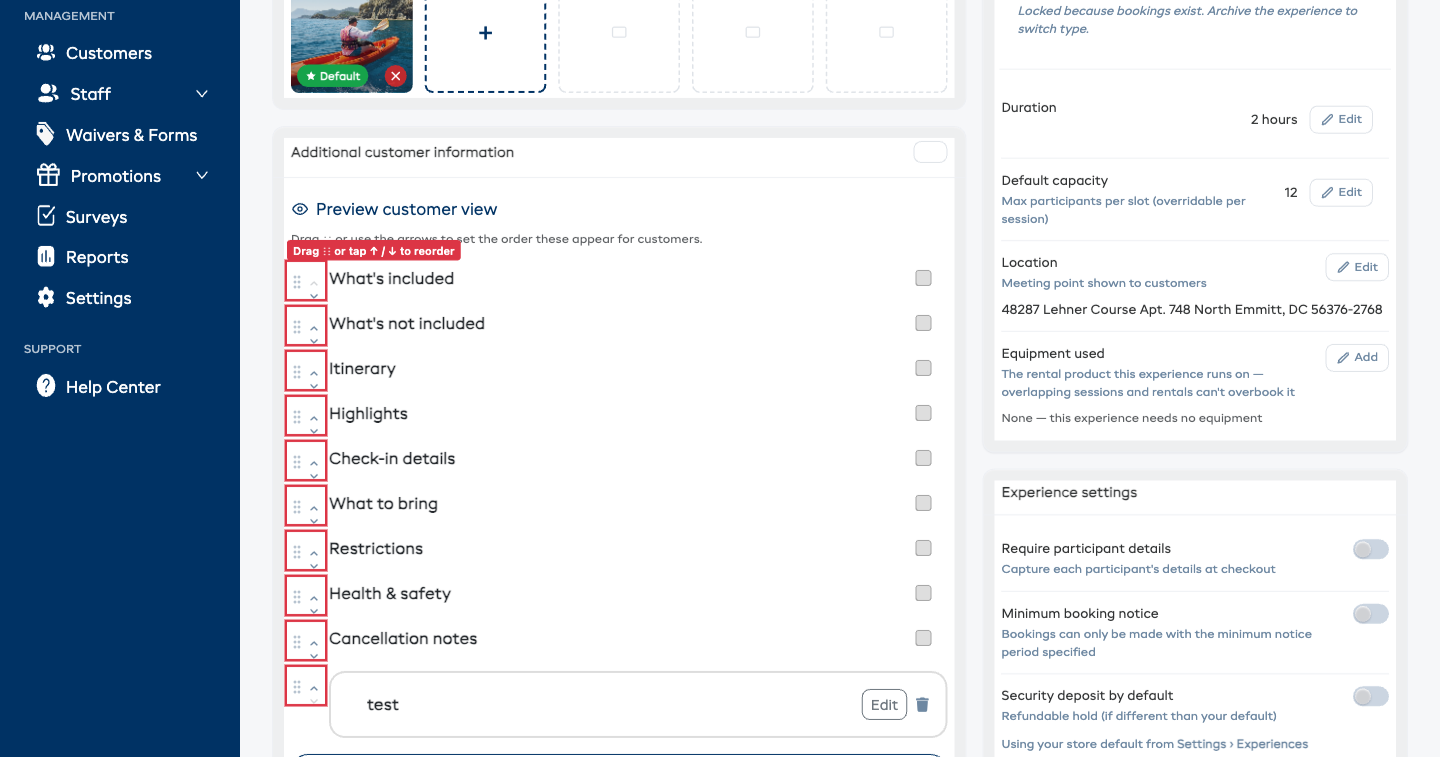
Decide lei l'ordine in cui appaiono le sue sezioni - sia i blocchi predefiniti sia le sue sezioni personalizzate si trovano in un unico elenco, e può riordinare l'intero elenco come preferisce.
- Trascini l'impugnatura (le icone ⋮⋮ a sinistra di ogni riga) su o giù per spostare una sezione.
- Oppure usi le piccole frecce su / giù accanto all'impugnatura - comode su telefono o tablet.
L'ordine impostato qui è l'ordine in cui i clienti vedono le sezioni sul widget di prenotazione e nelle email di conferma. Lo imposti una volta per prodotto o esperienza e rimane fisso.
Aggiunga le sue sezioni personalizzate
I blocchi predefiniti coprono la maggior parte delle esigenze, ma può aggiungere tutte le sezioni personalizzate che desidera - una guida al parcheggio, una nota "da sapere", indicazioni stradali, un promemoria sulla manutenzione dell'attrezzatura, qualsiasi cosa.
Le sue sezioni personalizzate si trovano nello stesso elenco di Informazioni aggiuntive per il cliente dei blocchi predefiniti, quindi può posizionarle ovunque nell'ordine - non solo in fondo.
- Apra un'esperienza o un prodotto a noleggio ed espanda Informazioni aggiuntive per il cliente.
- Clicchi su + Aggiungi una sezione in fondo all'elenco.
- Digiti un titolo (ad es. Parcheggio e indicazioni).
- Scriva il testo nell'editor di testo formattato - grassetto, corsivo, sottolineato e link funzionano anche qui.
- Clicchi su Fatto per salvare la sezione.
Una sezione salvata si riduce al solo titolo - clicchi sul titolo per espanderla e leggerla, oppure clicchi su Modifica per cambiare i campi (l'icona del cestino la rimuove). La trascini (o usi le frecce su / giù) per posizionarla dove preferisce tra le altre sezioni. Ne aggiunga quante ne desidera con + Aggiungi una sezione.
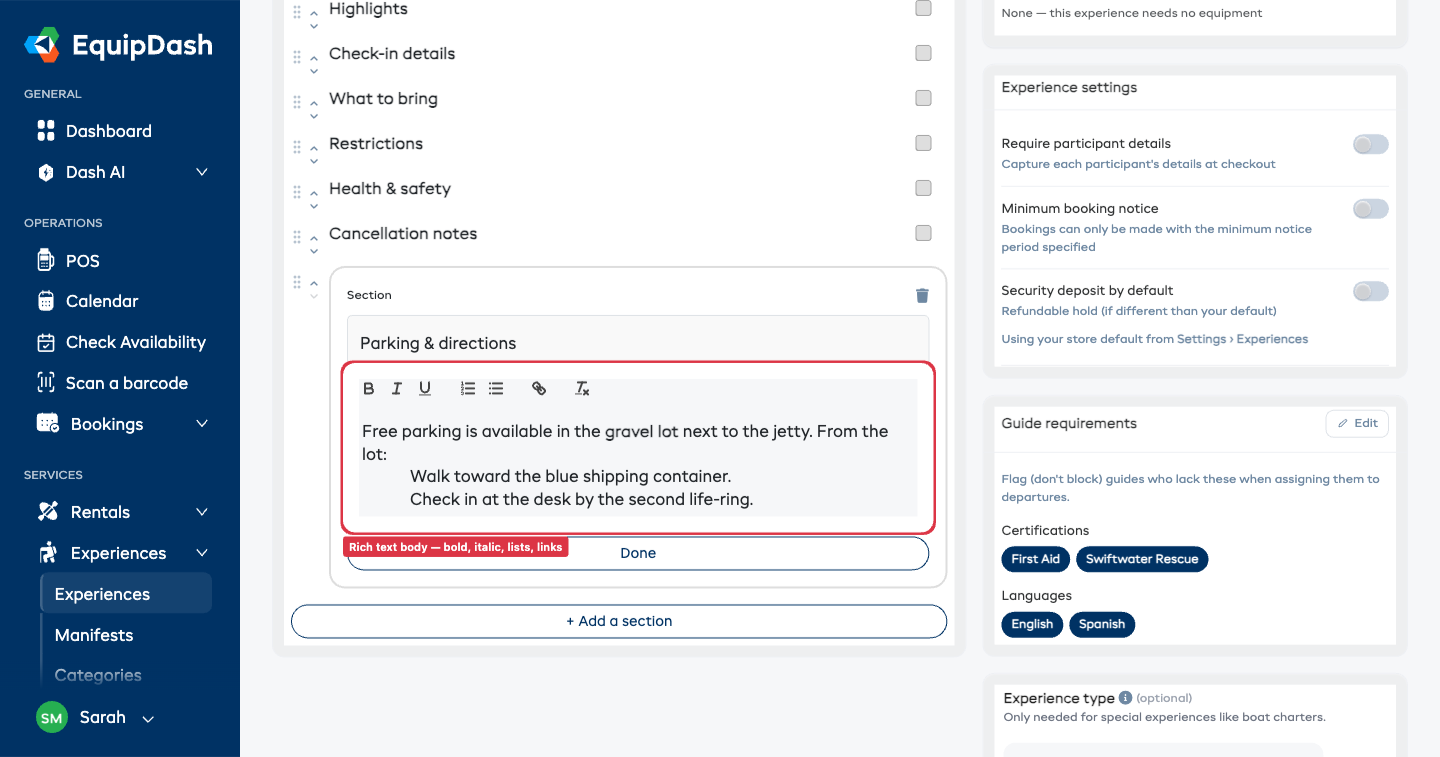
Le sue sezioni personalizzate appaiono nel widget e nelle email di conferma nella posizione in cui le ha trascinate, ciascuna come scheda a comparsa a sé stante. Una sezione con titolo vuoto e testo vuoto viene semplicemente ignorata.
Rinomini i titoli delle sezioni
I titoli predefiniti - Punti salienti, Cosa è incluso, Dettagli del check-in e così via - usano nomi adatti alla maggior parte delle attività. Se la sua attività usa parole diverse, può rinominare ciascuno di essi una volta sola e far comparire il nuovo nome su ogni prodotto ed esperienza.
- Vada su Impostazioni → Widget di prenotazione → scheda Impostazioni avanzate → sezione Nomi delle sezioni.
- Ogni riga mostra un titolo con una casella di testo accanto. Digiti il nome che preferisce usare - ad esempio, rinomini Punti salienti in Caratteristiche.
- Lasci una casella vuota per mantenere il nome predefinito.
- Le modifiche si salvano automaticamente - non c'è un pulsante Salva.
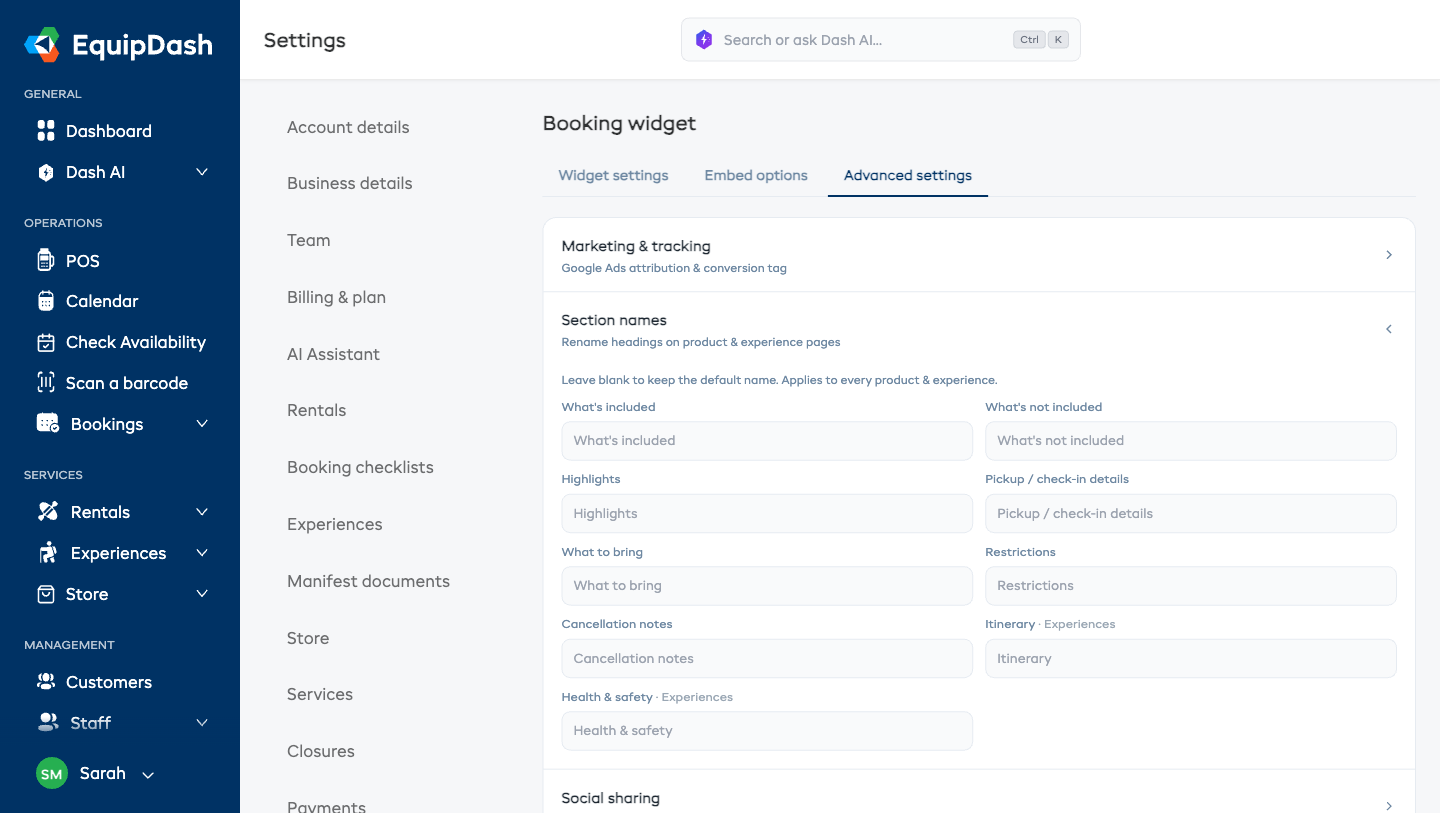
Questi nomi si applicano ovunque appaia la sezione - il widget, l'Anteprima vista cliente e le email di conferma. Itinerario e Salute e sicurezza appaiono solo sulle esperienze, quindi rinominarli ha effetto solo sulle esperienze.
Generare contenuti con Dash AI
Ogni blocco ha un pulsante Genera con Dash. Dash scrive per lei una prima bozza basata sul nome del prodotto, sulla descrizione e su eventuali blocchi già compilati.
- Espanda un blocco qualsiasi.
- Clicchi su Genera con Dash.
- Si apre una finestra di anteprima con il contenuto suggerito.
- Clicchi su Applica per sostituire il blocco, oppure su Scarta per mantenere quello che aveva.
Le generazioni di Dash consumano crediti AI - verifichi il suo saldo in Impostazioni → Impostazioni AI.
Come la vedono i clienti
Nella pagina di dettaglio dell'articolo nel widget, i blocchi di contenuto appaiono sotto la descrizione del prodotto nell'ordine impostato nell'editor - blocchi predefiniti e sezioni personalizzate insieme, esattamente come li ha trascinati. Se non li riordina mai, viene usato un ordine predefinito sensato (Cosa è incluso, Cosa non è incluso, Punti salienti, Itinerario, Dettagli del check-in, Cosa portare, Restrizioni, Salute e sicurezza, Note sulla cancellazione, poi le sue sezioni personalizzate).
Ogni blocco viene visualizzato con un'icona e un titolo. I blocchi vuoti non vengono visualizzati.
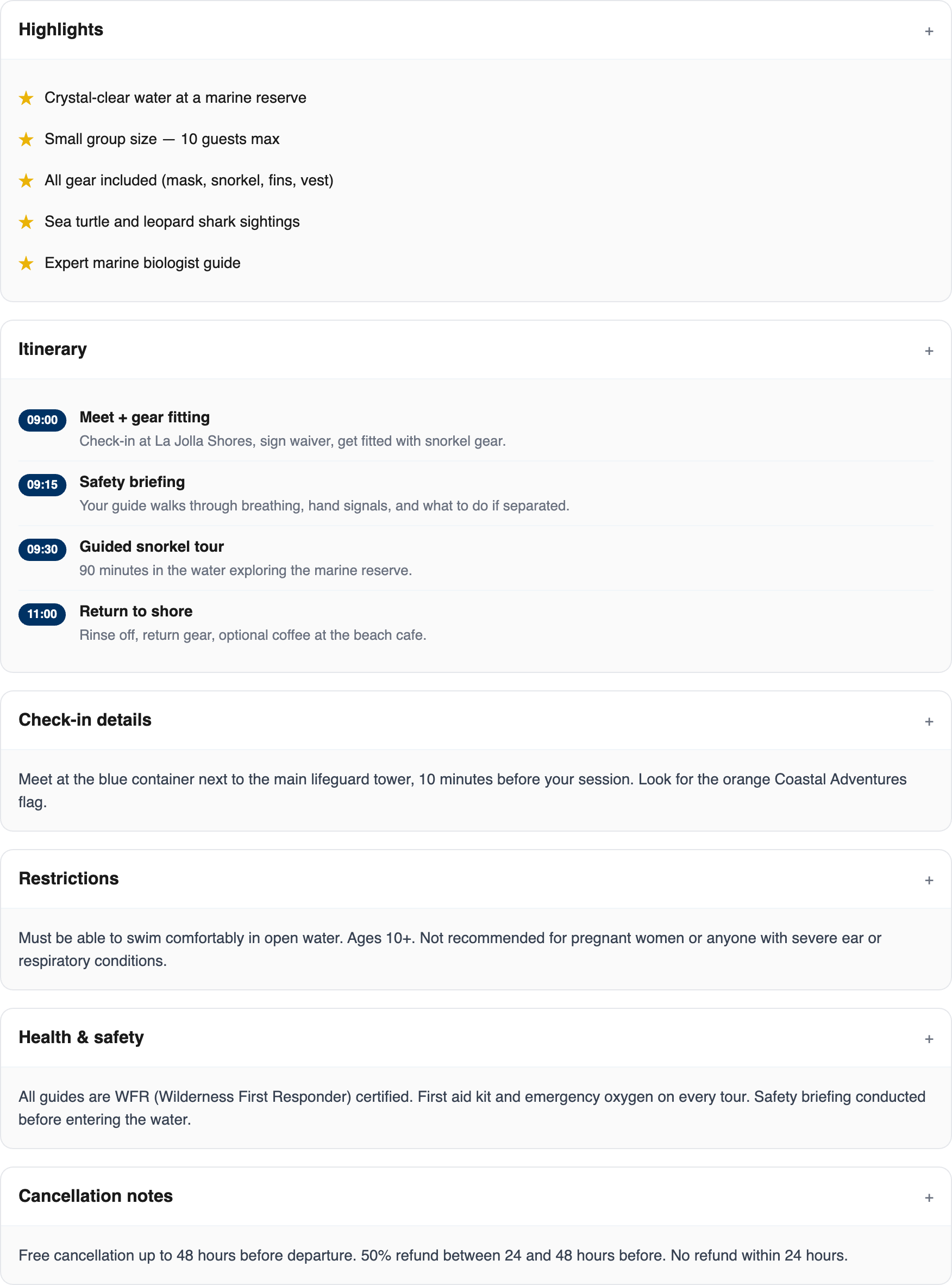
Blocchi di contenuto nelle email di conferma e promemoria
Se ha compilato Cosa portare e Dettagli del check-in, questi due blocchi appaiono anche su:
- l'email di conferma della prenotazione
- l'email di promemoria della prenotazione
Così i clienti non devono cercare in un PDF dove incontrarsi o cosa portare. Appaiono nello stesso ordine impostato nell'editor.
Suggerimenti
- Tenga i Punti salienti brevi. Da tre a sei punti di 5-8 parole ciascuno. La sezione serve per una lettura veloce, non approfondita.
- Scriva l'Itinerario con il tono del cliente. "09:00 - Arrivo per il briefing sulla sicurezza" si legge meglio di "Arrivo / briefing".
- I Dettagli del check-in battono un indirizzo. Una descrizione di ciò che bisogna cercare ("container blu vicino al molo, accanto al secondo salvagente") porta più clienti nel posto giusto rispetto a un punto su una mappa.
- Non duplichi ciò che è già nella descrizione. I blocchi di contenuto sostituiscono le informazioni che altrimenti dovrebbe inserire in una lunga descrizione del prodotto.