Opzioni di visualizzazione
Oltre ai colori, può controllare come il suo widget presenta prodotti ed esperienze ai clienti. Questa pagina illustra le scelte di layout, il flusso di prenotazione guidata e l'organizzazione per livello di abilità.
Come la sua pagina di prenotazione elenca gli articoli
Può scegliere uno fra otto layout. Mostrano tutti gli stessi prodotti ed esperienze: cambia quanto spazio occupa ogni articolo, quanti dettagli mostra e se ha o meno una foto.
Grid
Schede uniformi, tre per riga, ciascuna con foto, nome, prezzo e un pulsante Aggiungi alla prenotazione. È il layout predefinito ed è adatto a tutte le situazioni.
List
Righe a larghezza piena, con la foto a sinistra e i dettagli a destra. Mostra più informazioni per articolo, quindi è adatto a nomi lunghi e ad articoli in cui è la descrizione a convincere il cliente.
Tile
Piccole foto quadrate, quattro per riga, con il prezzo sulla foto. Mostra circa il doppio degli articoli rispetto a Grid nella stessa schermata, quindi è la scelta giusta quando ha un catalogo ampio e i clienti sanno già cosa cercano. Toccando una tile si apre la pagina dell'articolo, dove si trovano i controlli di prenotazione.
Editorial
Foto grandi senza riquadri, una breve descrizione scritta da lei sotto ogni nome e un prezzo A partire da. È lo stile da rivista usato dalla maggior parte dei nuovi siti di attività. Come Tile, toccando la scheda si apre la pagina dell'articolo invece di prenotare direttamente dall'elenco.
Showcase
Un articolo in evidenza occupa un pannello largo in cima alla pagina: foto a sinistra, nome, descrizione e prezzo a destra, mentre il resto dei suoi articoli compare accanto in schede normali.
Bento
Riquadri di dimensioni diverse accostati tra loro: uno grande, due piccoli, uno largo, e così via lungo la pagina. Più movimentato di Grid, ed è efficace quando le sue foto sono di buona qualità. L'articolo in evidenza occupa il riquadro grande.
Mosaic
Una parete di foto di altezze diverse, con il nome sovrapposto all'immagine e il prezzo nell'angolo. È il layout più orientato alle immagini. I nomi devono restare leggibili sopra le foto, quindi è adatto a immagini nitide e poco affollate.
Price list
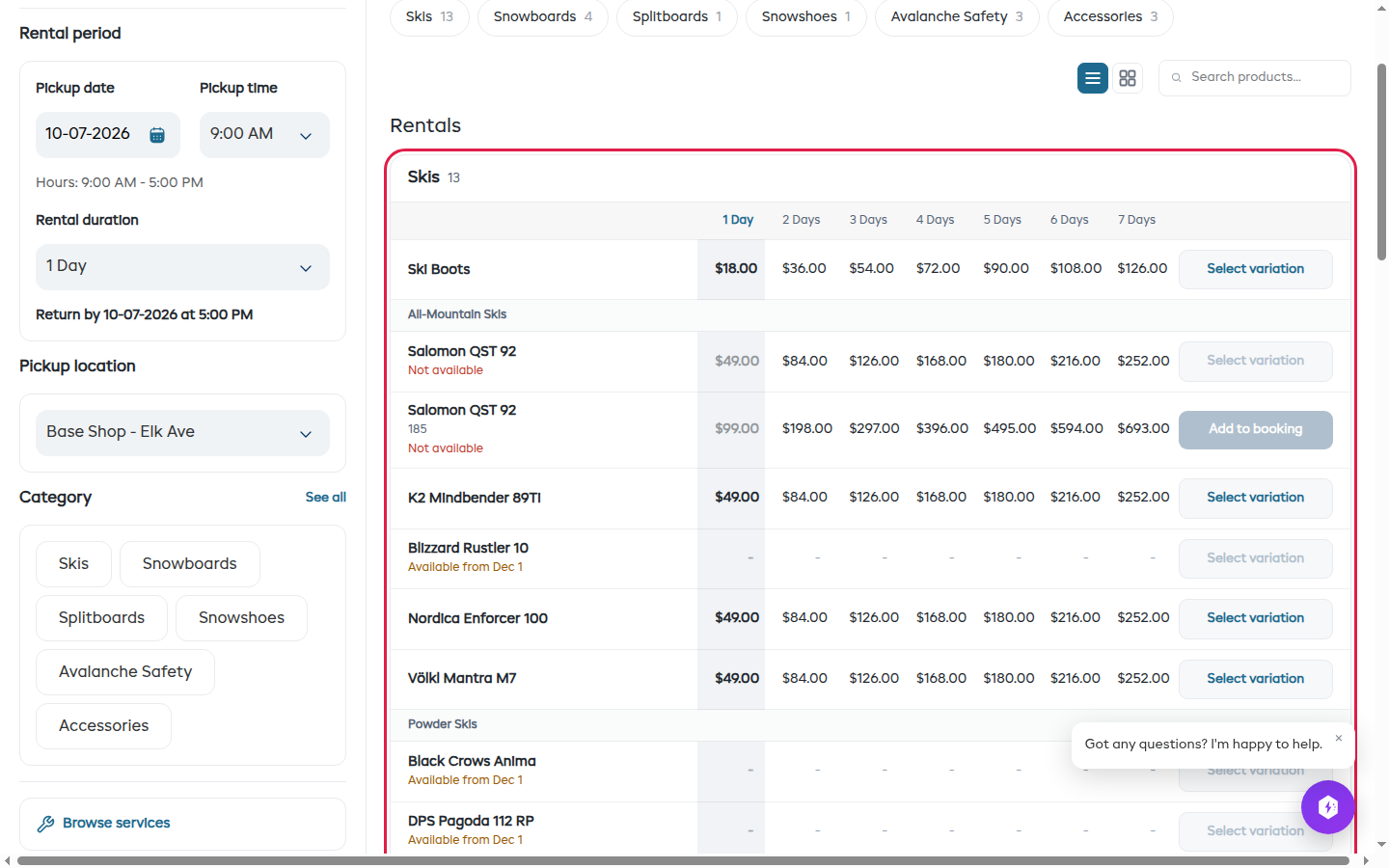
Tutti gli articoli elencati per categoria, senza foto, come un listino prezzi stampato. Ogni categoria è racchiusa in un proprio riquadro, le sottocategorie sono piccoli titoli al suo interno, e ogni riga mostra il nome dell'articolo, il suo prezzo e un pulsante Aggiungi. È adatto a un catalogo ampio, o a clienti che sanno già cosa vogliono e hanno solo bisogno del prezzo.
Per i noleggi, il listino prezzi mostra, affiancati, un prezzo per ogni durata di noleggio impostata in Impostazioni > Noleggi. Una categoria mostra solo le durate per cui i suoi articoli possono essere noleggiati, e una durata inferiore al minimo di noleggio di un articolo è indicata con un trattino. I clienti possono fare clic su un prezzo qualsiasi per aggiungere quell'articolo con quella durata. Se l'articolo non può essere prenotato per quella durata, viene spiegato il motivo e nulla di già presente nella prenotazione viene modificato.
Su smartphone, ogni riga mostra il prezzo per la durata scelta dal cliente, e Altre durate apre il resto sotto la riga.
Le sue esperienze e gli articoli del negozio mostrano un prezzo per riga, lo stesso indicato sulle rispettive schede. I bundle mantengono le loro schede con foto sotto l'elenco, così i clienti possono comunque vedere cosa contiene ciascuno.
I clienti possono passare alle schede con foto usando il secondo pulsante sopra l'elenco, e tornare indietro in qualsiasi momento.
Un prezzo o un prezzo per ogni durata
Quando seleziona Price list, sotto i layout compare un interruttore: Mostra un prezzo per ogni durata di noleggio. È attivo per impostazione predefinita. Se lo disattiva, ogni riga mostra un solo prezzo, per la durata scelta dal cliente.
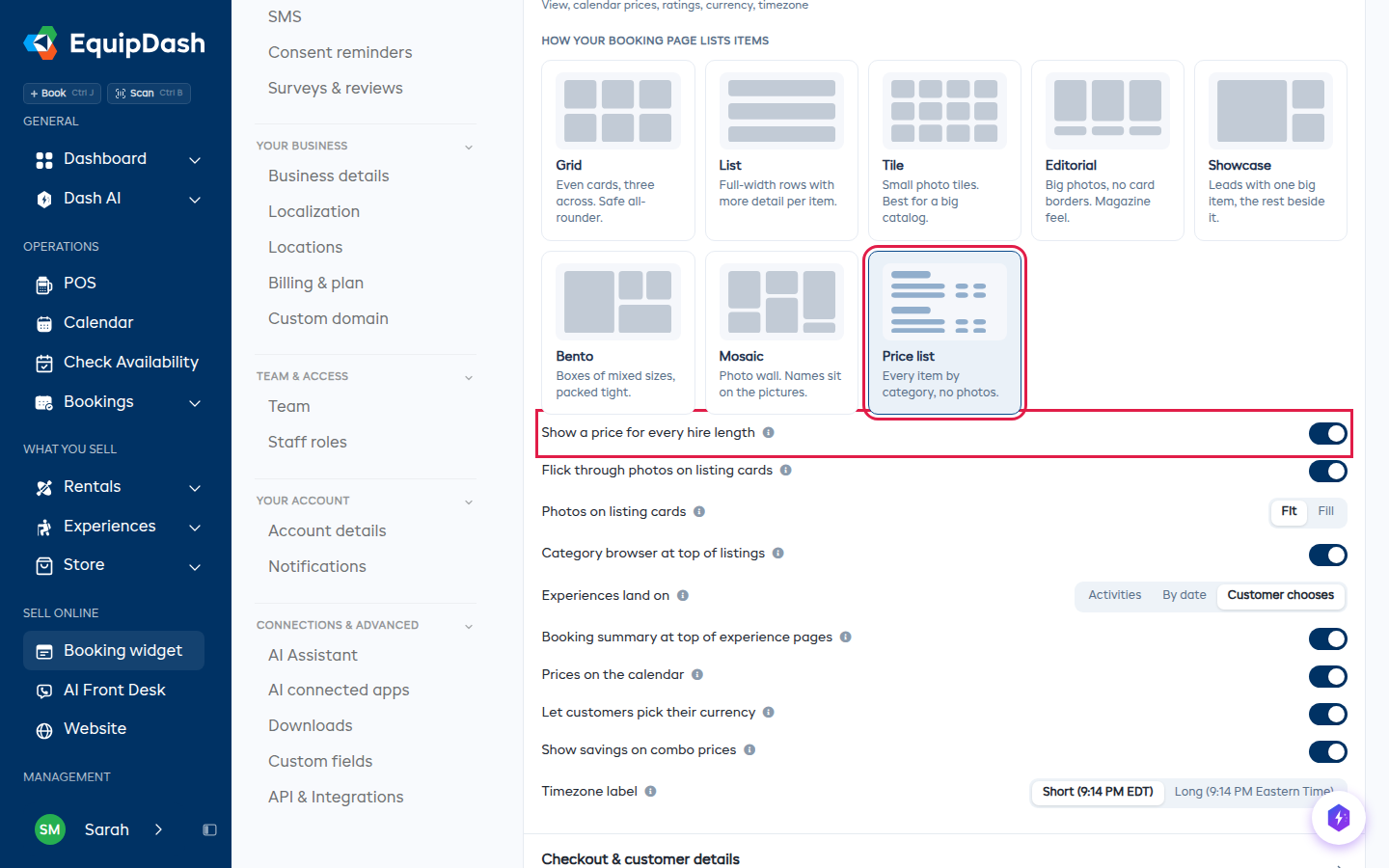
Se consente ai clienti di scegliere liberamente l'orario di ritiro e riconsegna invece di durate di noleggio fisse, il listino prezzi mostra sempre un solo prezzo per riga.
Editorial, Showcase e Bento usano le sue descrizioni
Questi tre layout stampano sulla scheda la prima riga o due della descrizione di un articolo. Se non ne ha scritta una, la scheda mostra solo nome e prezzo, senza spazi vuoti, quindi conviene aggiungere una frase ai suoi articoli più venduti prima di passare a uno di questi layout.
Scegliere il layout
- Vada su Impostazioni > Booking widget.
- Nella scheda Widget settings, apra la sezione Browsing & listings.
- Sotto How your booking page lists items, faccia clic sul layout desiderato. La modifica viene salvata automaticamente.
- Scorra fino all'anteprima dal vivo nella stessa pagina per vederlo.
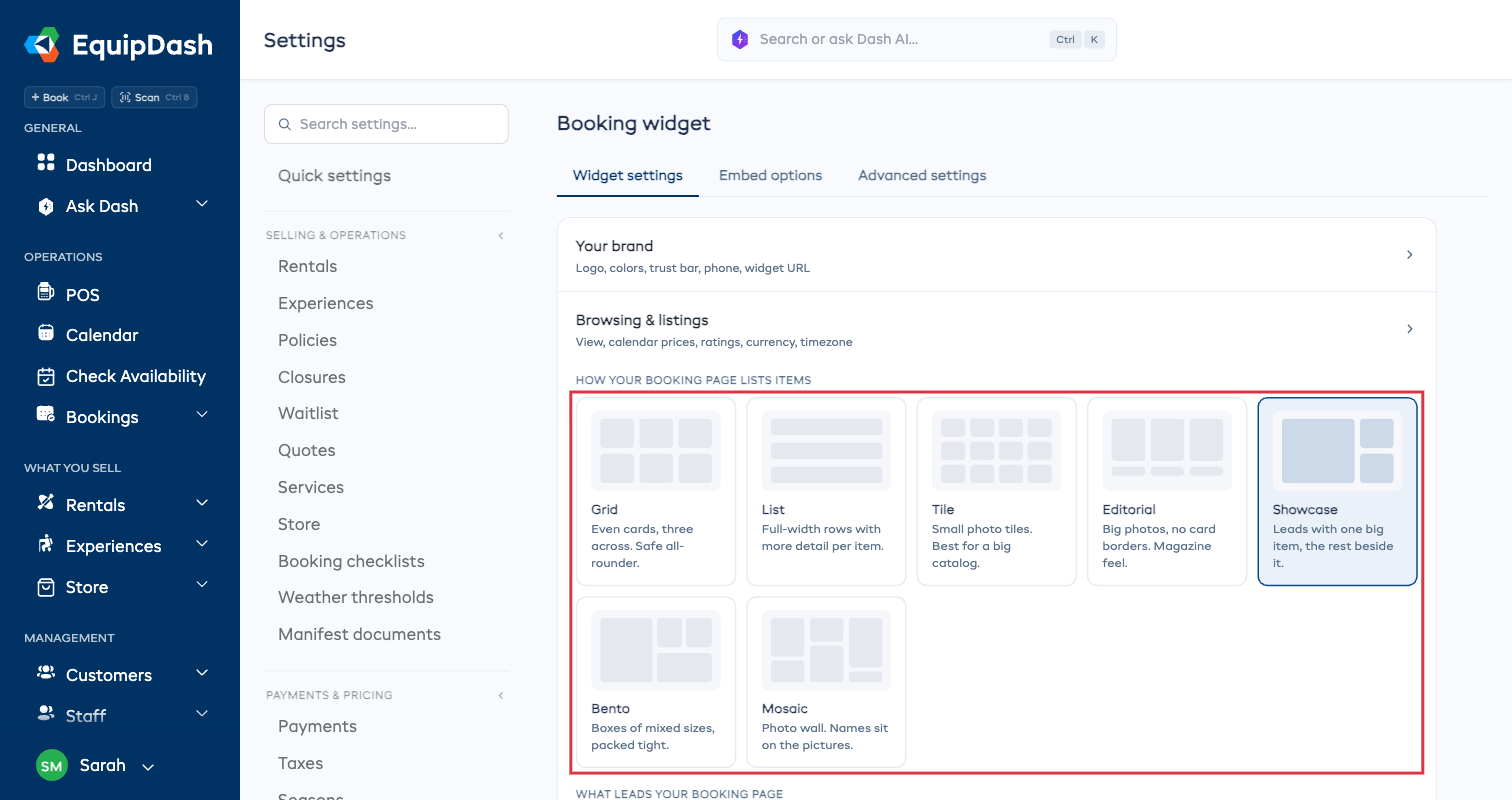
I clienti possono comunque passare a una visualizzazione a elenco mentre navigano, usando il pulsante sopra gli articoli: la scelta che fa lei è quella che vedono per prima. Se sceglie List, il secondo pulsante offre Grid al suo posto.
Scegliere cosa è in evidenza nella sua pagina di prenotazione
Showcase, Bento e Mosaic riservano sempre il posto più grande a un articolo. Per impostazione predefinita è quello che si trova per primo nel suo elenco, ma può indicare lei stesso quale articolo mostrare, utile quando il suo articolo più venduto non è quello che ha inserito per primo.
Il selettore compare sotto i layout non appena sceglie uno di questi tre, con una riga per ogni cosa che vende.
- Vada su Impostazioni > Booking widget > Browsing & listings.
- Selezioni Showcase, Bento o Mosaic.
- Sotto What leads your booking page, scelga un articolo per Rentals, Experiences o Shop. La modifica viene salvata automaticamente.
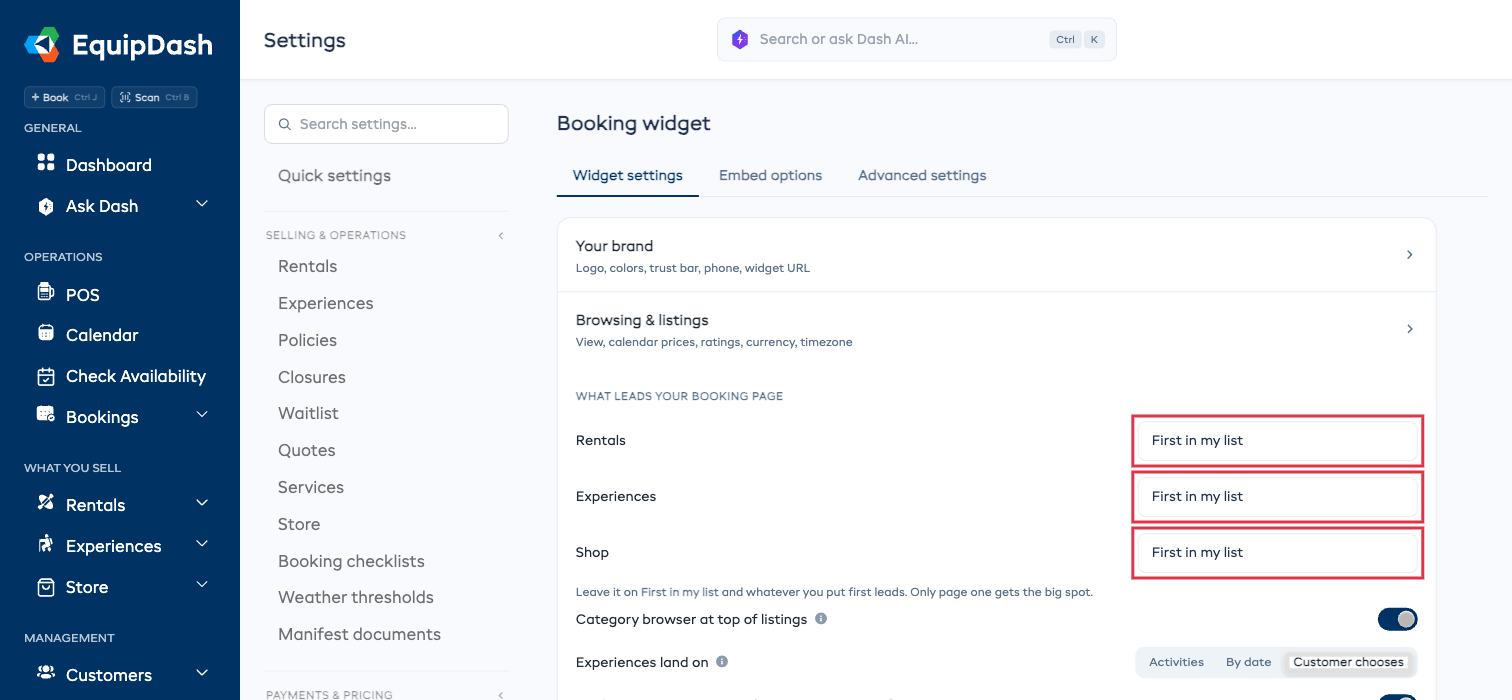
Se lascia una riga su First in my list, è il primo articolo dell'elenco a comparire in evidenza, esattamente come prima.
Due cose utili da sapere:
- Solo la prima pagina di risultati ha il posto in evidenza. Chi ha già sfogliato le pagine successive sta esplorando il catalogo, quindi da pagina due in poi il layout funziona normalmente.
- Se l'articolo scelto viene disattivato, risulta esaurito o viene eliminato, la pagina torna automaticamente al primo articolo dell'elenco. Non si verifica alcun problema.
Foto sulle schede degli elenchi
Ogni scheda dell'elenco ha una forma fissa, e le sue foto potrebbero non corrispondervi. Può scegliere come una foto si adatta alla scheda:
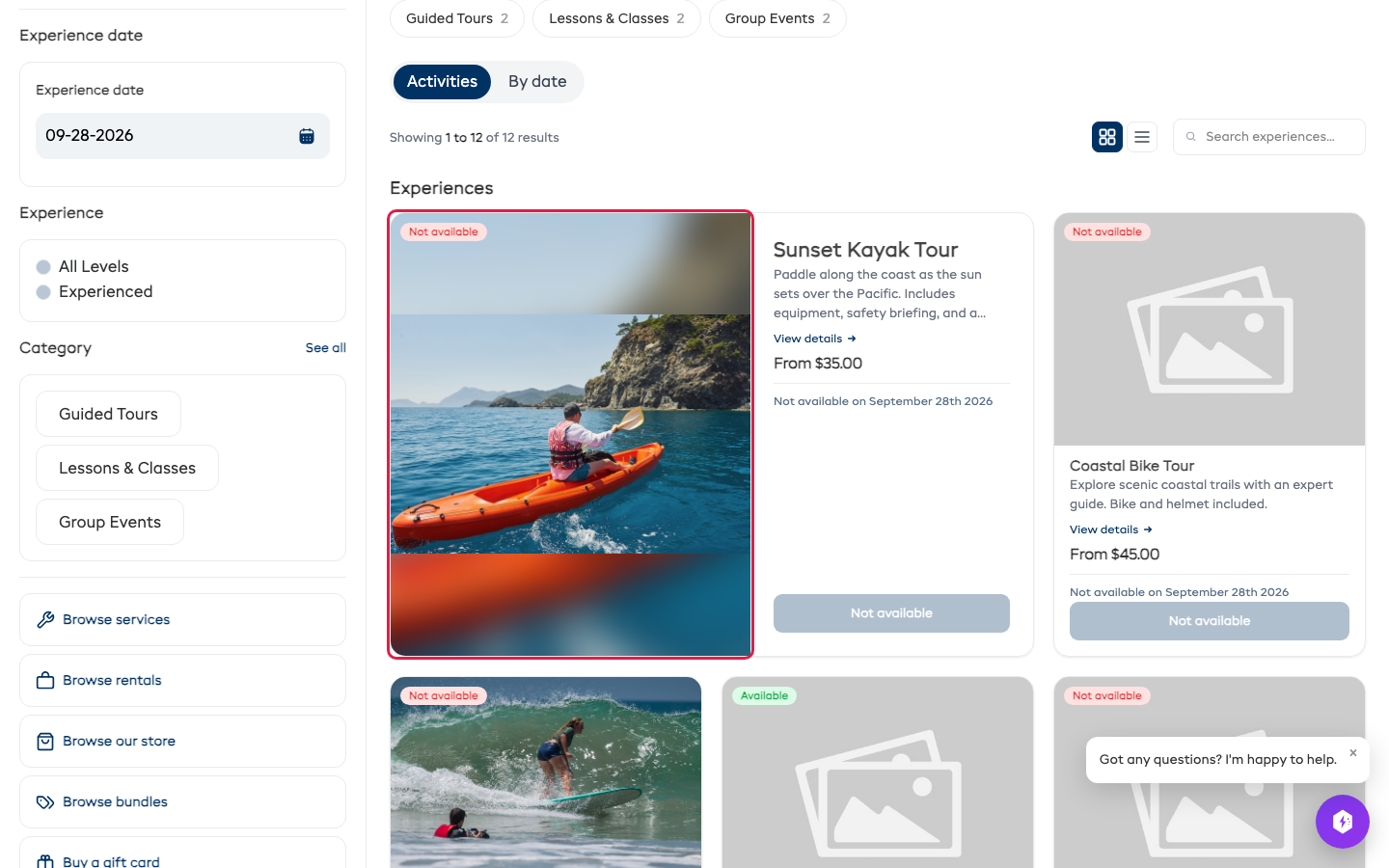
- Fit (predefinito) mostra la foto intera. Quando la forma della foto non corrisponde a quella della scheda, gli spazi vuoti vengono riempiti con una versione sfocata della stessa foto.
- Fill ritaglia la foto in modo che copra l'intera scheda, bordo a bordo. Nulla viene sfocato, ma i bordi della foto potrebbero essere tagliati.
Questo vale per gli elenchi di Experiences, Rentals e Store. La pagina dell'articolo mostra sempre la foto intera.
- Vada su Impostazioni > Booking widget > Browsing & listings.
- Accanto a Photos on listing cards, selezioni Fit o Fill. La modifica viene salvata automaticamente.
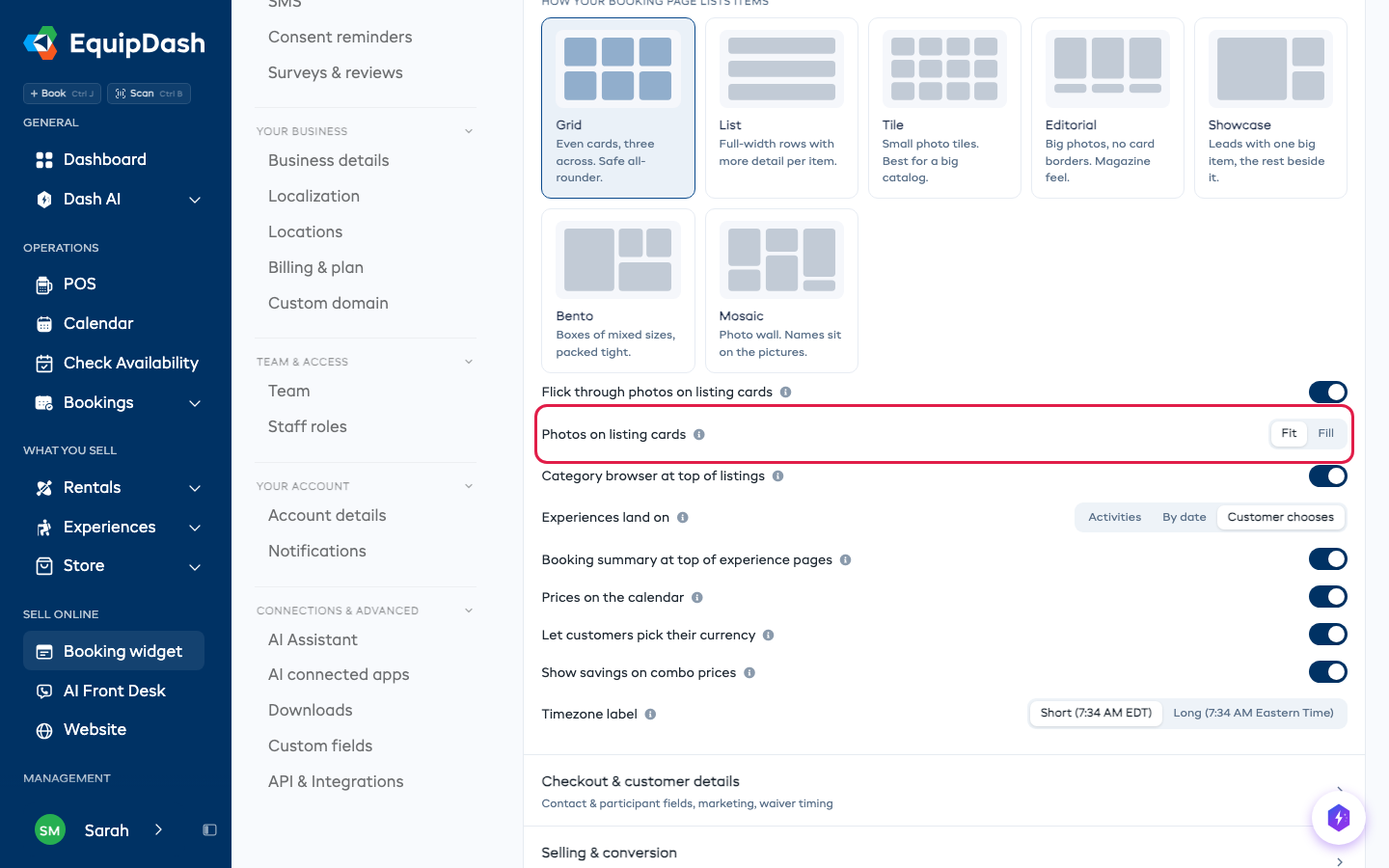
Ecco la stessa foto nella scheda grande di Showcase, prima con Fit, poi con Fill:
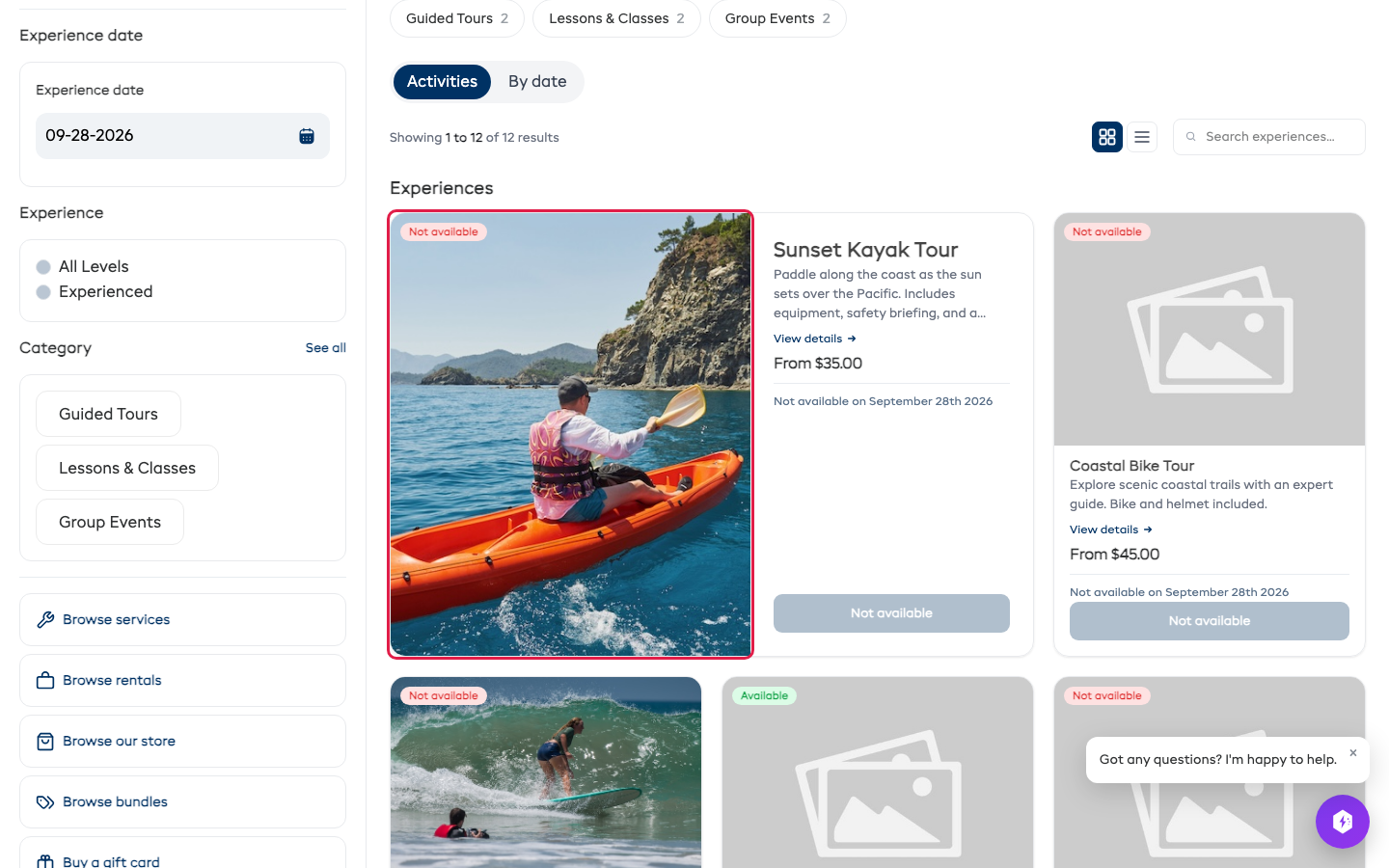
Se usa Fill, tenga il soggetto principale di ogni foto vicino al centro, così da evitare che venga tagliato.
Esplora per categoria
L'esplora per categoria aggiunge una riga di pillole Sfoglia per categoria nella parte superiore delle sue pagine di elenco Experiences e Rentals. Ogni pillola mostra il nome di una categoria e quanti articoli contiene, così i clienti possono andare direttamente alla categoria che desiderano invece di scorrere la pagina.
Quando un cliente tocca una pillola, l'elenco si filtra sul posto per quella categoria e la pillola si riempie con il colore del marchio del suo widget. L'esplora per categoria resta sincronizzato con il filtro per categoria nella barra laterale: scegliendo una categoria in uno dei due modi, entrambi si aggiornano insieme. I conteggi sommano categorie principali e sottocategorie, quindi la pillola di una categoria principale riflette tutto ciò che contiene.
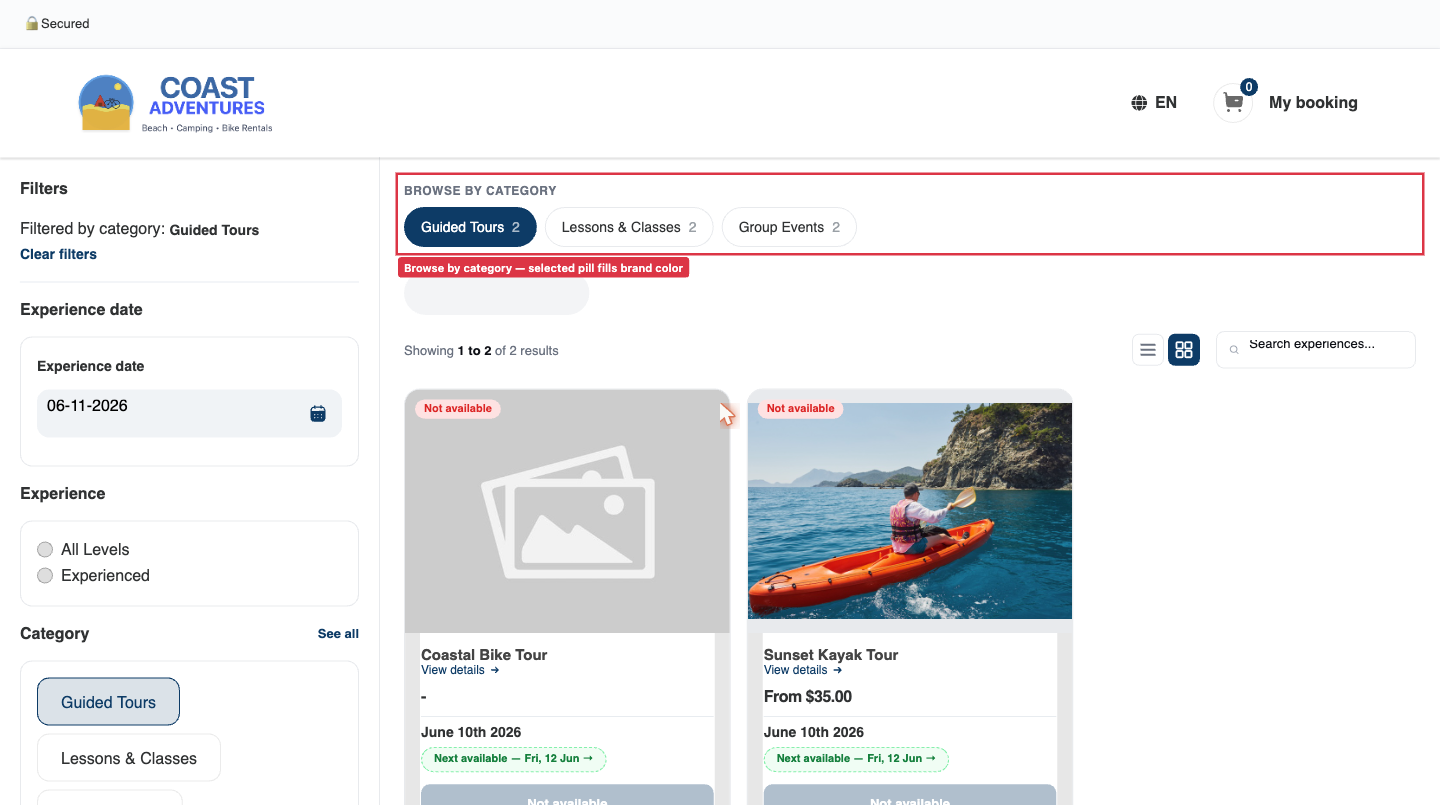
È un design semplice e pulito: una riga di pillole minimali con i colori del suo marchio. Non c'è altro da configurare: un unico interruttore lo attiva per entrambi i moduli contemporaneamente.
Attivare o disattivare l'esplora per categoria
- Vada su Impostazioni > Booking widget.
- Nella scheda Widget settings, nella sezione Browsing & listings, trovi l'interruttore Show category browser at the top of listings.
- Lo attivi. La modifica viene salvata automaticamente.
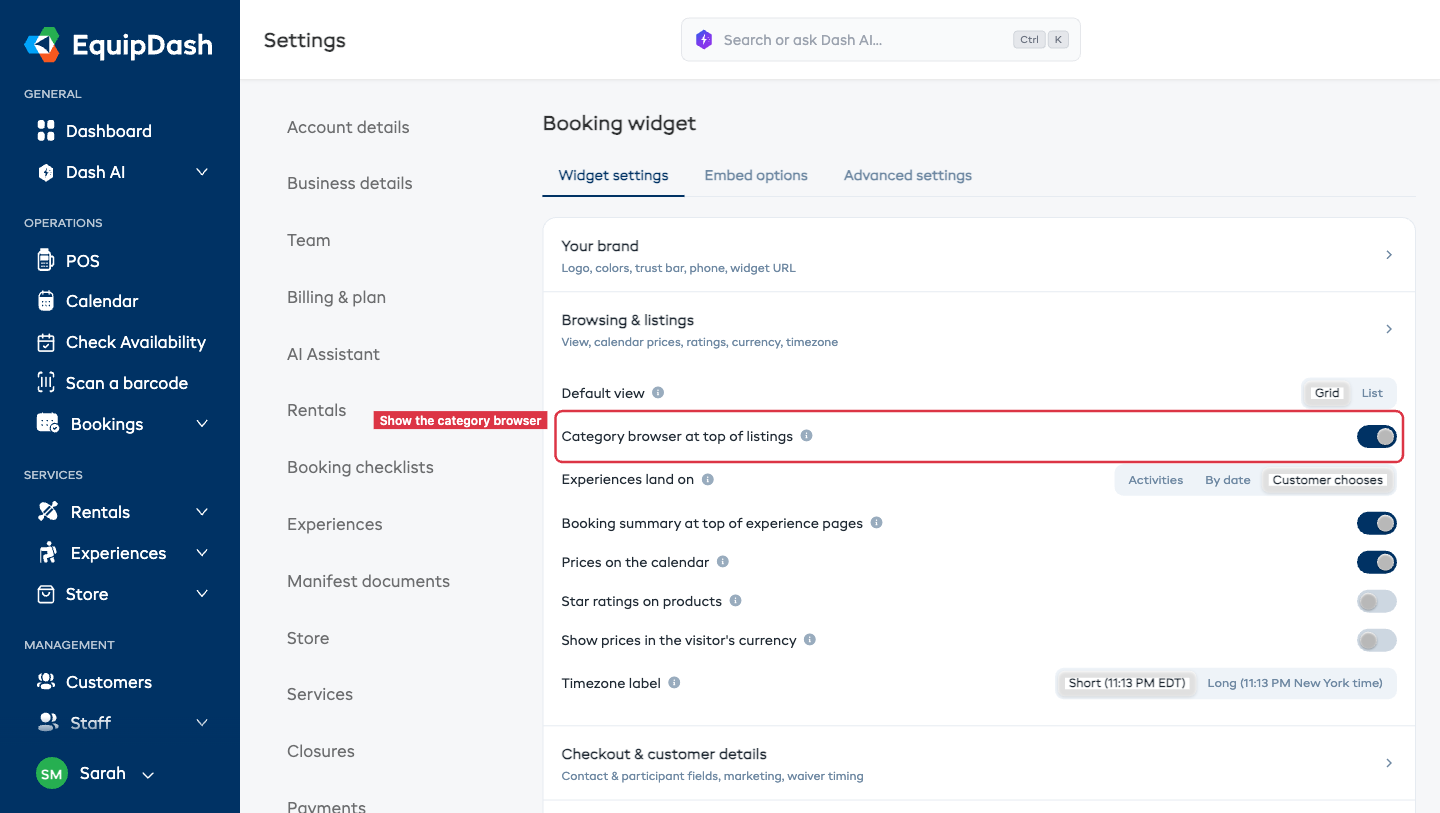
L'interruttore è disattivato per impostazione predefinita e controlla sia gli elenchi di Experiences sia quelli di Rentals: attivandolo aggiunge la riga di pillole a entrambi.
Modalità procedura guidata
La procedura guidata è un flusso di prenotazione passo dopo passo che accompagna i clienti durante il processo. Invece di sfogliare un catalogo e aggiungere articoli alla prenotazione, i clienti vengono guidati nella scelta delle date, nella selezione di prodotti o esperienze e nel checkout, in una sequenza strutturata.
Quando usare la procedura guidata
La procedura guidata funziona bene quando:
- Vuole semplificare il processo di prenotazione per i clienti alla prima esperienza
- I suoi prodotti sono organizzati per livello di abilità o categoria e vuole guidare la selezione
- Vuole che i clienti scelgano prima le date e poi vedano solo ciò che è disponibile
Il flusso standard di navigazione e prenotazione funziona bene quando:
- I clienti sanno già cosa vogliono
- Ha un catalogo ampio e vuole che i clienti lo esplorino liberamente
- I clienti spesso prenotano più articoli diversi in una sola volta
Attivare la procedura guidata
Può attivare la procedura guidata separatamente per noleggi ed esperienze.
- Vada su Impostazioni > Booking widget.
- Apra la scheda Advanced settings e trovi la sezione Guided wizards.
- Nella scheda Rentals, trovi l'interruttore Enable wizard flow for guided bookings?.
- Lo attivi per abilitare il flusso guidato per i noleggi.
- Passi alla scheda Experiences e ripeta l'operazione se desidera un flusso guidato anche per le esperienze.
L'interruttore della procedura guidata si salva automaticamente quando lo attiva.
Come funziona la procedura guidata per i clienti
Quando la procedura guidata è attiva, i clienti vedono un flusso passo dopo passo:
- Scegli le date — Sceglie le date di ritiro e riconsegna (noleggi) o una data (esperienze)
- Scegli un livello (se sono configurati livelli di abilità) — Sceglie il proprio livello di abilità
- Scegli gli articoli — Sfoglia prodotti o esperienze disponibili filtrati in base alle scelte fatte
- Checkout — Inserisce i propri dati e completa la prenotazione
Livelli di abilità
I livelli di abilità le permettono di organizzare i suoi prodotti o esperienze in gruppi in base alla competenza. Vengono usati nel flusso guidato per aiutare i clienti a trovare l'opzione giusta.
Esempi di livelli di abilità
- Un noleggio di biciclette potrebbe usare: Principiante, Intermedio, Avanzato
- Un'azienda di sport acquatici potrebbe usare: Alle prime armi, Qualche esperienza, Esperto
- Un noleggio sci potrebbe usare: Alle prime armi, Intermedio, Avanzato, Esperto
Creare i livelli di abilità
- Vada su Impostazioni > Booking widget.
- Apra la scheda Advanced settings e trovi la sezione Guided wizards.
- Si assicuri che la procedura guidata sia attiva nella scheda Rentals o Experiences.
- Faccia clic su Manage experience/skill levels.
- Si apre un pannello laterale dove può creare e organizzare i livelli.
- Per ogni livello:
- Inserisca un nome (ad esempio "Principiante").
- Facoltativamente aggiunga una breve descrizione (fino a 15 parole) che spieghi a chi è rivolto questo livello.
- Faccia clic su + Add additional level per aggiungerne altri (fino a 10 livelli).
- Faccia clic su Save.
Assegnare gli articoli ai livelli
Dopo aver creato i livelli, deve indicare al widget quali prodotti o esperienze appartengono a ciascun livello.
- Tornando alla sezione Guided wizards, ogni livello compare con i menu a tendina Categories e Products (oppure Categories e Experiences nella scheda Experiences).
- Usi i menu a tendina per assegnare categorie o singoli articoli a ciascun livello. Le assegnazioni si salvano automaticamente.
Altre opzioni di visualizzazione
Oltre alla procedura guidata e all'interruttore di visualizzazione, diverse impostazioni di visualizzazione più recenti sono illustrate in articoli dedicati:
- Modalità elenco predefinita — Prima l'attività, prima la data o scelta del cliente (solo Experiences)
- Stile di visualizzazione del fuso orario — Abbreviazione breve o nome completo del fuso orario
- Blocco panoramica — Riga di riquadri riassuntivi sulle pagine dettaglio articolo
- Blocchi di contenuto — Sezioni strutturate su ogni pagina articolo
Riepilogo prenotazione sulle pagine delle esperienze
Ogni pagina di dettaglio di un'esperienza può aprirsi con un banner a larghezza piena che mostra il titolo dell'esperienza, la categoria, il prezzo di partenza e un selettore orario giorno per giorno proprio sopra la galleria di immagini. Il selettore permette ai clienti di vedere cosa è prenotabile nella data selezionata, spostarsi avanti o indietro di un giorno e passare direttamente a una fascia oraria, tutto senza scorrere la pagina.
Può attivare o disattivare questo banner a seconda di come desidera che i clienti arrivino sulla pagina.
Quando lasciarlo attivo
Il banner è attivo per impostazione predefinita e funziona bene quando:
- Vuole che i clienti vedano subito la disponibilità, prima di scorrere la pagina
- La maggior parte delle sue esperienze ha più fasce orarie giornaliere
- La conversione conta più che far leggere prima la descrizione ai clienti
Quando disattivarlo
Potrebbe preferire disattivarlo quando:
- Vuole che la pagina si apra con la galleria di immagini e la descrizione, per un effetto più editoriale
- La maggior parte delle sue esperienze è un evento unico (ad esempio un tour a un orario fisso), per cui il selettore orario aggiunge poco valore
- Preferisce che i clienti leggano tutti i dettagli prima di dover scegliere un orario
Quando il banner è disattivato, il titolo dell'esperienza, la categoria e il prezzo di partenza compaiono comunque in cima alla pagina. Viene nascosto solo il selettore orario precedente/selezionato/successivo: i clienti scelgono data e orario usando il calendario nella barra laterale e la vista a tre colonne più in basso nella pagina.
Attivare o disattivare il riepilogo prenotazione
- Vada su Impostazioni > Booking widget.
- Nella scheda Widget settings, nella sezione Browsing & listings, trovi l'interruttore Show booking summary at top of experience pages.
- Lo attivi o disattivi. La modifica viene salvata automaticamente.
La modifica si applica immediatamente a ogni pagina di dettaglio esperienza sul suo widget.
Mostrare il suo numero di telefono sul widget
Può mostrare il numero di telefono della sua attività nell'intestazione del widget come link tocca per chiamare, così un cliente che naviga dallo smartphone può contattarla con un solo tocco se ha una domanda prima di prenotare.
- Si assicuri che il suo numero di telefono sia impostato in Impostazioni → Dati attività.
- Vada su Impostazioni → Booking widget.
- Nella scheda Widget settings, nella sezione Your brand, trovi Show my phone number on the widget.
- Lo attivi. La modifica viene salvata automaticamente.
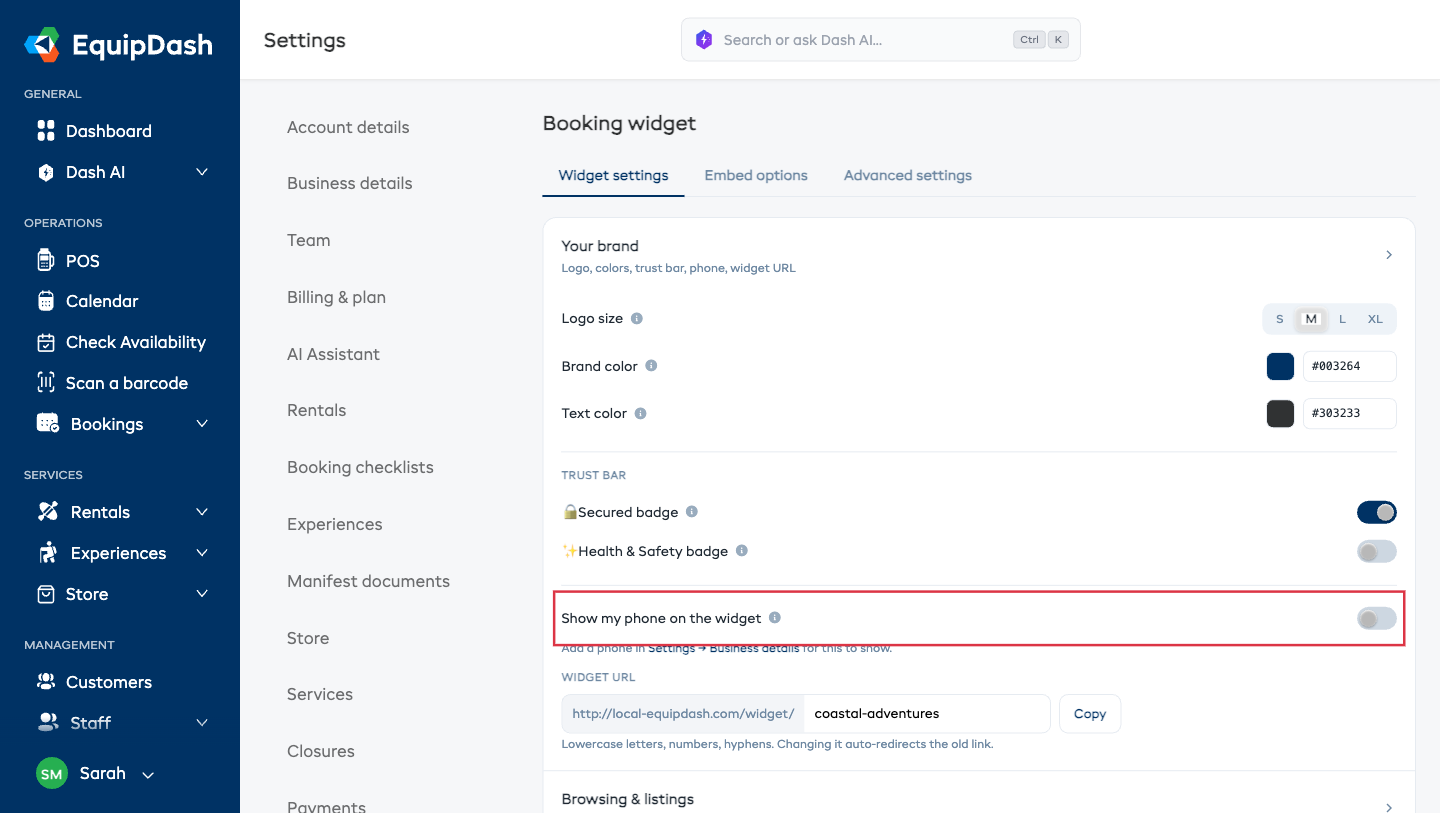
L'interruttore è disattivato per impostazione predefinita. Quando è attivo, mostra il numero inserito in Dati attività nell'intestazione del widget su ogni pagina: non c'è bisogno di inserirlo due volte. Se non ha ancora aggiunto un numero di telefono, EquipDash le ricorda di aggiungerlo in Dati attività.
Interruttore per la vendita di buoni regalo
Se desidera vendere buoni regalo tramite il widget:
- Vada su Impostazioni > Booking widget.
- Nella scheda Widget settings, nella sezione Selling & conversion, trovi l'interruttore Enable gift card/voucher sales.
- Lo attivi. La modifica viene salvata automaticamente.
Quando è attivo, sotto l'interruttore compare un URL della Purchase page. Può condividere questo link o incorporarlo nel suo sito web insieme a noleggi ed esperienze.