Ajouter une barre de recherche à votre site web
Une barre de recherche permet à vos clients de trouver tout ce que vous vendez, depuis n'importe quelle page de votre propre site web : votre en-tête, votre page d'accueil ou une colonne latérale. Pendant qu'ils tapent, jusqu'à 6 articles correspondants s'affichent sous la barre, avec une photo, le nom et le prix. Un clic sur l'un d'eux l'ouvre pour le réserver.
Obtenir le code
- Allez dans Paramètres > Widget de réservation > Options d'intégration.
- Cliquez sur Recherche.
- Texte indicatif est le texte affiché dans la barre vide. Par défaut, il reprend ce que vous vendez, par exemple « Rechercher des locations et des expériences ». Saisissez vos propres mots, ou laissez le champ vide pour garder ce texte.
- Rechercher dans est réglé sur Tout, sauf si vous voulez une seule catégorie. Consultez Rechercher dans une seule catégorie.
- Cliquez sur Copier le code et collez-le à l'endroit de votre site web où la barre doit apparaître.
Il n'y a pas de bouton Enregistrer. Chaque modification est enregistrée dès que vous la faites, et le code se met à jour en conséquence.
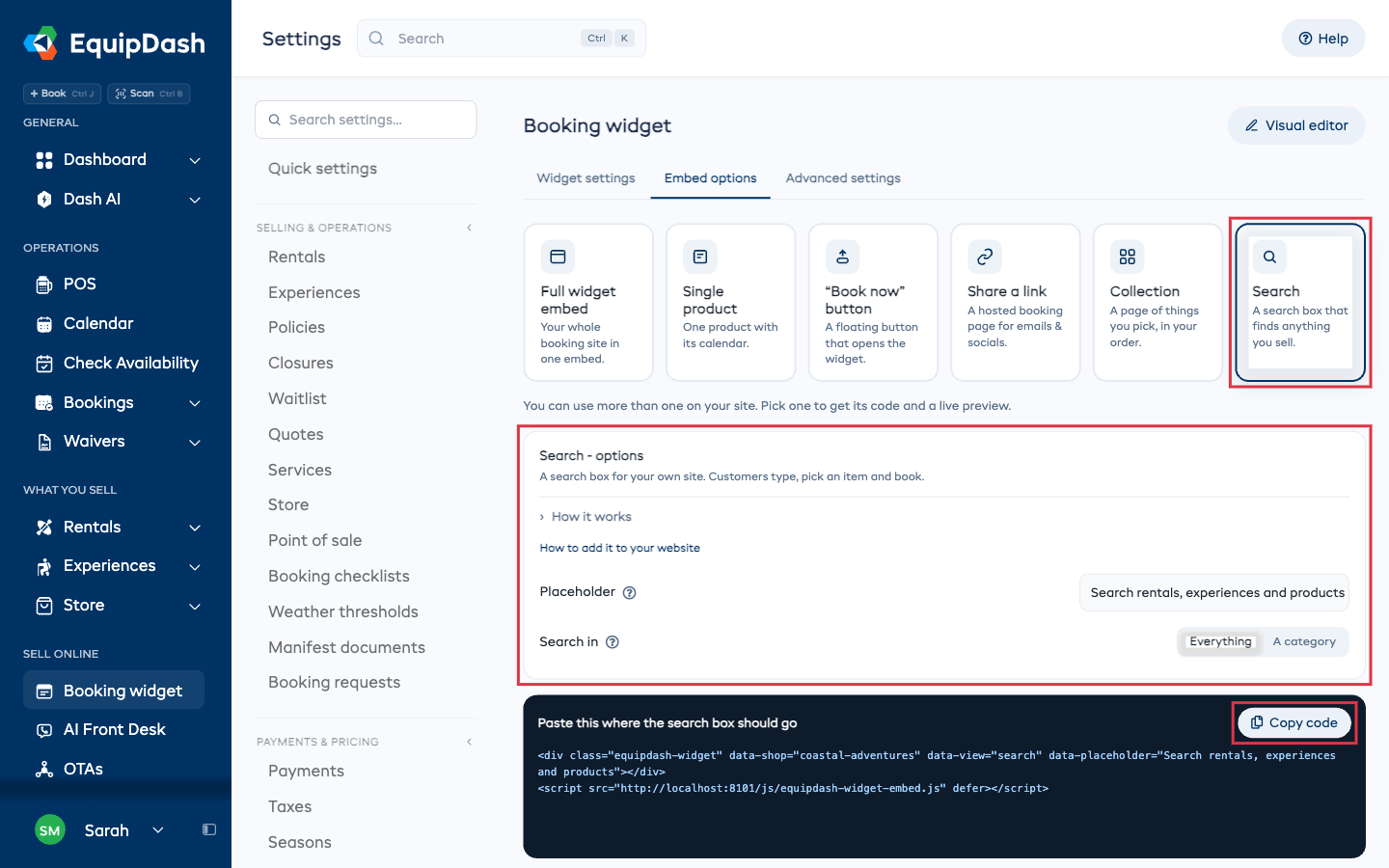
L'Aperçu en direct sous le code montre la barre sur une page d'exemple. Tapez dedans pour l'essayer avant de coller quoi que ce soit.
Le code tient en deux lignes : la barre et le script EquipDash.
<div class="equipdash-widget" data-shop="your-shop" data-view="search" data-placeholder="Search rentals and experiences"></div>
<script src="https://app.equipdash.com/js/equipdash-widget-embed.js" defer></script>
Collez les deux lignes ensemble.
La barre utilise la police de votre site web. Pour obtenir une barre plus grande en haut de votre page d'accueil, ajoutez data-size="hero" à la première ligne, avant le > de fin.
Ce que voient vos clients
Dès que vos clients saisissent deux lettres ou plus, les articles correspondants s'affichent sous la barre : photo, nom, type (location, expérience ou produit) et prix.
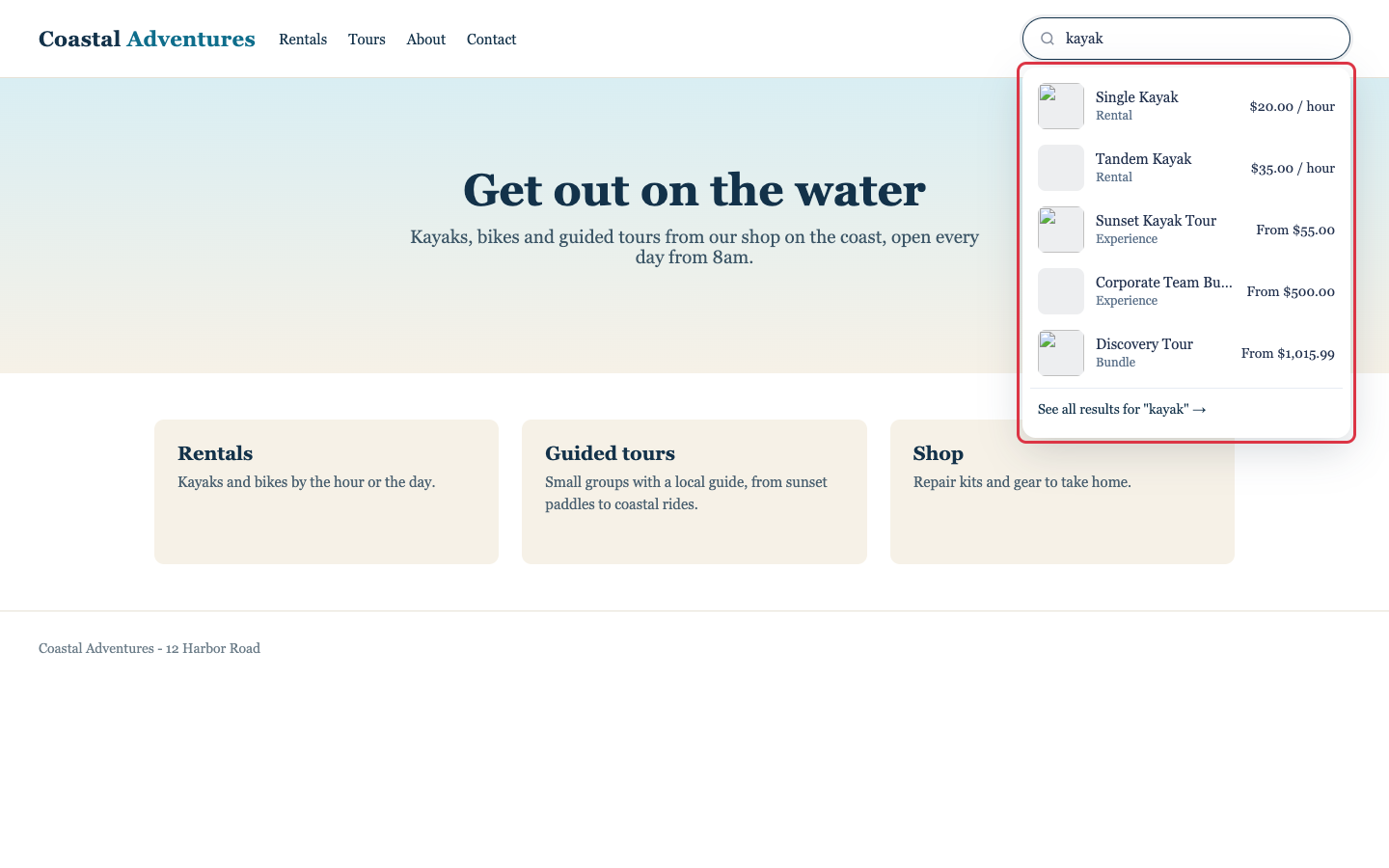
- La barre n'affiche que ce que montre votre page de réservation. Les articles que vous avez masqués, ou que seuls certains clients peuvent réserver, n'apparaissent jamais.
- Un article proposé en plusieurs tailles n'apparaît qu'une seule fois, et non une fois par taille.
- Si aucun nom d'article ne correspond, les articles les plus proches s'affichent quand même.
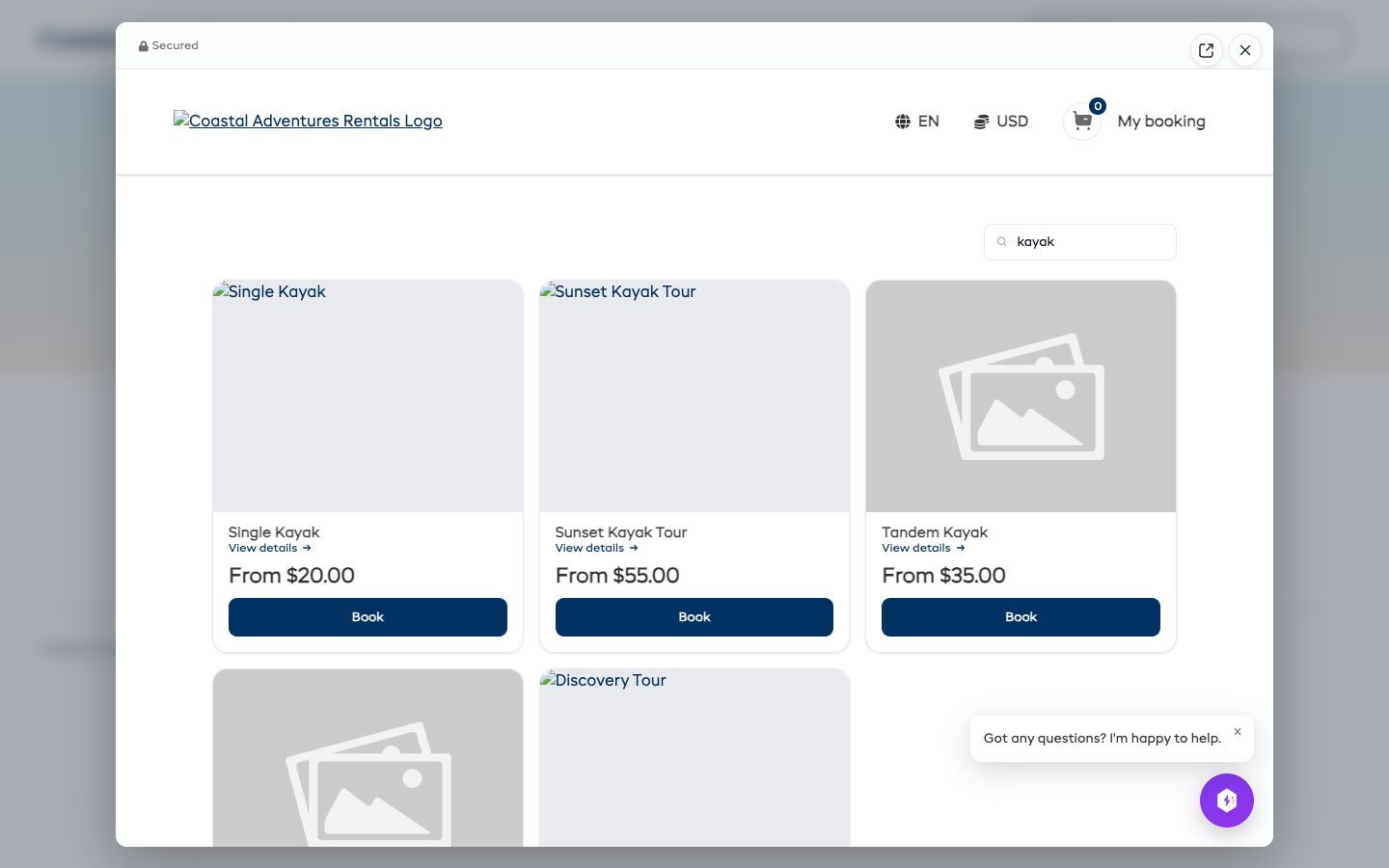
- Voir tous les résultats, ou la touche Entrée, ouvre votre page de réservation dans une fenêtre pop-up, avec la recherche déjà effectuée. Elle regroupe les locations, les expériences et les produits.
Où mène un clic
Quand un client clique sur un article, EquipDash vérifie si cet article a sa propre page sur votre site web :
- L'article a une page : le client est dirigé vers cette page.
- L'article n'a pas de page : l'article s'ouvre dans une fenêtre pop-up par-dessus la page où se trouve le client, comme avec le bouton Réserver maintenant. Il peut le réserver sans quitter sa navigation.
Comment les pages des articles sont trouvées
Vous n'avez rien à configurer. Si la page d'un article sur votre site web contient son code Produit unique (dans Options d'intégration) ou son code Bouton (dans l'onglet Intégrer de l'article), EquipDash retient cette page la première fois que quelqu'un l'ouvre. Dès lors, un clic sur cet article dans la barre de recherche mène à cette page.
- Seule une page du même site web que la barre de recherche est utilisée. Une page d'un autre site web n'est jamais proposée.
- L'adresse de votre site web doit commencer par
https://. Presque tous les créateurs de sites web s'en chargent pour vous. - Une page qui n'a pas été ouverte depuis 7 jours est oubliée, et l'article s'ouvre de nouveau dans une fenêtre pop-up.
Pour voir ce qui a été trouvé, ouvrez l'article et cliquez sur son onglet Intégrer. Page sur votre site web affiche la page et la date à laquelle elle a été trouvée. Cela fonctionne pour les locations, les expériences, les produits de la boutique, les lots et les programmes.
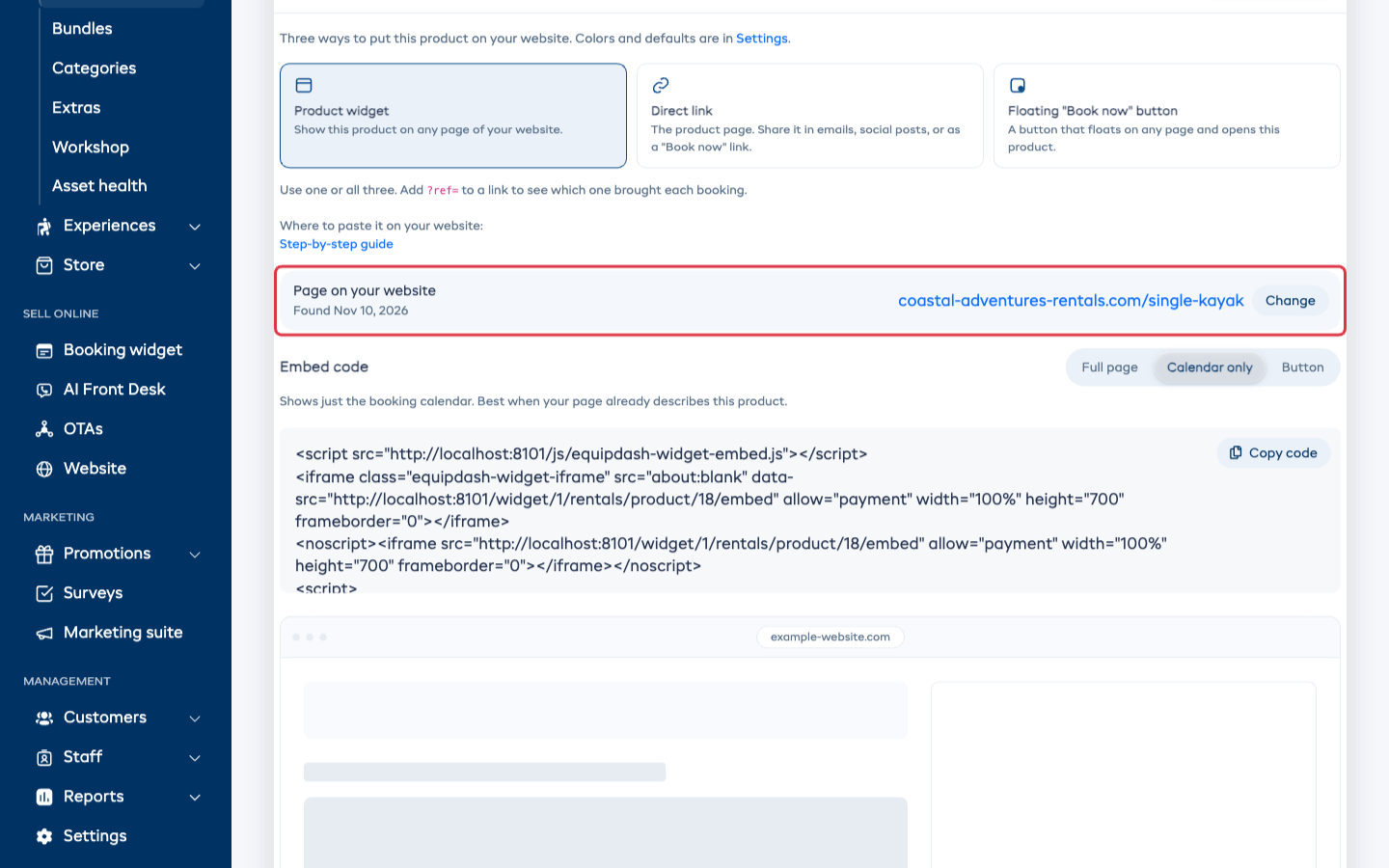
La ligne sous Page sur votre site web indique ce que fera la barre de recherche :
| Message affiché | Un clic sur cet article |
|---|---|
| Trouvée et une date | Mène à la page indiquée |
| Vous avez choisi cette page | Mène à la page que vous avez saisie |
| Aucune page - s'ouvre dans une fenêtre pop-up | Ouvre toujours la fenêtre pop-up |
| Pas encore trouvée - s'ouvre dans une fenêtre pop-up | Ouvre la fenêtre pop-up jusqu'à ce qu'une page soit trouvée |
Modifier la page
Cliquez sur Modifier pour choisir vous-même la page.
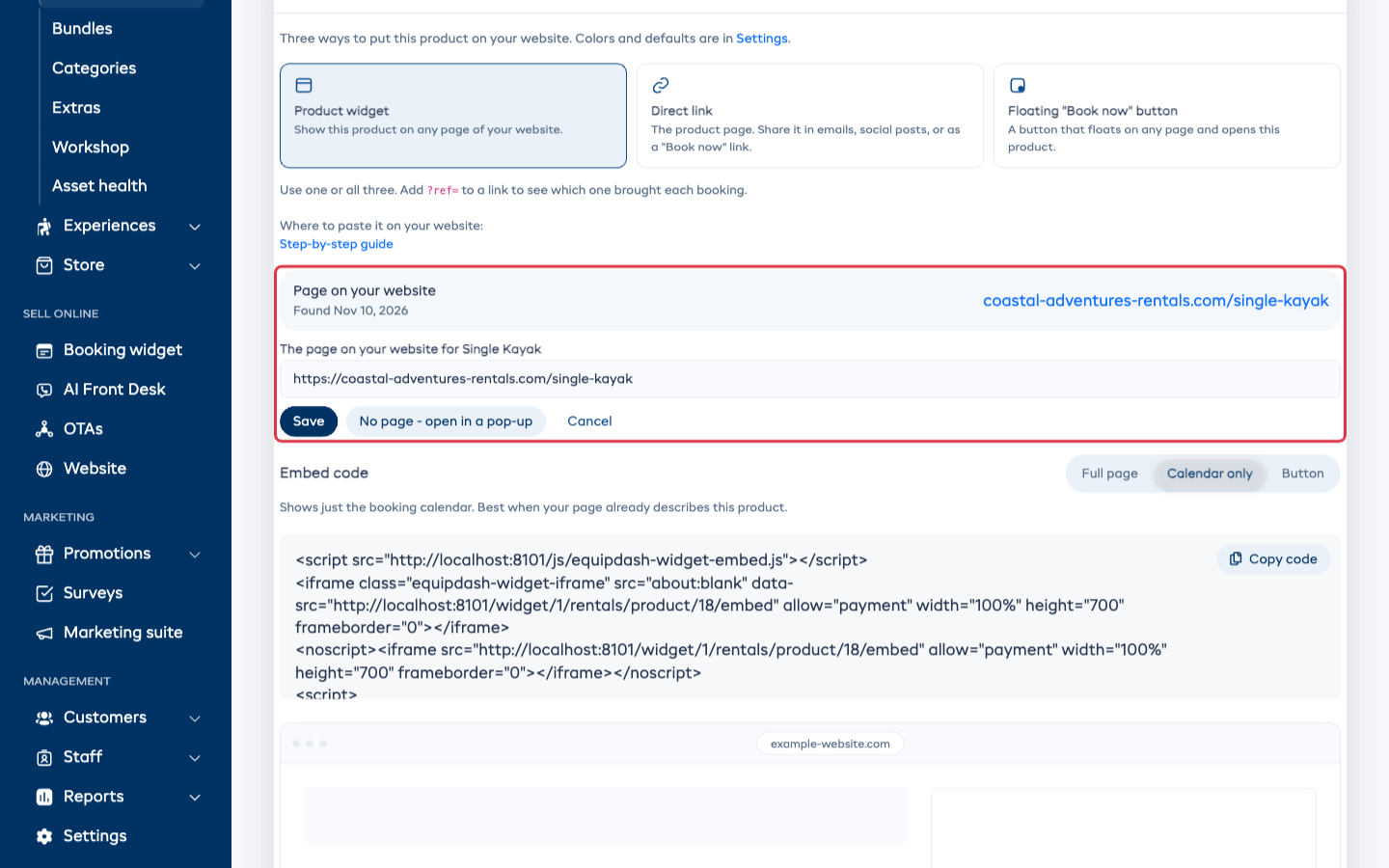
- Pour utiliser une autre page, saisissez son adresse (elle commence par
https://) et cliquez sur Enregistrer. - Pour toujours ouvrir la fenêtre pop-up, cliquez sur Aucune page - ouvrir dans une fenêtre pop-up.
- Pour revenir à la recherche automatique de la page, cliquez sur Modifier, puis sur La trouver automatiquement. Ce bouton n'apparaît qu'après avoir choisi une page ou choisi de n'en avoir aucune.
Une page que vous choisissez reste en place jusqu'à ce que vous la changiez. Une page trouvée plus tard ne la remplace jamais.
Rechercher dans une seule catégorie
Par défaut, la barre recherche dans tout ce que vous vendez. Pour ne rechercher que dans une catégorie, par exemple vos cours ou un seul lieu :
- Dans Paramètres > Widget de réservation > Options d'intégration > Recherche, cliquez sur Une catégorie sous Rechercher dans.
- Choisissez la catégorie dans la liste. Vos catégories de locations, d'expériences et de boutique sont présentées séparément.
- Cliquez de nouveau sur Copier le code. Le nouveau code contient la catégorie.
Vous pouvez placer plusieurs barres sur votre site web, chacune avec sa propre catégorie. Une barre que vous avez collée auparavant continue de rechercher comme avant. Collez donc le nouveau code là où vous voulez le changement.
Sur WordPress
Avec notre plugin WordPress gratuit, vous n'avez pas besoin de copier de code :
- Modifiez la page et ajoutez le bloc EquipDash à l'endroit où la barre doit apparaître.
- Sous Afficher, choisissez Une barre de recherche.
- Facultatif : saisissez vos propres Mots dans la barre vide, ou activez Grande barre pour le haut de votre page d'accueil.
Le widget Elementor du plugin propose le même choix Une barre de recherche. Partout ailleurs, par exemple dans un en-tête ou une zone de widgets, collez le shortcode :
[equipdash_search]
Il accepte trois paramètres facultatifs :
placeholder="Search trips"pour les mots affichés dans la barre videsize="hero"pour une grande barresearch_in="rental-category:5"pour rechercher dans une seule catégorie. Copiez cette valeur depuis le code sous Paramètres > Widget de réservation > Recherche après avoir choisi la catégorie.
Par exemple : [equipdash_search placeholder="Search classes" size="hero"]
Sur d'autres sites web
Collez le code à l'endroit où vous voulez la barre, comme pour tout autre code EquipDash. Sous le code, sur la carte Recherche, Où se trouve votre site web ? présente les étapes à suivre pour votre créateur de site web, et chaque créateur a son propre guide :
- Shopify
- Wix, Squarespace, Webflow, GoDaddy, Square Online, Weebly, Joomla, Framer
- Tout autre site web
Pour afficher la barre sur toutes les pages, collez-la dans l'en-tête de votre site web si votre créateur de site le permet.
Sur un téléphone
Sur un téléphone, la barre occupe toute la largeur de la page. Quand un client appuie dessus, la page place la barre en haut de l'écran afin que la liste ait assez de place au-dessus du clavier. Une longue liste défile dans cet espace.
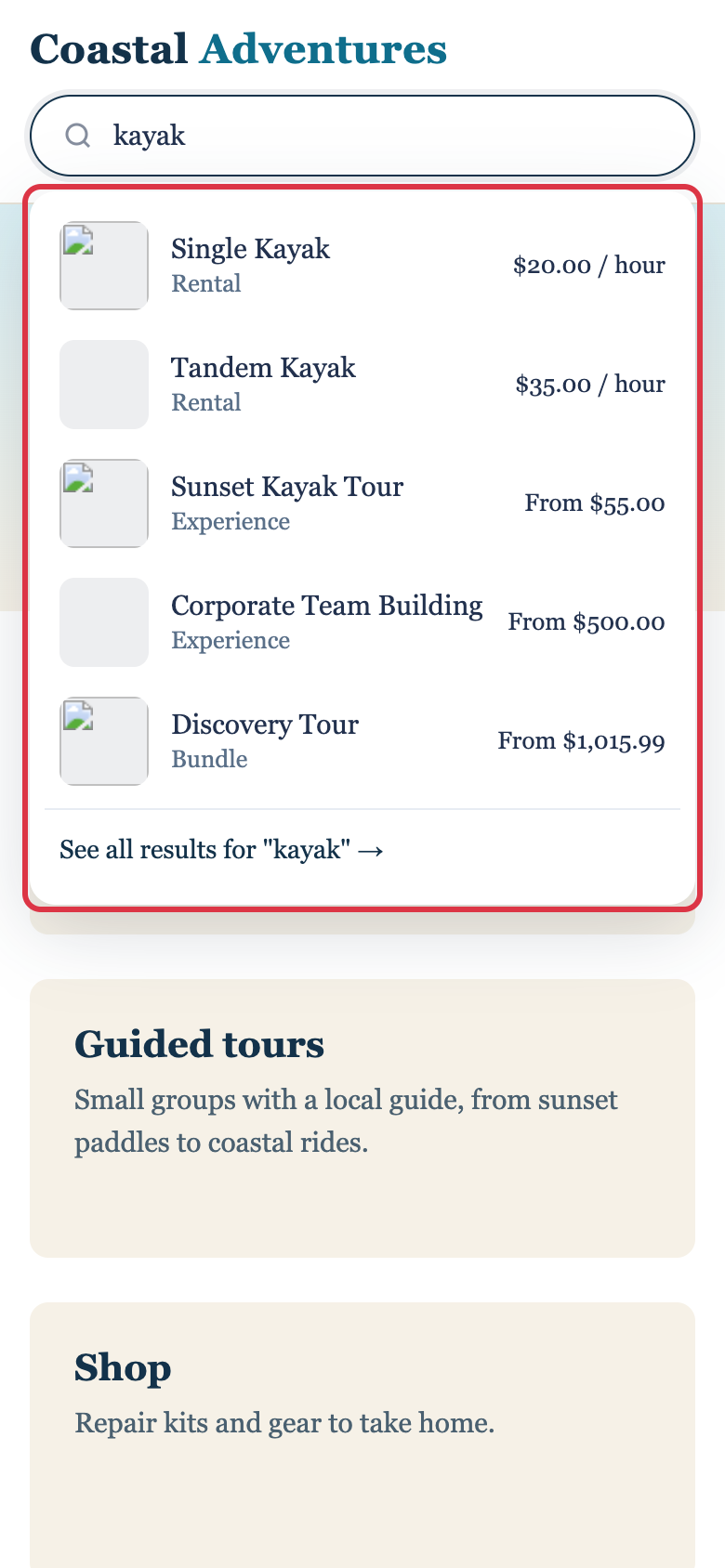
Les clients qui utilisent un clavier peuvent parcourir la liste avec les touches fléchées, ouvrir l'article en surbrillance avec Entrée et fermer la liste avec Échap.