Archiver des réservations
Lorsqu'une réservation est terminée ou annulée, vous n'avez peut-être plus besoin de la voir dans votre liste de réservations au quotidien. Archiver une réservation la retire de la vue par défaut de la liste, sans la supprimer. Elle disparaît aussi du calendrier. Elle reste disponible partout ailleurs (manifeste, rapports, historique du client, recherche) et vous pouvez la restaurer à tout moment.
L'archivage fonctionne de la même façon sur les pages Toutes les réservations, Locations, Expériences et Boutique.
Qui peut archiver des réservations ?
L'archivage nécessite l'autorisation Réservations : archiver. Par défaut :
- Les rôles Administrateur et Gestionnaire l'ont.
- Les rôles Employé ne l'ont pas.
Si vous ne voyez pas l'option d'archivage, demandez à l'administrateur de votre compte de vérifier vos rôles et autorisations.
Quelles réservations peut-on archiver ?
Toutes les réservations peuvent être archivées.
- Une réservation terminée (date de fin dans le passé), ou annulée, retournée ou finalisée, est archivée immédiatement.
- Une réservation à venir ou non terminée demande d'abord une confirmation. Vous voyez Archiver cette réservation ? (ou Archiver N réservations ? pour plusieurs), avec une note indiquant combien ne sont pas encore terminées. Cliquez sur Archiver quand même pour continuer, ou sur Annuler pour les laisser telles quelles.
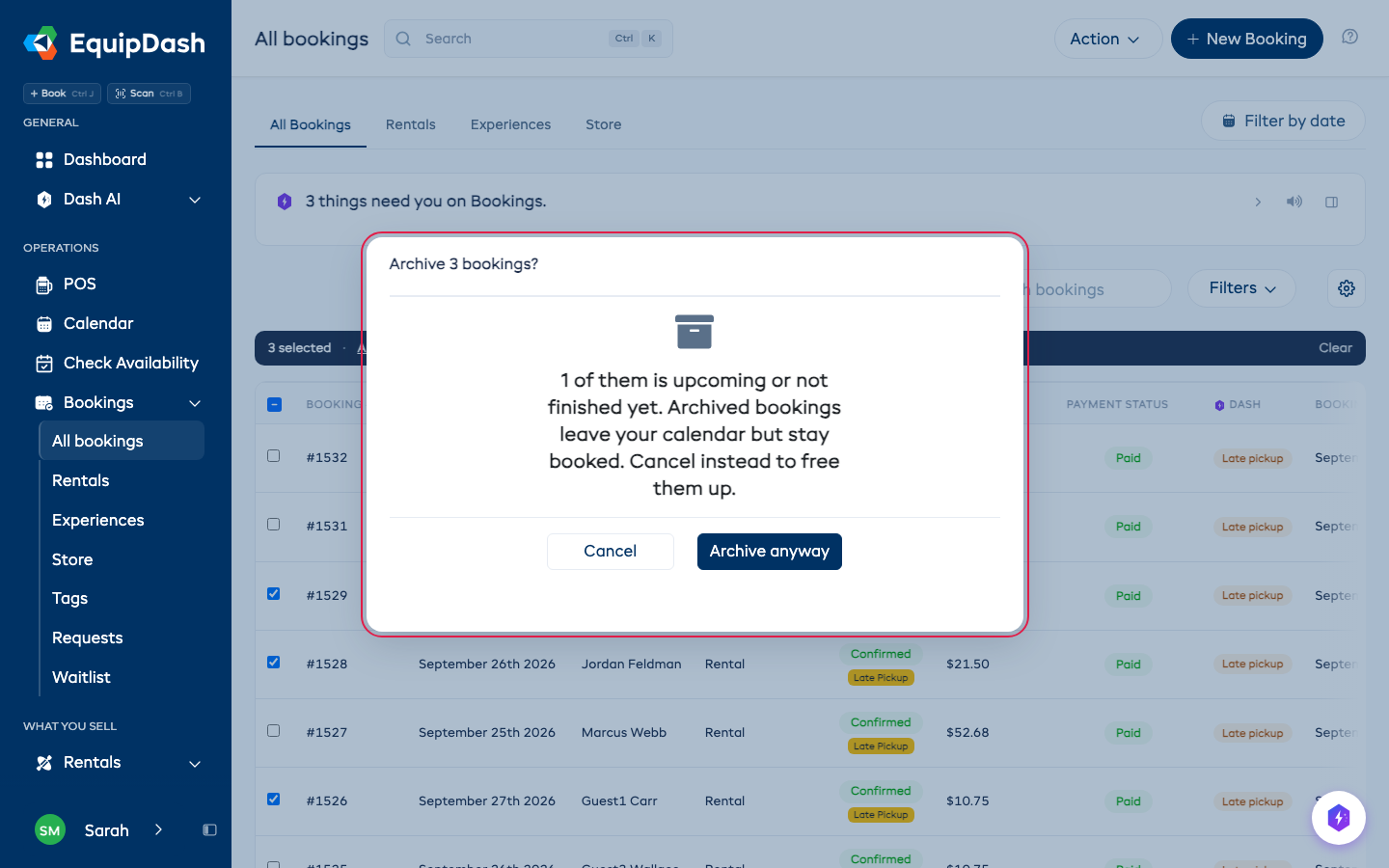
Ce que l'archivage fait (et ne fait pas)
| Où | Les réservations archivées apparaissent-elles ? |
|---|---|
| Liste Toutes les réservations | Masquées par défaut (utilisez le filtre Archivées pour les afficher) |
| Liste Locations, onglet Toutes les réservations | Masquées par défaut |
| Liste Expériences, onglet Toutes les réservations | Masquées par défaut |
| Liste Boutique | Masquées par défaut |
| Calendrier | Masquées, sauf si vous activez Afficher les réservations archivées dans Affichage du calendrier |
| Manifeste | Oui |
| Rapports (revenus, locations, expériences) | Oui |
| Fiche client → onglet des réservations | Oui |
| Recherche globale | Oui |
| Page de détail de la réservation (lien direct) | Oui |
| Onglets opérationnels (Prochains départs, Prochains retours, Pénuries, etc.) | Oui. Ils affichent uniquement les réservations opérationnelles actives et ne sont pas touchés par l'archivage |
Archiver, ce n'est pas supprimer. La réservation, les paiements, les notes et l'historique restent intacts.
Ce n'est pas non plus annuler. Une réservation archivée garde ses articles ou ses places : personne d'autre ne peut donc les réserver. Pour les libérer, annulez plutôt la réservation.
Comment archiver une seule réservation
Depuis n'importe quelle liste de réservations (Toutes / Locations / Expériences / Boutique / Services)
- Ouvrez la page de réservations concernée.
- Repérez la réservation que vous voulez archiver.
- Dans la colonne Action, cliquez sur l'icône archiver.
- Si la réservation est à venir ou non terminée, cliquez sur Archiver quand même.
- La réservation disparaît de la liste des réservations actives et le message Réservation archivée s'affiche.
Depuis la page de détail de la réservation
- Ouvrez la réservation.
- Cliquez sur le menu déroulant Actions en haut à droite.
- Sélectionnez Archiver la réservation. Pour une réservation à venir, cliquez sur Archiver quand même.
- Un badge Archivée apparaît à côté du statut de la réservation, dans l'en-tête.
Comment archiver plusieurs réservations à la fois
- Sur n'importe quelle page de réservations, cochez les cases de la première colonne, à gauche, pour chaque réservation à archiver.
- Une barre foncée apparaît au-dessus de la liste et indique combien de réservations vous avez cochées.
- Cliquez sur Archiver dans cette barre.
- Si une des réservations cochées est à venir ou non terminée, cliquez sur Archiver quand même.
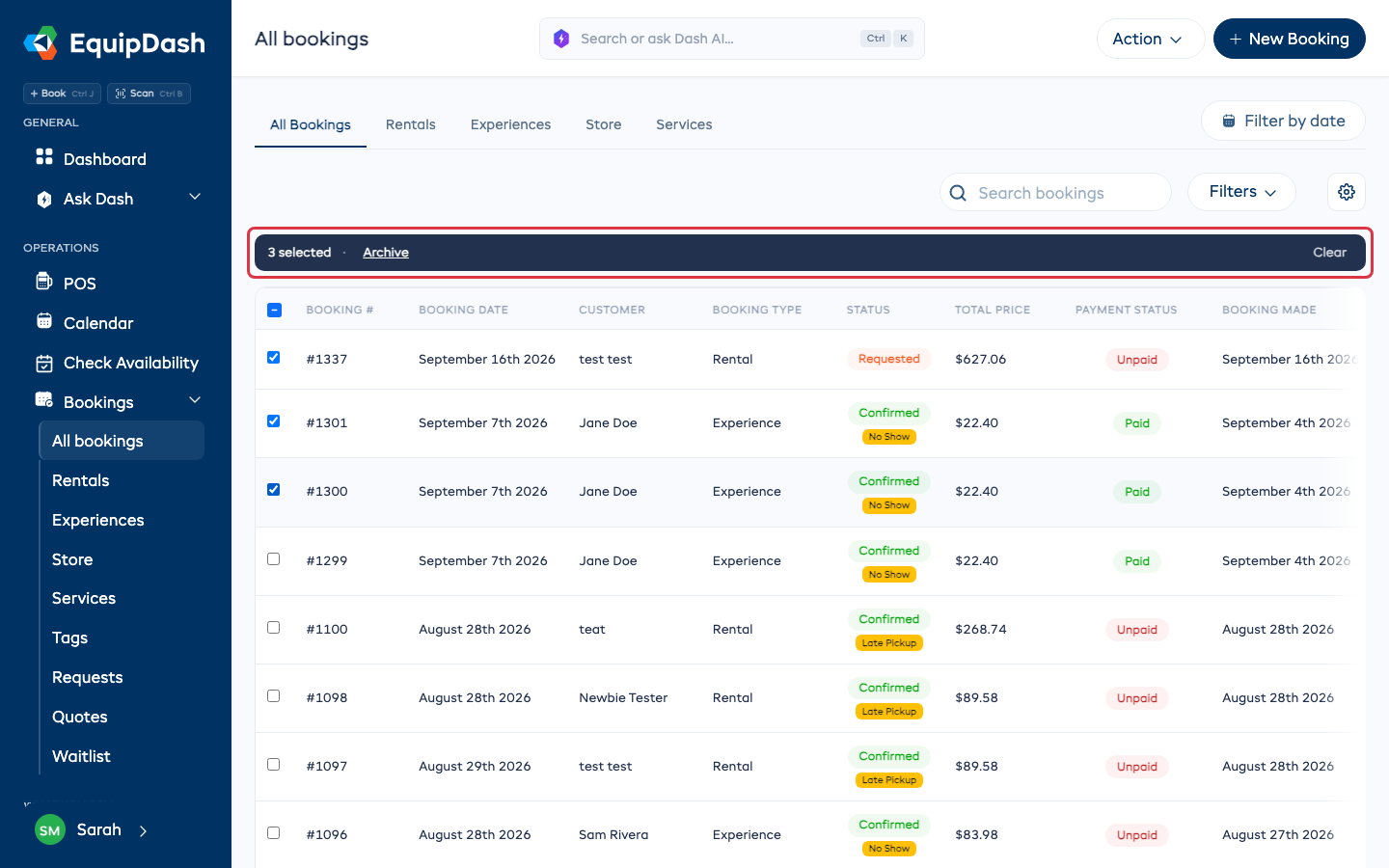
Un message vous indique combien de réservations ont été archivées. Cliquez sur Effacer dans la barre pour tout décocher.
Comment afficher les réservations archivées
- Sur n'importe quelle page de réservations, repérez le menu déroulant de filtre Actives / Archivées à l'extrémité droite de la ligne de filtres. (Sur les pages Locations et Expériences, ce filtre n'apparaît que dans l'onglet Toutes les réservations. Les onglets opérationnels comme Prochains départs et Expériences en cours affichent toujours les réservations actives.)
- Choisissez Archivées dans le menu déroulant.
- La liste n'affiche alors que les réservations archivées. L'adresse de la page change aussi (
?archived=archived), ce qui vous permet d'enregistrer ou de partager cette vue.
Comment restaurer (désarchiver) une réservation
Depuis la liste des réservations archivées
- Cliquez sur l'icône restaurer dans la colonne Action de la ligne.
Depuis la page de détail de la réservation
- Ouvrez la réservation, cliquez sur le menu déroulant Actions ▾, puis sélectionnez Restaurer la réservation.
Restauration groupée
- Avec le filtre Archivées activé, cochez les lignes à restaurer, puis cliquez sur Restaurer dans la barre au-dessus de la liste.
Conseils
- Profitez-en pour faire le ménage. Une fois la haute saison terminée, archivez en une fois les réservations finalisées pour que votre liste quotidienne reste centrée sur ce qui s'en vient.
- Les rapports ne changent pas. Vos rapports de revenus et de locations continuent d'inclure les réservations archivées. L'archivage sert uniquement à ranger l'affichage des listes. Ce n'est pas une opération comptable.
- Vous voulez vraiment retirer une réservation ? Utilisez plutôt Annuler. L'archivage seul ne rembourse aucun paiement et ne libère pas le matériel, et une réservation à venir archivée a quand même lieu.