Fonctionnement de la liste d'attente Growth+This feature requires the Growth+ plan or higher
La fonctionnalité de liste d'attente permet à vos clients de s'inscrire pour être prévenus lorsqu'un article ou une expérience complet redevient disponible. Vous ne perdez plus de réservations potentielles : vous captez la demande et la transformez automatiquement en réservation dès qu'une place se libère.
Vue d'ensemble
Voici comment fonctionne la liste d'attente, du début à la fin :
- Un client essaie de réserver un produit ou une expérience, mais celui-ci est complet pour les dates souhaitées.
- Le client s'inscrit sur la liste d'attente en saisissant son nom et son adresse e-mail.
- Lorsqu'une disponibilité se libère (par exemple, une autre réservation est annulée), EquipDash prévient automatiquement le client inscrit par e-mail.
- Le client clique sur le lien de l'e-mail pour réserver l'article désormais disponible.
- S'il termine la réservation, son inscription sur la liste d'attente passe au statut Réservé.
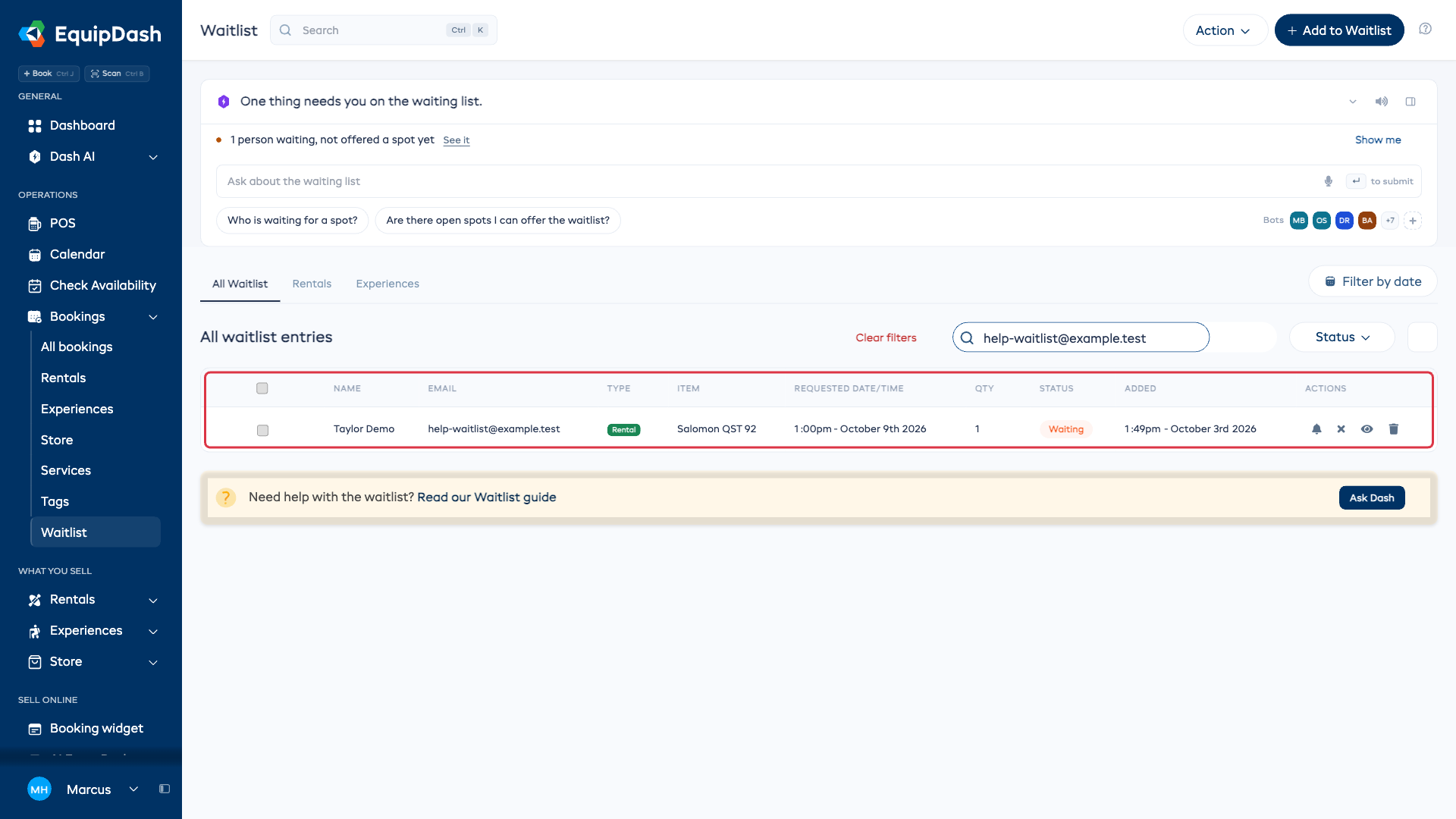
Où les clients peuvent s'inscrire sur la liste d'attente
Les clients peuvent s'inscrire sur la liste d'attente à plusieurs endroits :
| Source | Fonctionnement |
|---|---|
| Widget de réservation | Lorsqu'un article est complet sur votre site web, les clients voient un bouton Me prévenir (produits de location) ou un bouton Rejoindre la liste d'attente (expériences). |
| Point de vente (POS) | Lorsque vous essayez d'ajouter un article complet pendant la création d'une réservation au point de vente, vous pouvez ajouter directement le client à la liste d'attente. |
| API | Des systèmes externes peuvent créer des inscriptions sur la liste d'attente via l'API. |
| Manuel | Vous pouvez ajouter manuellement un client à la liste d'attente depuis la page de la liste d'attente en cliquant sur + Ajouter à la liste d'attente. |
Widget -- Liste d'attente des locations
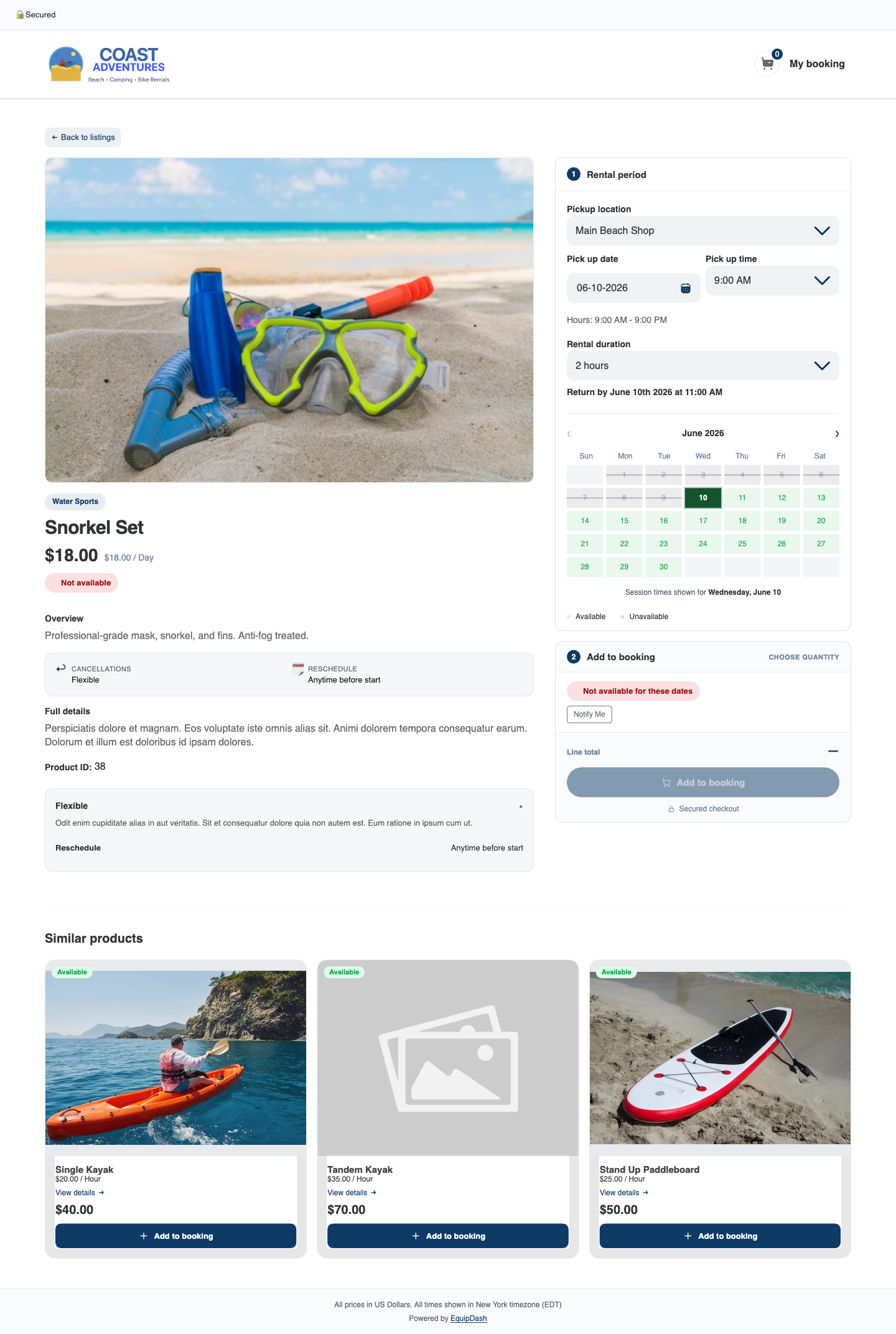
Lorsqu'un produit de location est épuisé pour les dates sélectionnées, un bouton Me prévenir apparaît dans la carte Ajouter à la réservation de la page du produit, à côté du message « Non disponible pour ces dates ». Un clic sur ce bouton ouvre un court formulaire (nom, e-mail, téléphone facultatif) qui ajoute le client à votre liste d'attente.
Widget -- Liste d'attente des expériences
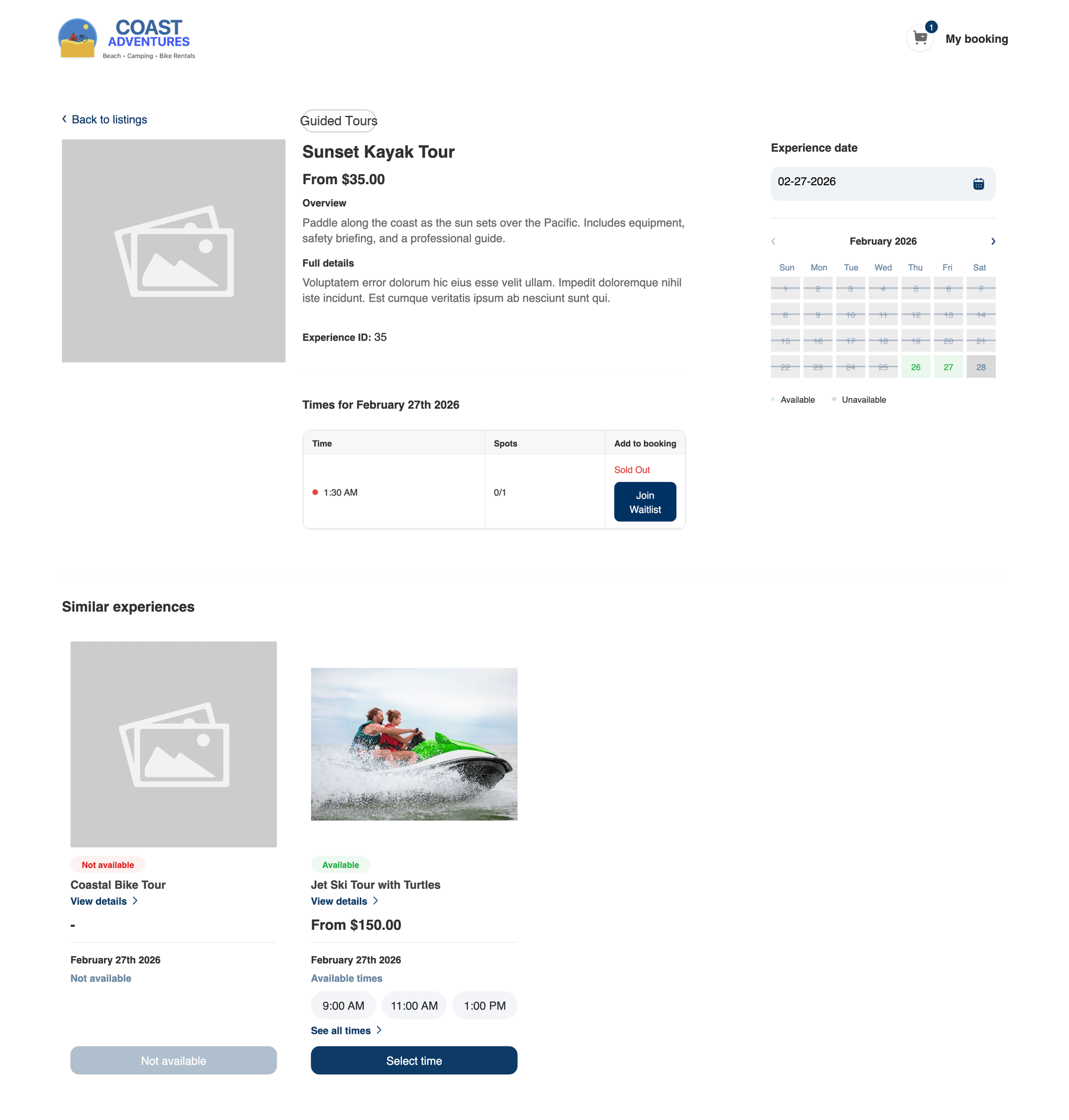
Lorsqu'une session d'expérience est complète, le créneau affiche Complet avec un bouton Rejoindre la liste d'attente en dessous.
Statuts des inscriptions sur la liste d'attente
Chaque inscription passe par plusieurs étapes :
| Statut | Signification |
|---|---|
| En attente | Le client est actuellement sur la liste d'attente. |
| Prévenu | Une notification de disponibilité a été envoyée au client. |
| Réservé | Le client a transformé son inscription en réservation. |
| Expiré | La date souhaitée est passée sans que le client ait réservé. |
| Annulé | Le client (ou vous) a annulé l'inscription sur la liste d'attente. |
Qu'est-ce qui déclenche une notification ?
EquipDash recherche automatiquement les nouvelles places disponibles lorsque :
- Une réservation incluant l'article ou l'expérience en liste d'attente est annulée.
- La capacité d'un horaire d'expérience est augmentée.
- Du stock supplémentaire est ajouté pour un produit de location.
Lorsqu'une disponibilité est détectée, tous les clients au statut En attente pour cet article sont prévenus.
Types de listes d'attente
La liste d'attente fonctionne pour les deux types de réservation :
- Liste d'attente des locations -- les clients attendent qu'un produit précis (et, au besoin, une variante précise, comme une taille ou une couleur) soit disponible pour les dates souhaitées.
- Liste d'attente des expériences -- les clients attendent qu'une place se libère sur une session programmée précise.
Activer la liste d'attente
Pour l'activer :
- Cliquez sur Paramètres dans la barre latérale.
- Faites défiler la page jusqu'à la section Liste d'attente.
- Activez l'option Activer la liste d'attente.
- Si vous le souhaitez, activez Notification automatique pour qu'EquipDash envoie automatiquement les notifications de disponibilité (recommandé).
- Cliquez sur Enregistrer.
Prévention des doublons
EquipDash empêche un même client de s'inscrire deux fois sur la liste d'attente pour le même article. Si un client essaie de s'inscrire sur une liste d'attente où il figure déjà, un message l'en informe.
Limitation du nombre de demandes
Pour éviter les abus, le nombre d'inscriptions est limité à 5 par adresse e-mail, par heure et par entreprise.