Opciones de visualización
Además de los colores, puede controlar cómo presenta su widget los productos y experiencias a los clientes. Esta página trata las opciones de diseño, el flujo de reserva con asistente y la organización por niveles de habilidad.
Cómo muestra los artículos su página de reservas
Puede elegir entre ocho diseños. Todos muestran los mismos productos y experiencias; lo que cambia es el espacio que ocupa cada artículo, cuántos detalles muestra y si tiene foto o no.
Cuadrícula
Tarjetas uniformes, tres por fila, cada una con foto, nombre, precio y un botón de Añadir a la reserva. Es el diseño predeterminado y una opción segura para todo tipo de negocio.
Lista
Filas de ancho completo con la foto a la izquierda y los detalles a la derecha. Muestra más información por artículo, por lo que es adecuada para nombres más largos y artículos cuya descripción es lo que convence al cliente.
Mosaico pequeño
Fotos cuadradas y pequeñas, cuatro por fila, con el precio sobre la foto. Permite mostrar aproximadamente el doble de artículos en una pantalla que la Cuadrícula, por lo que es ideal cuando tiene un catálogo grande y los clientes ya saben lo que buscan. Al tocar un mosaico se abre el artículo, donde están los controles de reserva.
Editorial
Fotos grandes sin recuadros, una breve descripción propia debajo de cada nombre y un precio Desde. Es el aspecto de revista que usan la mayoría de los sitios de actividades nuevos. Igual que en Mosaico pequeño, la tarjeta abre el artículo en lugar de permitir reservar desde la lista.
Destacado
Un artículo encabeza la página en un panel ancho: foto a la izquierda, nombre, descripción y precio a la derecha, con el resto de sus artículos junto a él en tarjetas normales.
Bento
Recuadros de distintos tamaños combinados: uno grande, dos pequeños, uno ancho, repitiéndose a lo largo de la página. Es más recargado que la Cuadrícula y funciona bien si sus fotos son de buena calidad. El artículo destacado ocupa el recuadro grande.
Collage
Un muro de fotos de distintas alturas con el nombre sobre la imagen y el precio en la esquina. Es el diseño más centrado en las imágenes. Los nombres deben leerse bien sobre sus fotos, así que conviene usar imágenes nítidas y sin elementos que distraigan.
Lista de precios
Todos los artículos aparecen por categoría, sin fotos, como una lista de precios impresa. Cada categoría tiene su propio recuadro, las subcategorías son pequeños encabezados dentro de él y cada fila muestra el nombre del artículo, su precio y un botón Añadir. Es adecuada para catálogos grandes, o para clientes que ya saben lo que quieren y solo necesitan ver el precio.
En el caso de los alquileres, la lista de precios muestra un precio para cada duración de alquiler que haya configurado en Configuración > Alquileres, uno junto al otro. Una categoría solo muestra las duraciones para las que se pueden alquilar sus artículos, y una duración por debajo del mínimo de alquiler de un artículo muestra un guion. Los clientes pueden hacer clic en cualquier precio para añadir ese artículo con esa duración. Si el artículo no se puede reservar para esa duración, se les explica por qué y nada de lo que ya tengan en su reserva cambia.
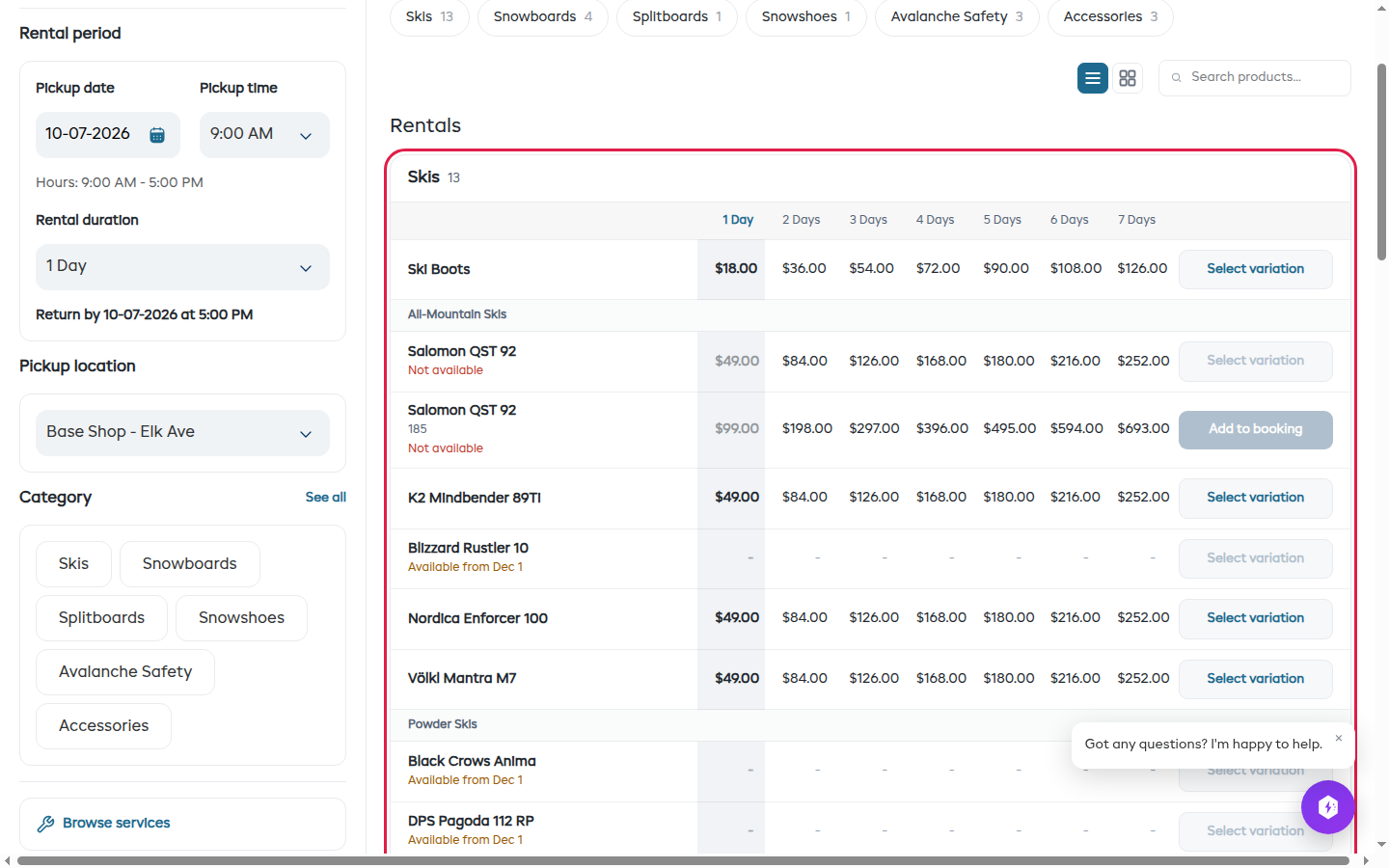
En el móvil, cada fila muestra el precio para la duración que el cliente ha elegido, y Otras duraciones despliega el resto debajo de la fila.
Sus experiencias y artículos de tienda muestran un precio por fila, el mismo que aparece en sus tarjetas. Los paquetes conservan sus tarjetas con foto debajo de la lista, para que los clientes puedan seguir viendo qué incluye cada uno.
Los clientes pueden cambiar a tarjetas con foto con el segundo botón situado encima de la lista, y volver a la lista cuando quieran.
Un precio o todas las duraciones de alquiler
Al elegir Lista de precios, aparece un interruptor debajo de los diseños: Mostrar un precio para cada duración de alquiler. Está activado de forma predeterminada. Si lo desactiva, cada fila mostrará un solo precio, para la duración que el cliente haya elegido.
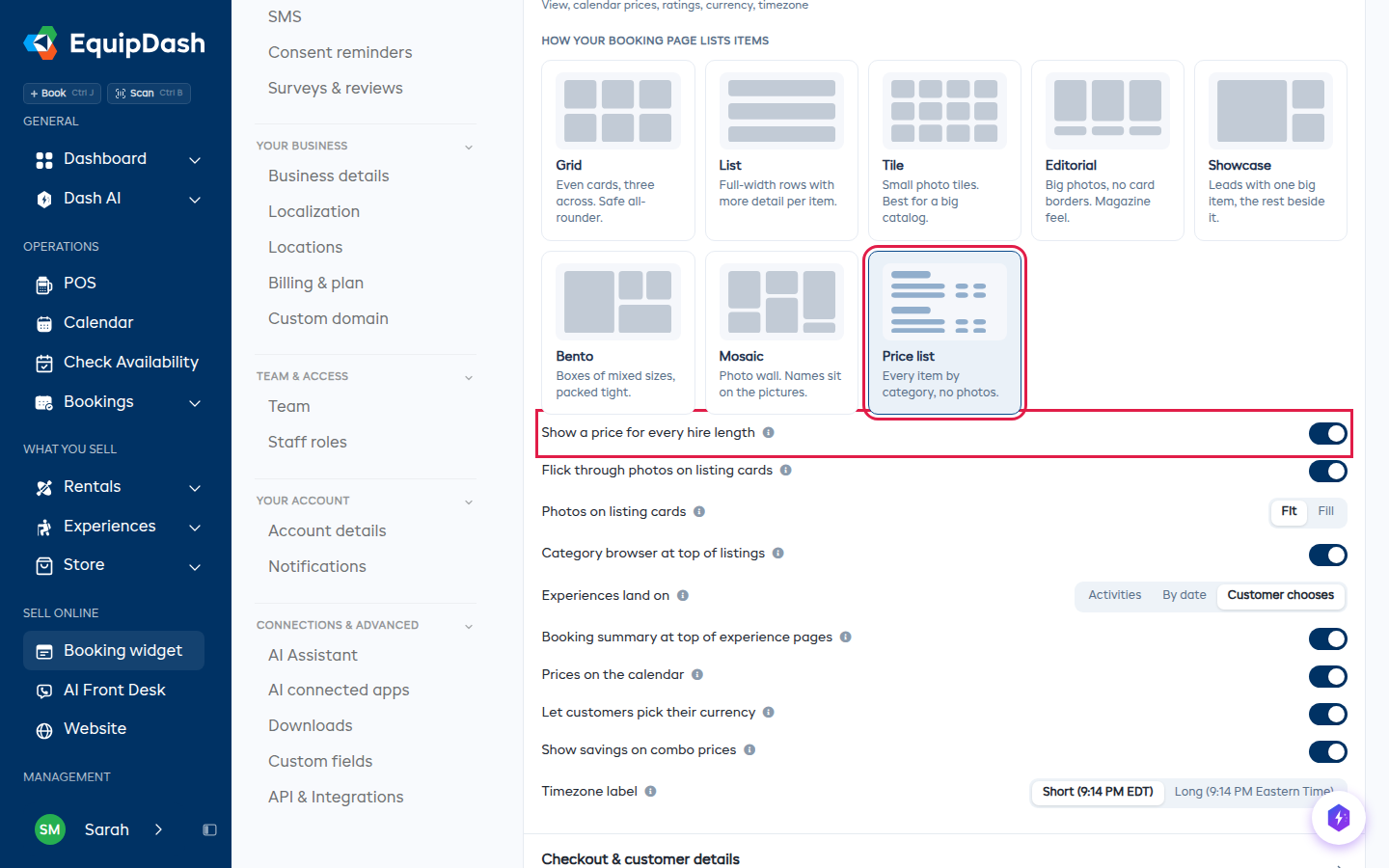
Si permite que los clientes elijan cualquier hora de recogida y devolución en lugar de duraciones de alquiler fijas, la lista de precios siempre mostrará un solo precio por fila.
Editorial, Destacado y Bento usan sus descripciones
Estos tres diseños muestran en la tarjeta la primera línea o dos de la descripción de un artículo. Si no ha escrito ninguna, la tarjeta simplemente muestra el nombre y el precio, sin ningún hueco vacío, así que conviene añadir una frase a sus artículos más vendidos antes de cambiar a uno de estos diseños.
Cómo elegir su diseño
- Vaya a Configuración > Widget de reservas.
- En la pestaña Configuración del widget, abra la sección Navegación y listados.
- En Cómo muestra los artículos su página de reservas, haga clic en el diseño que desee. El cambio se guarda automáticamente.
- Desplácese hacia abajo hasta la vista previa en directo de la misma página para verlo.
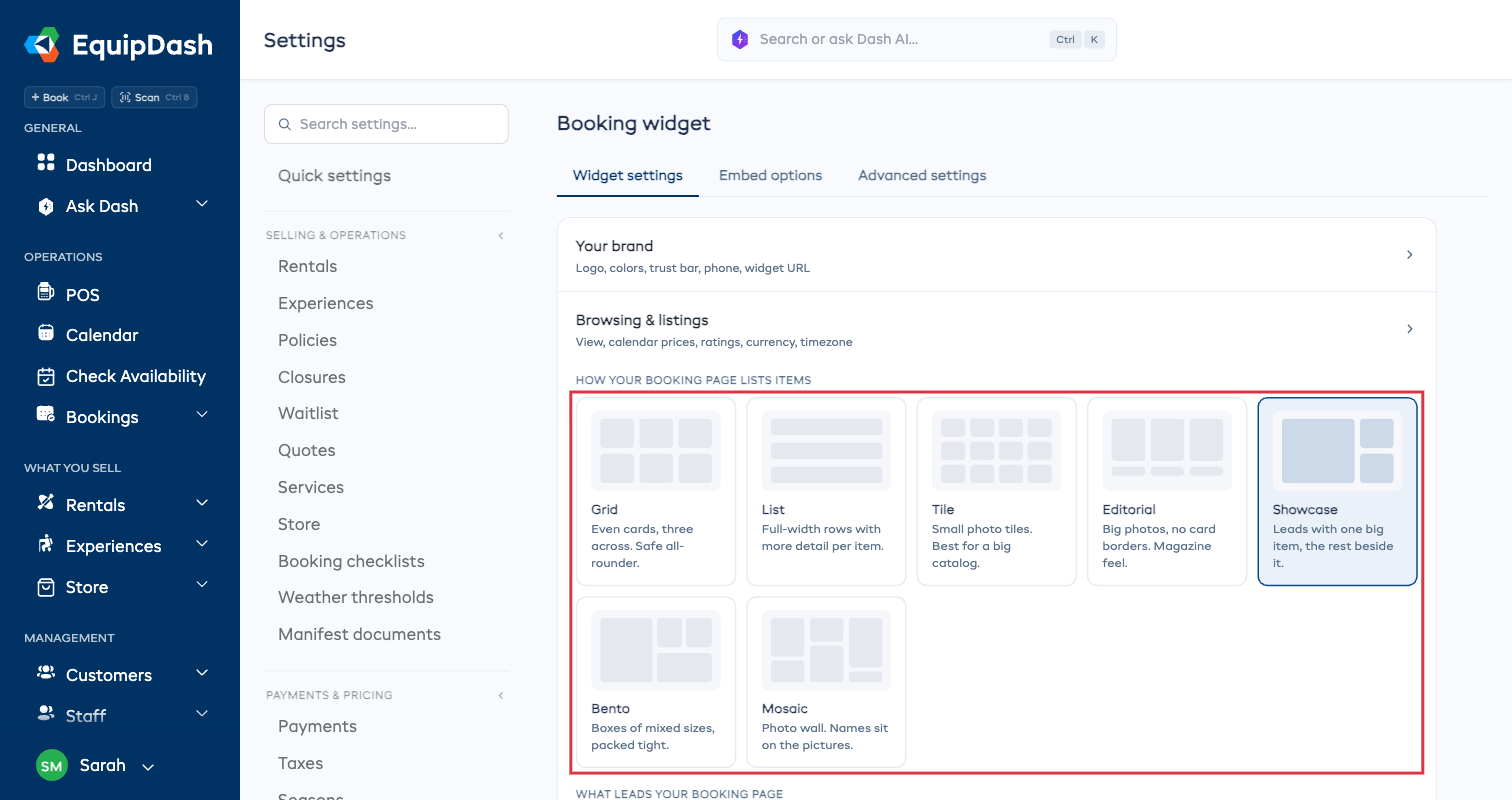
Los clientes pueden cambiar a una lista mientras navegan, usando el interruptor situado encima de sus artículos; lo que usted elija es lo que verán primero. Si elige Lista, el segundo botón ofrecerá Cuadrícula en su lugar.
Elegir qué encabeza su página de reservas
Destacado, Bento y Collage otorgan a un artículo el espacio más grande. De forma predeterminada, es el que aparece primero en su lista, pero puede indicar el artículo que prefiera, algo útil cuando su artículo más vendido no es el que ha colocado primero por casualidad.
El selector aparece debajo de los diseños en cuanto elige uno de estos tres, con una fila para cada cosa que vende.
- Vaya a Configuración > Widget de reservas > Navegación y listados.
- Elija Destacado, Bento o Collage.
- En Qué encabeza su página de reservas, elija un artículo para Alquileres, Experiencias o Tienda. El cambio se guarda automáticamente.
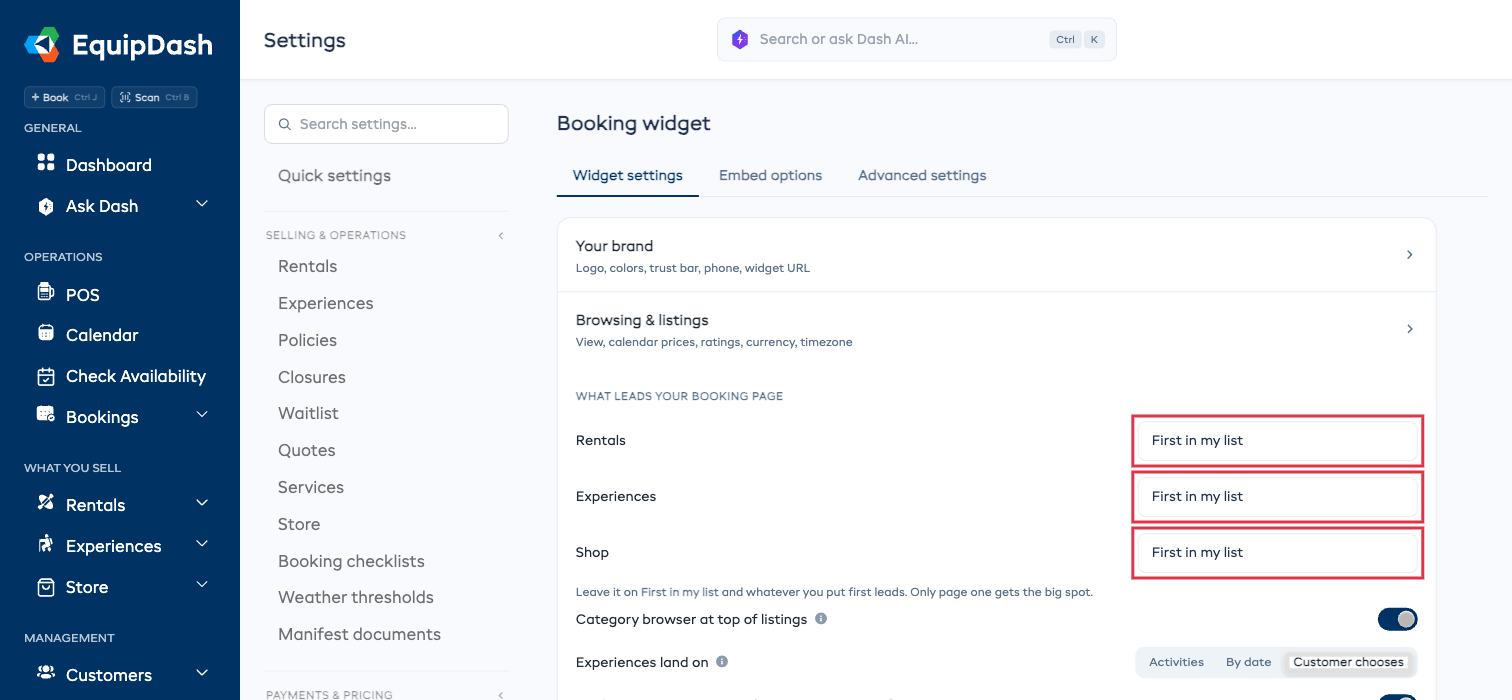
Deje una fila en Primero de mi lista y lo que haya colocado primero encabezará, tal como antes.
Dos cosas que conviene saber:
- Solo la primera página de resultados recibe el espacio grande. Alguien que ya ha avanzado de página está navegando, así que el diseño funciona con normalidad desde la segunda página en adelante.
- Si el artículo que eligió se desactiva, se agota en la lista o se elimina, la página vuelve silenciosamente a su primer artículo. Nada se rompe.
Fotos en las tarjetas de los listados
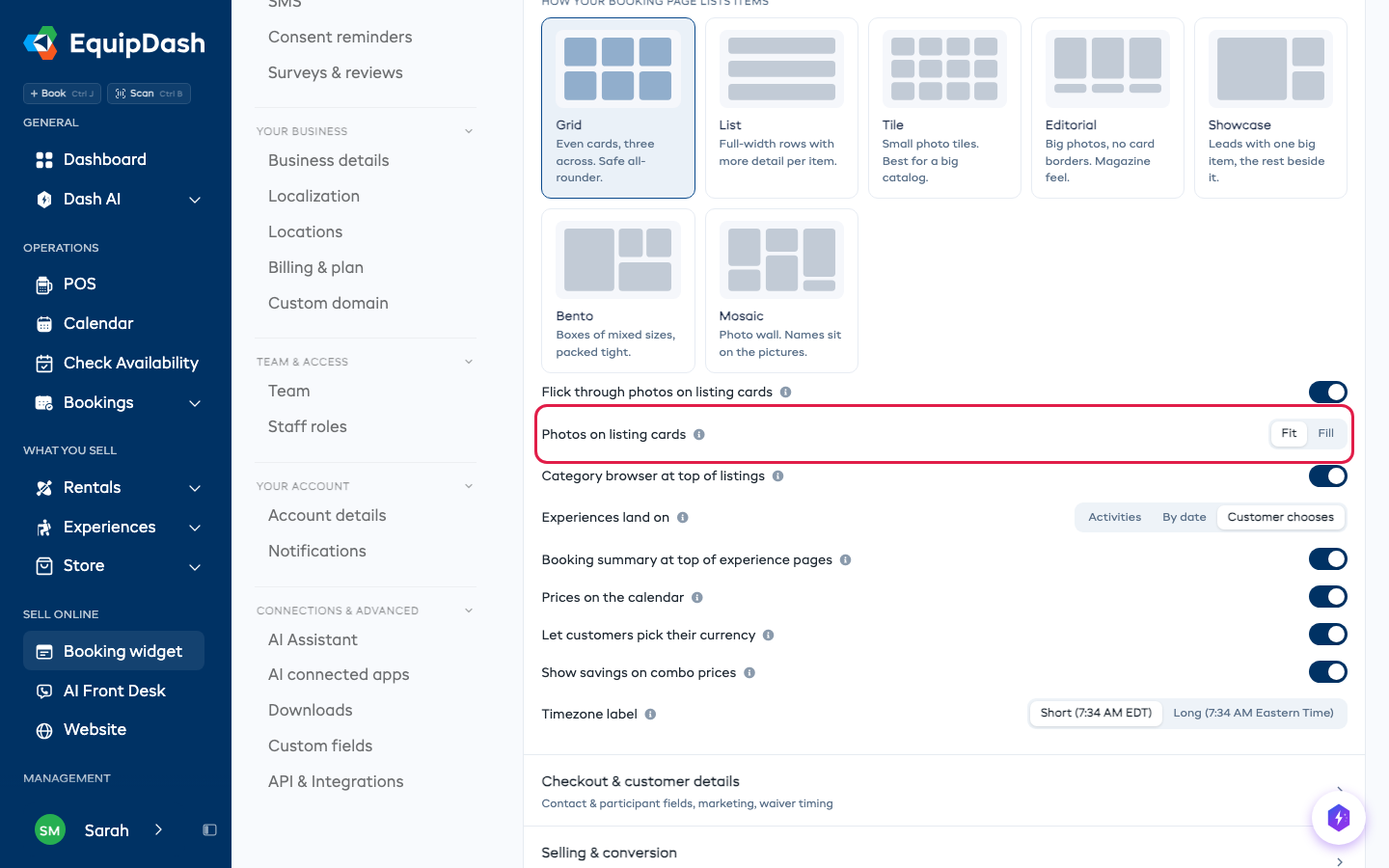
Cada tarjeta de listado tiene una forma fija, y sus fotos pueden no ajustarse a ella. Usted decide cómo se coloca una foto en la tarjeta:
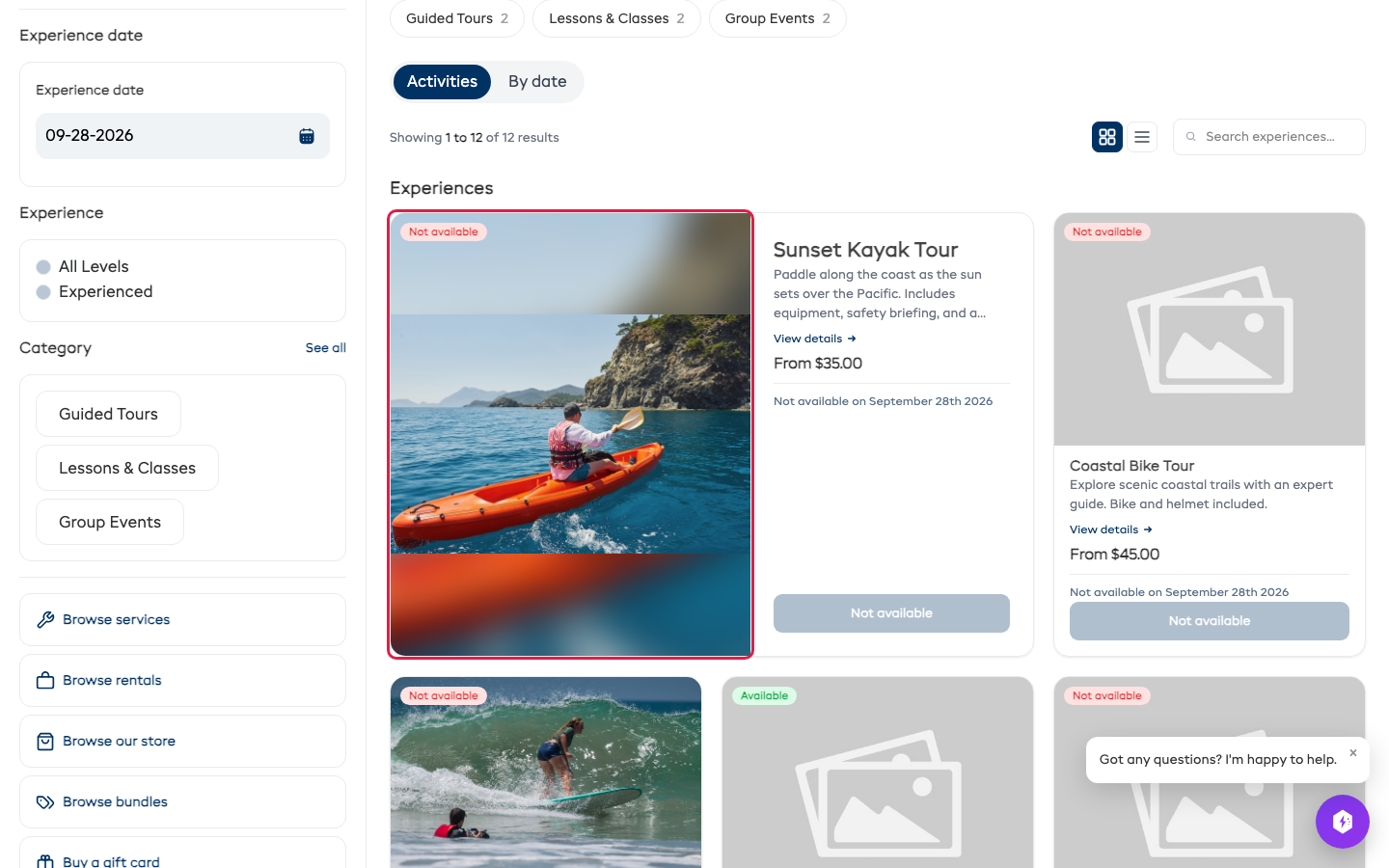
- Ajustar (el valor predeterminado) muestra la foto completa. Cuando su forma no coincide con la tarjeta, los huecos se rellenan con un suave desenfoque de la misma foto.
- Rellenar recorta la foto para que cubra toda la tarjeta, de borde a borde. Nada se desenfoca, pero los bordes de la foto pueden quedar cortados.
Esto se aplica a sus listados de Experiencias, Alquileres y Tienda. La página propia del artículo siempre muestra la foto completa.
- Vaya a Configuración > Widget de reservas > Navegación y listados.
- Junto a Fotos en las tarjetas de los listados, elija Ajustar o Rellenar. El cambio se guarda automáticamente.
Aquí tiene la misma foto en la tarjeta grande de Destacado, primero con Ajustar y después con Rellenar:
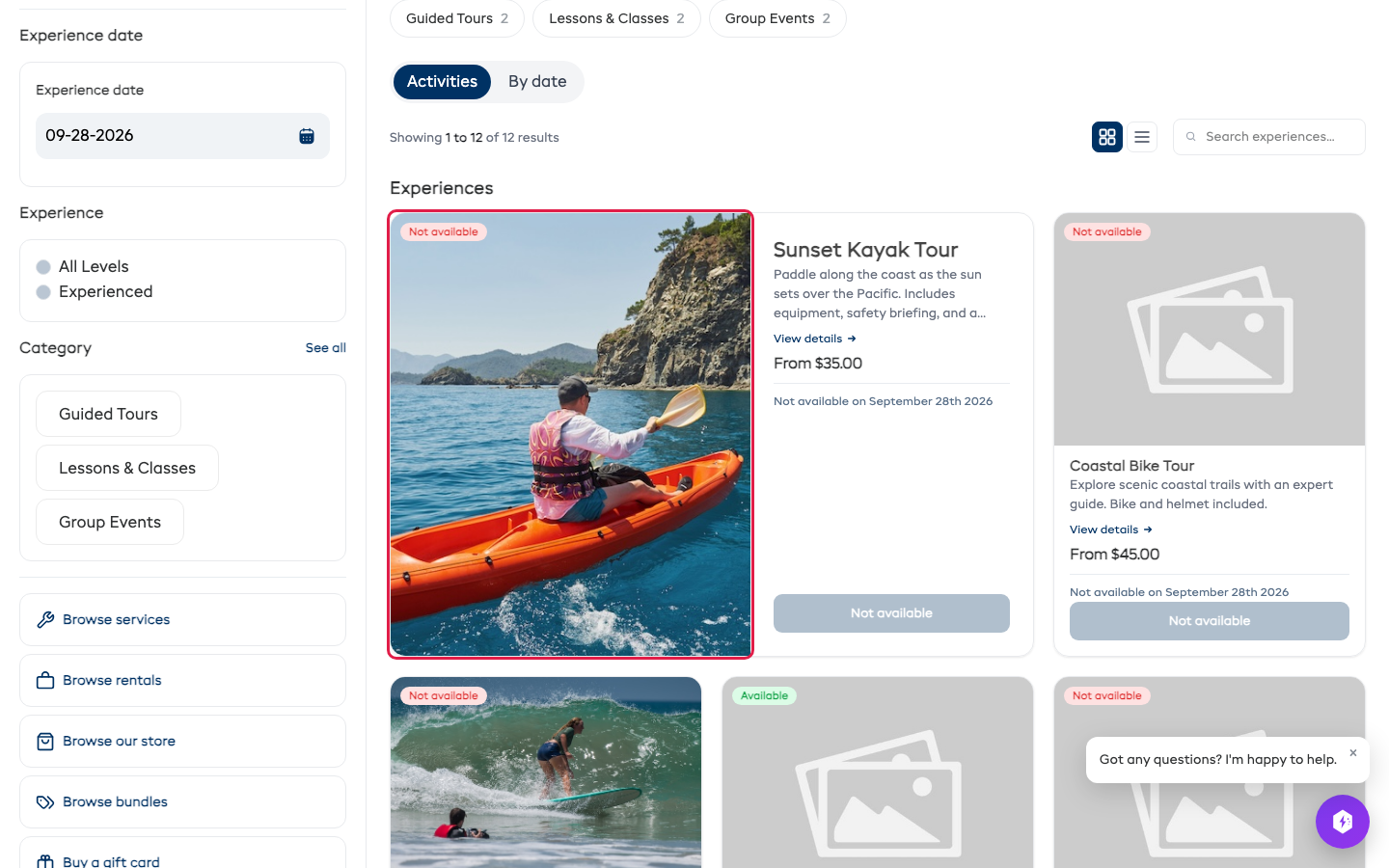
Si usa Rellenar, mantenga el motivo principal de cada foto cerca del centro para que no se recorte.
Navegador de categorías
El navegador de categorías añade una fila de píldoras Buscar por categoría en la parte superior de sus páginas de listado de Experiencias y Alquileres. Cada píldora muestra el nombre de una categoría y cuántos artículos contiene, de modo que los clientes puedan ir directamente a la categoría que buscan en lugar de desplazarse por toda la lista.
Cuando un cliente toca una píldora, la lista se filtra por esa categoría al instante y la píldora se rellena con el color de marca de su widget. El navegador permanece sincronizado con el filtro de categorías de la barra lateral: elija una categoría de cualquiera de las dos formas y ambas se actualizarán juntas. Los recuentos agrupan las categorías principales y secundarias, de modo que una píldora de categoría principal refleja todo lo que contiene.
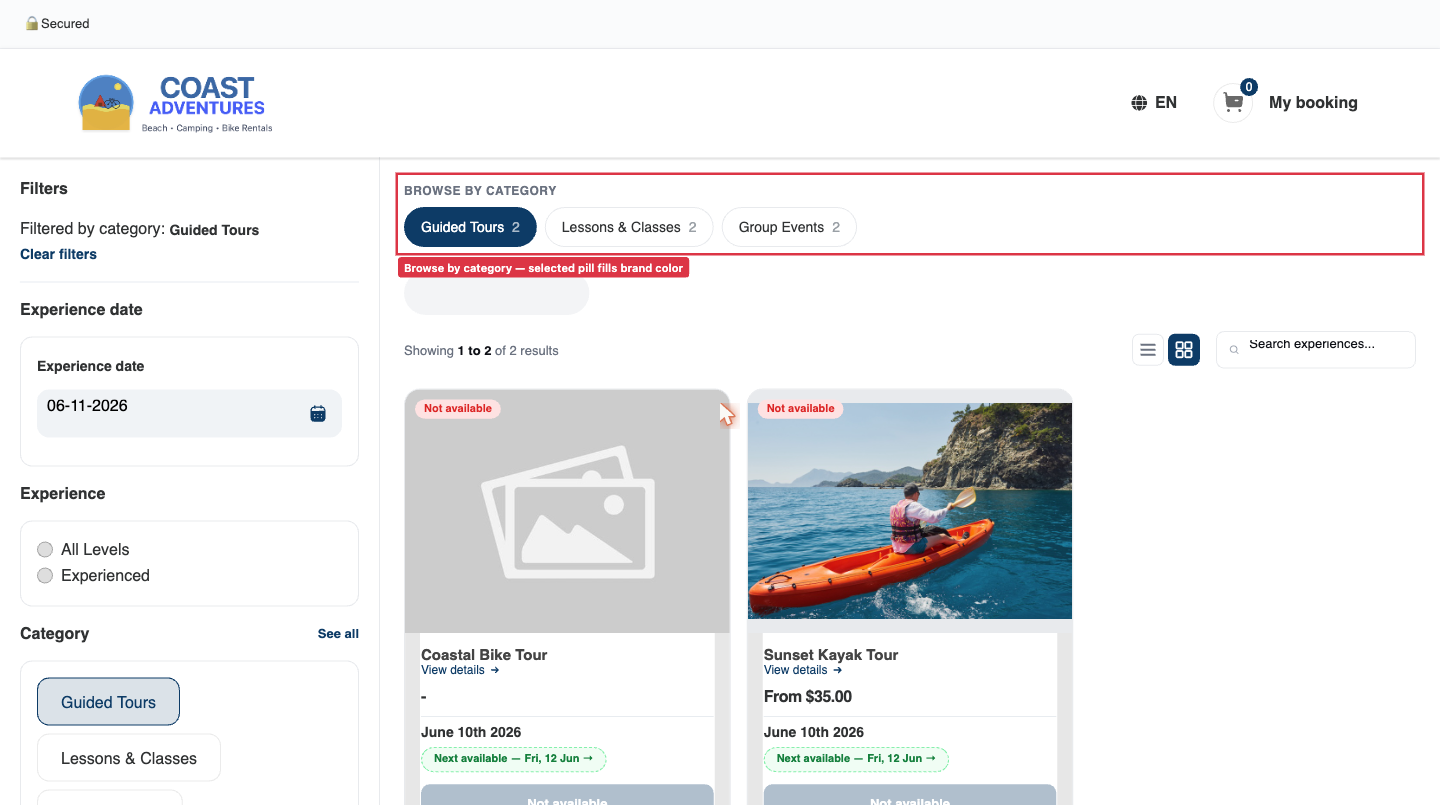
Es un diseño sencillo y limpio: una fila de píldoras minimalistas con los colores de su marca. No hay nada más que configurar: un único interruptor lo activa para ambos módulos a la vez.
Activar o desactivar el navegador de categorías
- Vaya a Configuración > Widget de reservas.
- En la pestaña Configuración del widget, en la sección Navegación y listados, busque el interruptor Mostrar el navegador de categorías en la parte superior de los listados.
- Actívelo. El cambio se guarda automáticamente.
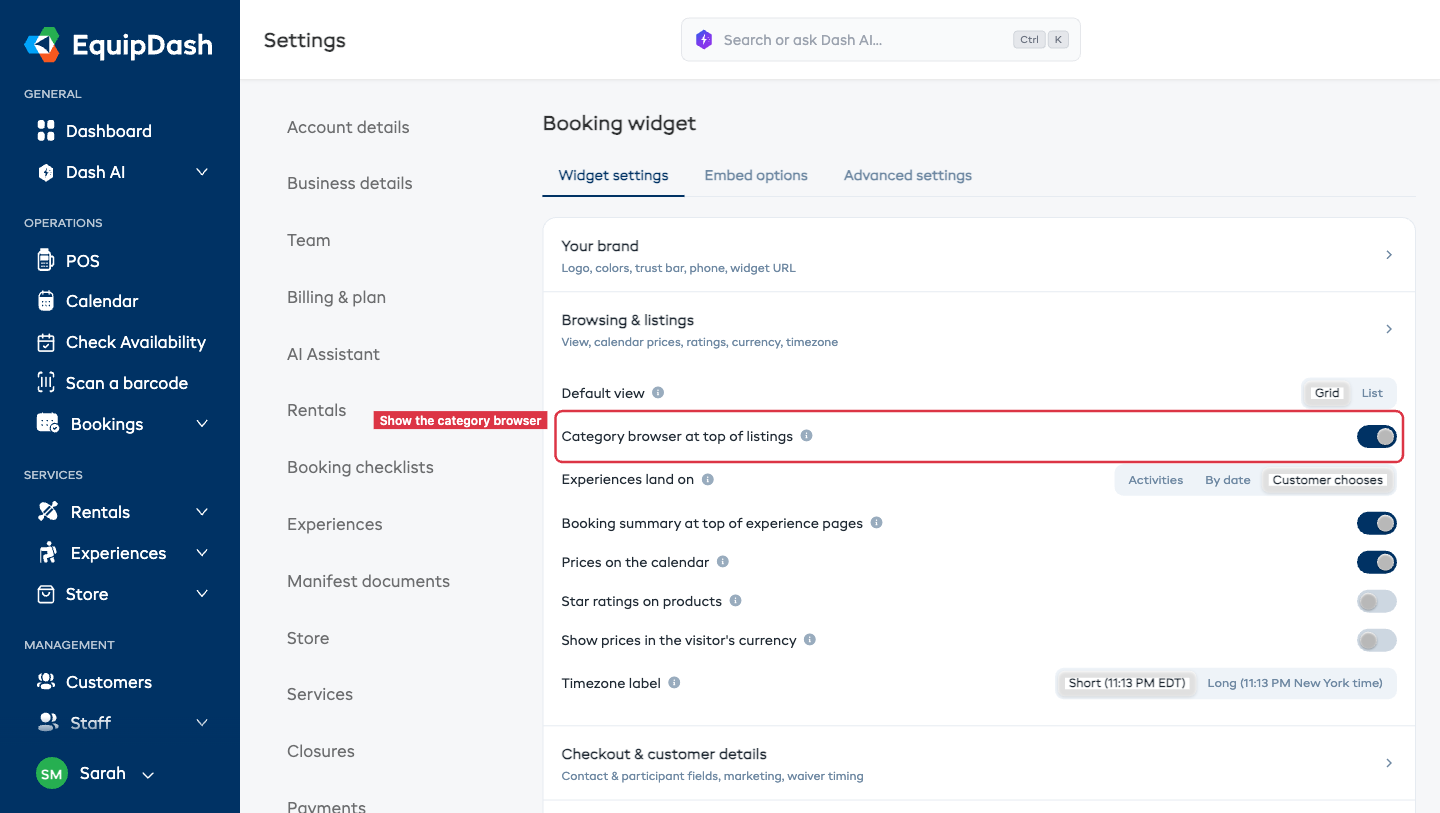
El interruptor está desactivado de forma predeterminada y controla tanto los listados de Experiencias como los de Alquileres: al activarlo, se añade la fila de píldoras a ambos.
Modo asistente
El asistente es un flujo de reserva guiado, paso a paso, que acompaña al cliente durante todo el proceso. En lugar de explorar un catálogo y añadir artículos a su reserva, los clientes son guiados a través de la elección de fechas, la selección de productos o experiencias y el pago, en una secuencia estructurada.
Cuándo usar el asistente
El asistente funciona mejor cuando:
- Quiere simplificar el proceso de reserva para clientes que reservan por primera vez
- Sus productos están organizados por nivel de habilidad o categoría y quiere guiar la selección
- Quiere que los clientes elijan las fechas primero y luego vean solo lo que está disponible
El flujo habitual de explorar y reservar funciona mejor cuando:
- Los clientes ya saben lo que quieren
- Tiene un catálogo grande y quiere que los clientes exploren libremente
- Los clientes suelen reservar varios artículos distintos en una sola vez
Activar el asistente
Puede activar el asistente por separado para alquileres y para experiencias.
- Vaya a Configuración > Widget de reservas.
- Abra la pestaña Configuración avanzada y busque la sección Asistentes guiados.
- En la pestaña Alquileres, busque el interruptor ¿Activar el flujo de asistente para reservas guiadas?.
- Actívelo para activar el flujo de asistente en los alquileres.
- Cambie a la pestaña Experiencias y repita el proceso si también desea un flujo de asistente para las experiencias.
El interruptor del asistente se guarda automáticamente al activarlo.
Cómo funciona el asistente para los clientes
Cuando el asistente está activado, los clientes ven un flujo paso a paso:
- Seleccionar fechas: elegir las fechas de recogida y devolución (alquileres) o seleccionar una fecha (experiencias)
- Elegir un nivel (si hay niveles de habilidad configurados): elegir su nivel de habilidad
- Seleccionar artículos: explorar los productos o experiencias disponibles filtrados según sus elecciones
- Pago: introducir sus datos y completar la reserva
Niveles de habilidad
Los niveles de habilidad le permiten organizar sus productos o experiencias en grupos según el nivel de destreza. Se usan en el flujo del asistente para ayudar a los clientes a encontrar la opción adecuada.
Ejemplos de niveles de habilidad
- Una tienda de alquiler de bicicletas podría usar: Principiante, Intermedio, Avanzado
- Una empresa de deportes acuáticos podría usar: Primera vez, Con algo de experiencia, Experto
- Una tienda de alquiler de esquí podría usar: Iniciación, Intermedio, Avanzado, Experto
Crear niveles de habilidad
- Vaya a Configuración > Widget de reservas.
- Abra la pestaña Configuración avanzada y busque la sección Asistentes guiados.
- Asegúrese de que el asistente esté activado en la pestaña Alquileres o Experiencias.
- Haga clic en Gestionar niveles de experiencia/habilidad.
- Se abrirá un panel lateral donde podrá crear y organizar sus niveles.
- Para cada nivel:
- Escriba un nombre (por ejemplo, "Principiante").
- Opcionalmente, añada una breve descripción (hasta 15 palabras) explicando a quién va dirigido este nivel.
- Haga clic en + Añadir nivel adicional para añadir más (hasta 10 niveles).
- Haga clic en Guardar.
Asignar artículos a los niveles
Después de crear sus niveles, debe indicar al widget qué productos o experiencias pertenecen a cada nivel.
- De vuelta en la sección Asistentes guiados, cada nivel aparece con menús desplegables de Categorías y Productos (o Categorías y Experiencias en la pestaña Experiencias).
- Use los menús desplegables para asignar categorías o artículos individuales a cada nivel. Las asignaciones se guardan automáticamente.
Otras opciones de visualización
Aparte del asistente y el interruptor de vista, hay varias opciones de visualización más recientes que se tratan en sus propios artículos:
- Modo de listado predeterminado: primero la actividad, primero la fecha o elección del cliente (solo Experiencias)
- Estilo de visualización de la zona horaria: abreviatura corta o nombre largo de la zona horaria
- Bloque de resumen: fila de mosaicos de un vistazo en las páginas de detalle de artículos
- Bloques de contenido: secciones estructuradas en todas las páginas de artículos
Resumen de reserva en las páginas de experiencias
Cada página de detalle de una experiencia puede abrirse con un banner de ancho completo que muestra el título de la experiencia, la categoría, el precio inicial y un selector de horarios rápido día a día, justo encima de la galería de imágenes. El selector permite a los clientes ver qué se puede reservar en la fecha elegida, avanzar o retroceder un día y acceder directamente a una franja horaria, todo sin necesidad de desplazarse.
Puede activar o desactivar este banner según cómo quiera que los clientes lleguen a la página.
Cuándo mantenerlo activado
El banner está activado de forma predeterminada y funciona bien cuando:
- Quiere que los clientes vean la disponibilidad de inmediato, antes de desplazarse
- La mayoría de sus experiencias tienen varias franjas horarias al día
- La conversión importa más que dejar que los clientes lean primero la descripción
Cuándo desactivarlo
Puede preferir desactivarlo cuando:
- Quiere que la página se abra con la galería de imágenes y la descripción, un estilo más editorial
- La mayoría de sus experiencias son únicas (por ejemplo, un solo tour a una hora fija), donde el selector de horarios aporta poco valor
- Prefiere que los clientes lean todos los detalles antes de pedirles que elijan una hora
Cuando el banner está desactivado, el título, la categoría y el precio inicial de la experiencia siguen apareciendo en la parte superior de la página. Solo se oculta el selector de anterior/seleccionado/siguiente; los clientes eligen fecha y hora con el calendario de la barra lateral y la vista de tres columnas por día que aparece más abajo en la página.
Activar o desactivar el resumen de reserva
- Vaya a Configuración > Widget de reservas.
- En la pestaña Configuración del widget, en la sección Navegación y listados, busque el interruptor Mostrar resumen de reserva en la parte superior de las páginas de experiencias.
- Actívelo o desactívelo. El cambio se guarda automáticamente.
El cambio se aplica de inmediato a todas las páginas de detalle de experiencias de su widget.
Mostrar su número de teléfono en el widget
Puede mostrar el número de teléfono de su negocio en la cabecera del widget como un enlace para llamar con un toque, de modo que un cliente que navegue desde su móvil pueda contactarle con un solo toque si tiene alguna pregunta antes de reservar.
- Asegúrese de que su número de teléfono esté configurado en Configuración → Datos del negocio.
- Vaya a Configuración → Widget de reservas.
- En la pestaña Configuración del widget, en la sección Su marca, busque Mostrar mi número de teléfono en el widget.
- Actívelo. El cambio se guarda automáticamente.
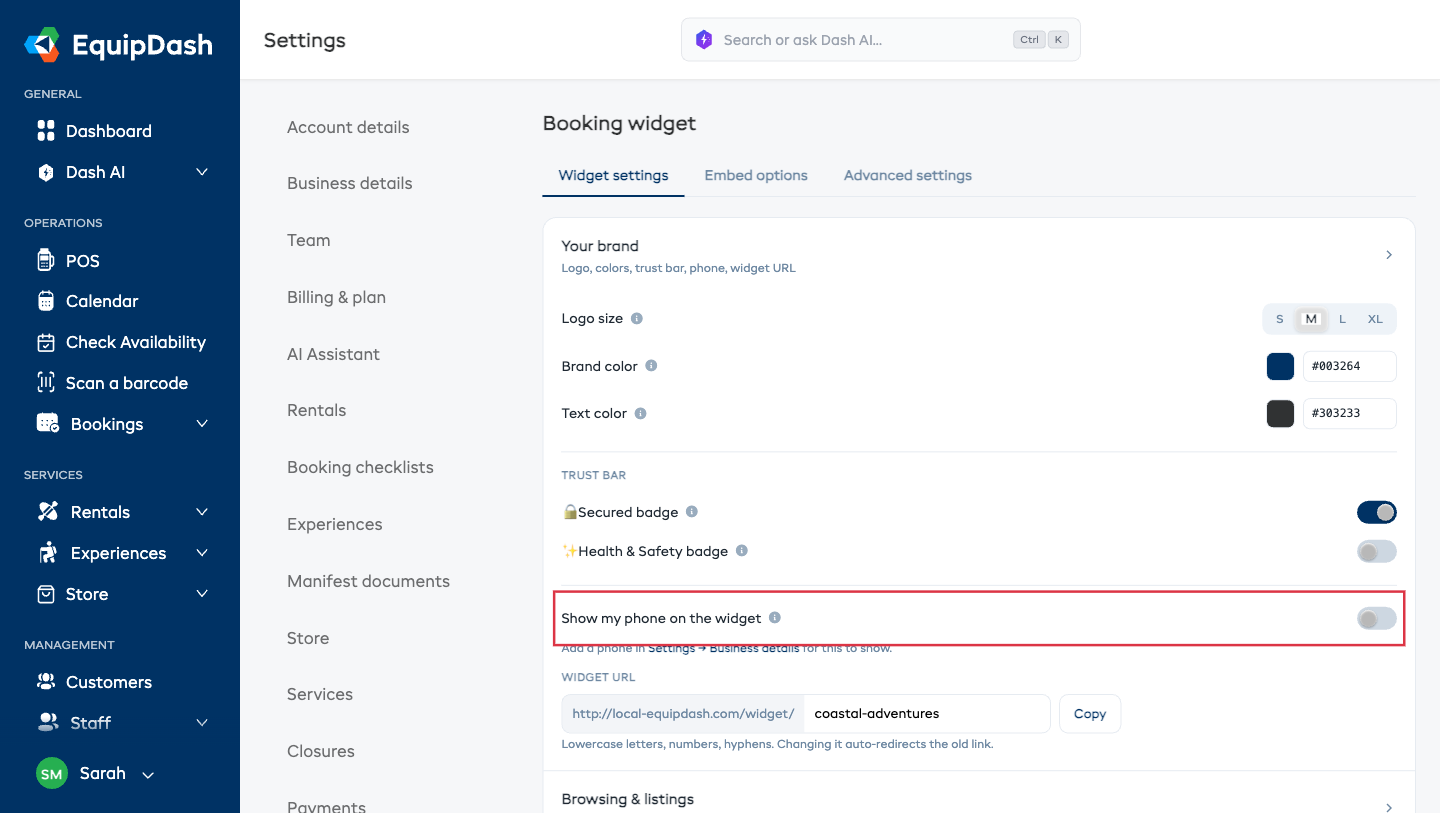
El interruptor está desactivado de forma predeterminada. Al activarlo, muestra el número que figura en Datos del negocio en la cabecera del widget en todas las páginas, sin necesidad de escribirlo dos veces. Si todavía no ha añadido un número de teléfono, EquipDash le recordará que lo añada en Datos del negocio.
Interruptor de venta de vales
Si quiere vender vales de regalo a través del widget:
- Vaya a Configuración > Widget de reservas.
- En la pestaña Configuración del widget, en la sección Ventas y conversión, busque el interruptor Activar la venta de tarjetas de regalo/vales.
- Actívelo. El cambio se guarda automáticamente.
Al activarlo, aparecerá una URL de Página de compra debajo del interruptor. Puede compartir este enlace o incrustarlo en su sitio web junto a los alquileres y las experiencias.