Bloques de contenido
Los bloques de contenido organizan la información de las páginas de productos de alquiler y experiencias en su widget de reservas. Use las secciones que sus clientes necesitan, como Qué incluye, Qué no incluye, Itinerario, Aspectos destacados, Datos de check-in, Qué llevar, Restricciones, Salud y seguridad, y Notas de cancelación.
Cada bloque vacío se oculta automáticamente en el widget, así que solo muestra las secciones que ha completado.
Los bloques integrados
| Bloque | Úselo para | Aparece en |
|---|---|---|
| Qué incluye | Equipo, instrucción, refrigerios, fotos: todo lo que está incluido en el precio | Experiencias, Alquileres |
| Qué no incluye | Comidas, propinas, transporte, seguro: todo lo que el cliente debe gestionar o pagar por su cuenta | Experiencias, Alquileres |
| Itinerario | Horario con marcas de tiempo para una experiencia | Experiencias |
| Aspectos destacados | Tres a seis frases breves de marketing | Experiencias, Alquileres |
| Datos de check-in | Punto de encuentro, hora de llegada, cómo encontrarle | Experiencias, Alquileres |
| Qué llevar | Ropa, identificación, protector solar, traje de baño | Experiencias, Alquileres |
| Restricciones | Normas de edad, peso, salud o nivel de experiencia | Experiencias, Alquileres |
| Salud y seguridad | Certificaciones, charla de seguridad, seguro | Experiencias |
| Notas de cancelación | Un breve resumen en lenguaje sencillo junto a su política | Experiencias, Alquileres |
Qué no incluye se ubica justo debajo de Qué incluye en todos los lugares donde aparece, así los clientes ven lo que obtienen y lo que no, uno junto al otro. En el widget, sus elementos se muestran con una ✗ roja (frente al ✓ verde de Qué incluye).
Dónde editar los bloques de contenido
Abra Información adicional para el cliente en una experiencia o producto de alquiler. Los productos de tienda usan sus propias descripciones e información de envío en lugar de estos bloques integrados.
- Vaya a Experiencias → elija una experiencia → abra Información adicional para el cliente.
- (O Alquileres → Productos → elija un producto → Información adicional para el cliente.)
Cada sección empieza contraída, así el editor se mantiene ordenado y usted solo abre lo que quiere trabajar. Cada fila contraída muestra un resumen de una línea de su contenido.
- Haga clic en el encabezado de una sección (o en la flecha a su derecha) para expandirla y empezar a editar.
- Haga clic en el encabezado otra vez para volver a contraerla.
- Active o desactive una sección integrada con el interruptor de su derecha; solo las que active se mostrarán a los clientes.
Cómo completar un bloque
Cada tipo de bloque tiene su propia forma de edición:
- Qué incluye / Qué no incluye - un repetidor. Haga clic en + Añadir elemento, escriba un nombre breve y, opcionalmente, una descripción de una línea. Añada tantos elementos como quiera; elimine uno con el icono de papelera.
- Qué llevar / Aspectos destacados - una lista de etiquetas. Escriba una etiqueta breve, pulse Enter para añadirla. Arrastre para reordenar, haga clic en la × para eliminar.
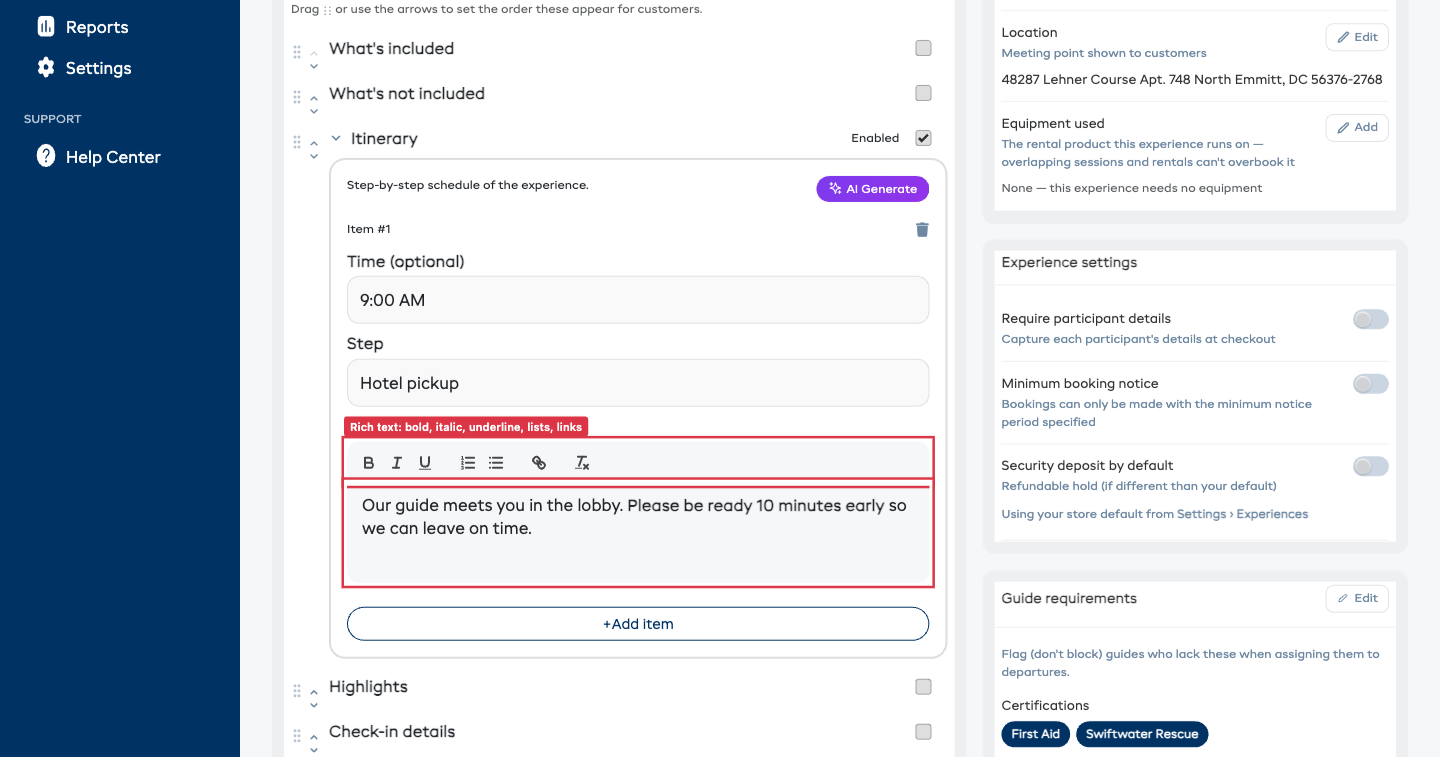
- Itinerario - un repetidor. Añada una fila y complete una Hora (p. ej.,
09:00), un título breve de Paso y una Descripción. La descripción del itinerario ahora es un editor de texto enriquecido completo: añada texto en negrita, cursiva y subrayado, listas con viñetas o numeradas, y enlaces, igual que en sus secciones personalizadas. Añada tantas filas como quiera. - Datos de check-in / Restricciones / Salud y seguridad / Notas de cancelación - un editor de texto enriquecido, el mismo que el de Descripción completa. Use la barra de herramientas para añadir texto en negrita, cursiva y subrayado, listas con viñetas o numeradas, y enlaces. Su formato se refleja en el widget exactamente como lo ha definido.
El formulario se guarda automáticamente mientras escribe.
Ordene las secciones como quiera
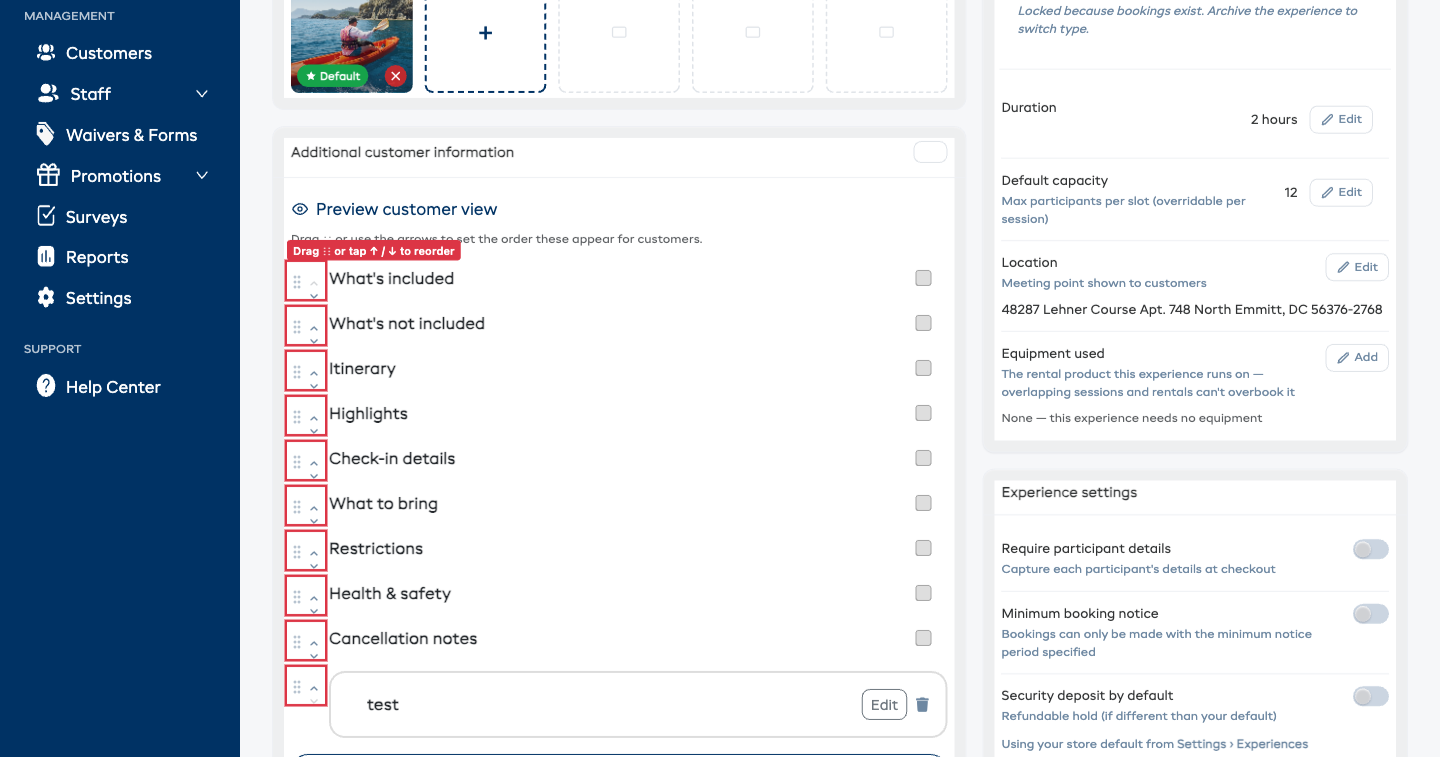
Usted decide el orden en que aparecen sus secciones: tanto los bloques integrados como sus propias secciones personalizadas están en una sola lista, y puede reorganizar toda la lista como prefiera.
- Arrastre el asa (el icono de agarre ⋮⋮ a la izquierda de cada fila) hacia arriba o abajo para mover una sección.
- O use las pequeñas flechas arriba / abajo junto al asa, muy útiles en un teléfono o tableta.
El orden que establezca aquí es el orden en que los clientes lo ven en el widget de reservas y en sus correos de confirmación. Configúrelo una vez por producto o experiencia y se mantiene así.
Añada sus propias secciones
Los bloques integrados cubren la mayoría de las necesidades, pero puede añadir tantas secciones adicionales propias como quiera: una guía de aparcamiento, una nota de "información útil", indicaciones, un recordatorio de cuidado del equipo, lo que sea.
Sus propias secciones se encuentran en la misma lista de Información adicional para el cliente que los bloques integrados, así que puede colocarlas donde quiera en el orden, no solo al final.
- Abra una experiencia o producto de alquiler y expanda Información adicional para el cliente.
- Haga clic en + Añadir una sección al final de la lista.
- Escriba un título (p. ej., Aparcamiento e indicaciones).
- Escriba el contenido en el editor de texto enriquecido: aquí también funcionan negrita, cursiva, subrayado, listas y enlaces.
- Haga clic en Listo para guardar la sección.
Una sección guardada se contrae mostrando solo su título; haga clic en el título para expandirla y leerla, o haga clic en Editar para cambiar los campos (el icono de papelera la elimina). Arrástrela (o use las flechas arriba / abajo) para colocarla donde quiera entre las demás secciones. Añada tantas como quiera con + Añadir una sección.
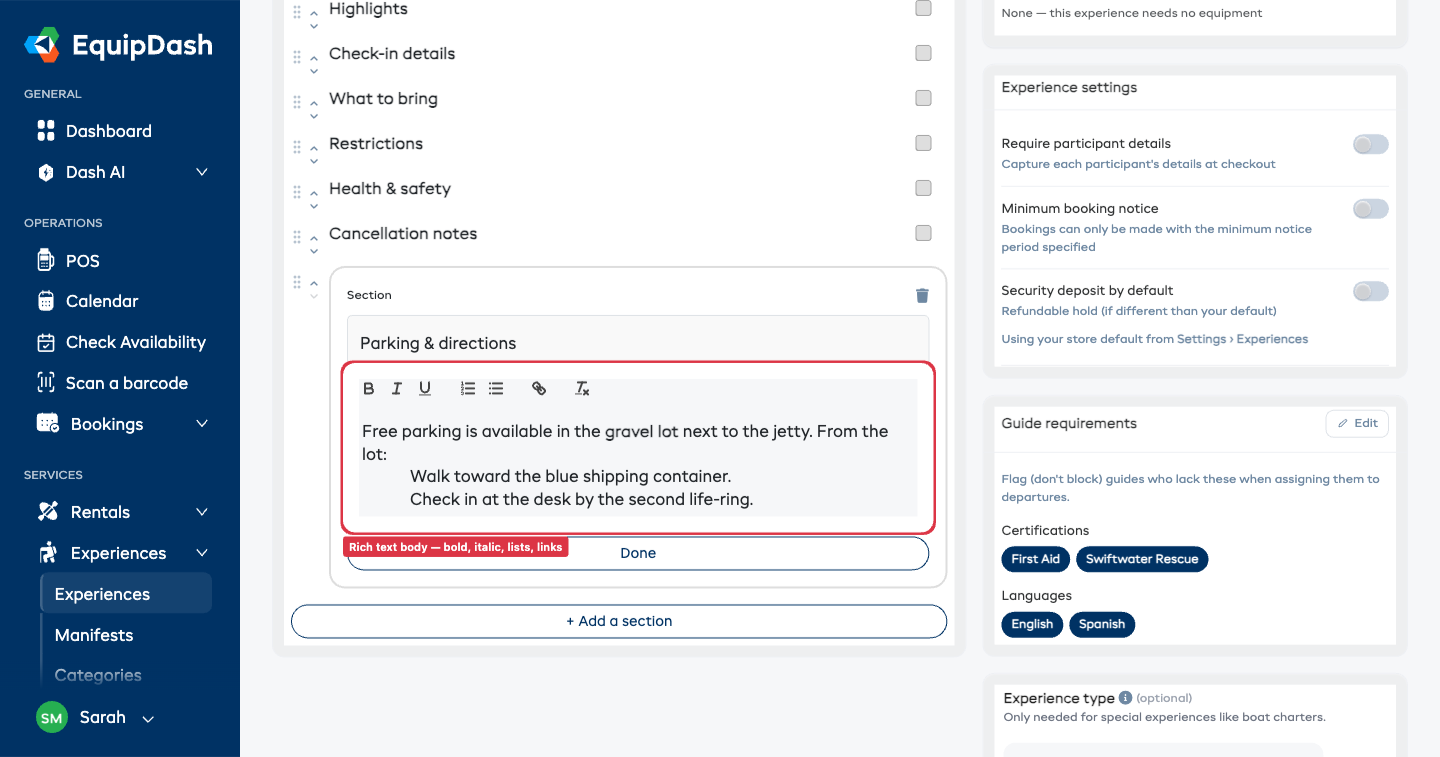
Sus propias secciones aparecen en el widget y en los correos de confirmación en la posición donde las haya arrastrado, cada una como su propia tarjeta contraíble. Una sección con el título y el contenido en blanco simplemente se ignora.
Cambie el nombre de los encabezados de sección
Los encabezados integrados - Aspectos destacados, Qué incluye, Datos de check-in, etc. - usan nombres que funcionan para la mayoría de los comercios. Si su negocio usa otras palabras, puede renombrar cualquiera de ellos una vez y que el nuevo nombre aparezca en todos los productos y experiencias.
- Vaya a Configuración → Widget de reservas → la pestaña Configuración avanzada → la sección Nombres de secciones.
- Cada fila muestra un encabezado con un campo de texto al lado. Escriba el nombre que prefiera usar; por ejemplo, cambie Aspectos destacados por Características.
- Deje un campo en blanco para conservar el nombre predeterminado.
- Sus cambios se guardan automáticamente: no hay botón de Guardar.
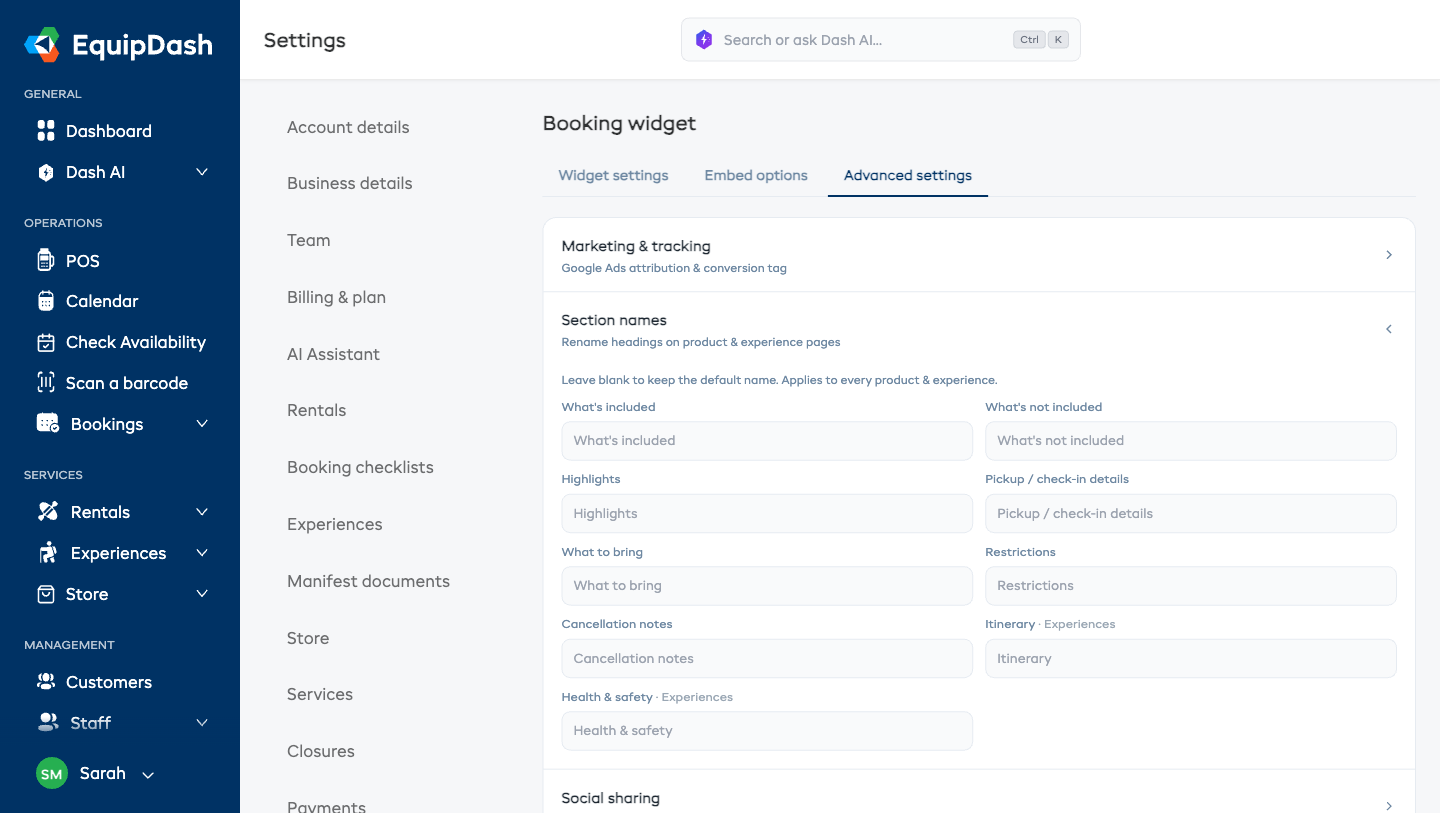
Estos nombres se aplican en todos los lugares donde aparece la sección: el widget, la Vista previa de cliente, y los correos de confirmación. Itinerario y Salud y seguridad solo se muestran en experiencias, así que renombrarlos afecta únicamente a las experiencias.
Generar contenido con Dash AI
Cada bloque tiene un botón Generar con Dash. Dash redacta un primer borrador basándose en el nombre del producto, la descripción y los bloques que ya haya completado.
- Expanda cualquier bloque.
- Haga clic en Generar con Dash.
- Se abre una ventana de vista previa con el contenido sugerido.
- Haga clic en Aplicar para reemplazar el bloque, o en Descartar para mantener lo que tenía.
Las generaciones de Dash consumen créditos de IA; consulte su saldo en Configuración → Configuración de IA.
Cómo lo ven los clientes
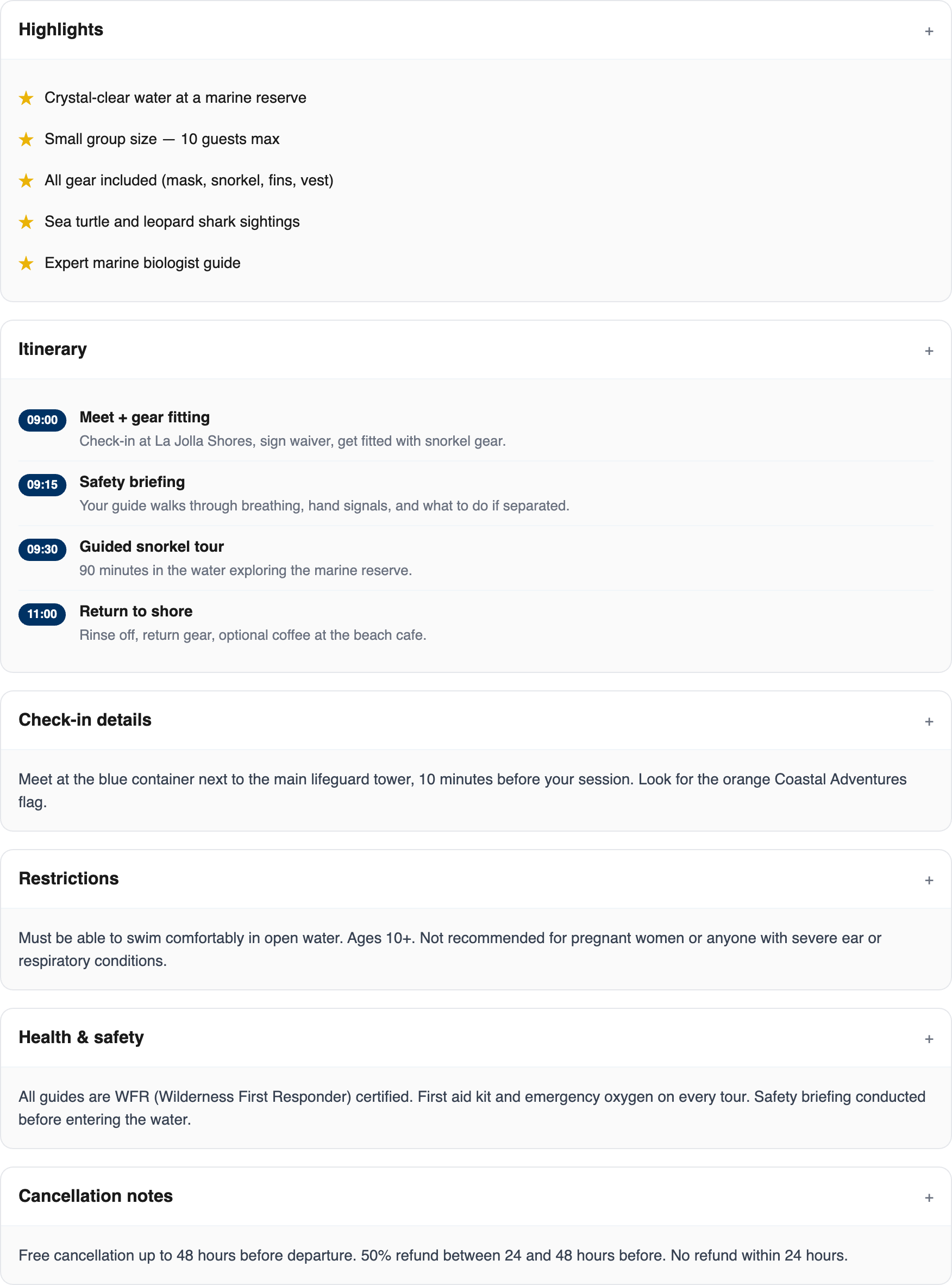
En la página de detalle del artículo del widget, los bloques de contenido aparecen debajo de la descripción del producto en el orden que usted haya establecido en el editor: los bloques integrados y sus propias secciones juntos, tal como los haya arrastrado. Si nunca los reordena, se usa un orden predeterminado razonable (Qué incluye, Qué no incluye, Aspectos destacados, Itinerario, Datos de check-in, Qué llevar, Restricciones, Salud y seguridad, Notas de cancelación, y después sus propias secciones).
Cada bloque se muestra con un icono y un título. Los bloques vacíos no se muestran en absoluto.
Bloques de contenido en correos de confirmación y recordatorio
Si ha completado Qué llevar y Datos de check-in, esos dos bloques también aparecen en:
- el correo de confirmación de la reserva
- el correo de recordatorio de la reserva
Así los clientes no tienen que buscar en un PDF dónde encontrarle o qué llevar. Aparecen en el mismo orden que haya establecido en el editor.
Consejos
- Mantenga los Aspectos destacados breves. De tres a seis frases de 5 a 8 palabras cada una. La sección es para echar un vistazo rápido, no para leer en detalle.
- Escriba el Itinerario en el tono del cliente. "09:00 - Llegada para la charla de seguridad" se lee mejor que "Llegada / charla".
- Los Datos de check-in son mejores que una dirección. Una descripción de lo que hay que buscar ("contenedor azul junto al muelle, cerca del segundo salvavidas") lleva a más clientes al lugar correcto que una ubicación en el mapa.
- No duplique lo que ya está en su descripción. Los bloques de contenido reemplazan la información que de otro modo tendría que meter en una descripción de producto larga.