Déplacer ou reprogrammer une réservation
Utilisez Déplacer les dates lorsque le client souhaite d'autres dates, mais garde les mêmes articles. Ouvrez la réservation, choisissez de nouvelles dates ou une session d'expérience, puis vérifiez la disponibilité et le prix avant d'enregistrer.
Pour ajouter ou retirer des articles, modifier des quantités ou choisir un autre client, utilisez Modifier une réservation.
Qui peut déplacer des réservations ?
Pour déplacer une réservation, il faut l'autorisation Réservations : modifier, la même que pour la modification. Si le bouton Déplacer les dates n'apparaît pas, demandez à l'administrateur de votre compte de vérifier votre rôle et vos autorisations.
Comment déplacer une réservation
- Ouvrez la réservation à reprogrammer depuis le tableau des réservations.
- Sur la carte Période de location ou Date de l'expérience, cliquez sur Déplacer les dates (ou cliquez n'importe où dans le bloc des dates).
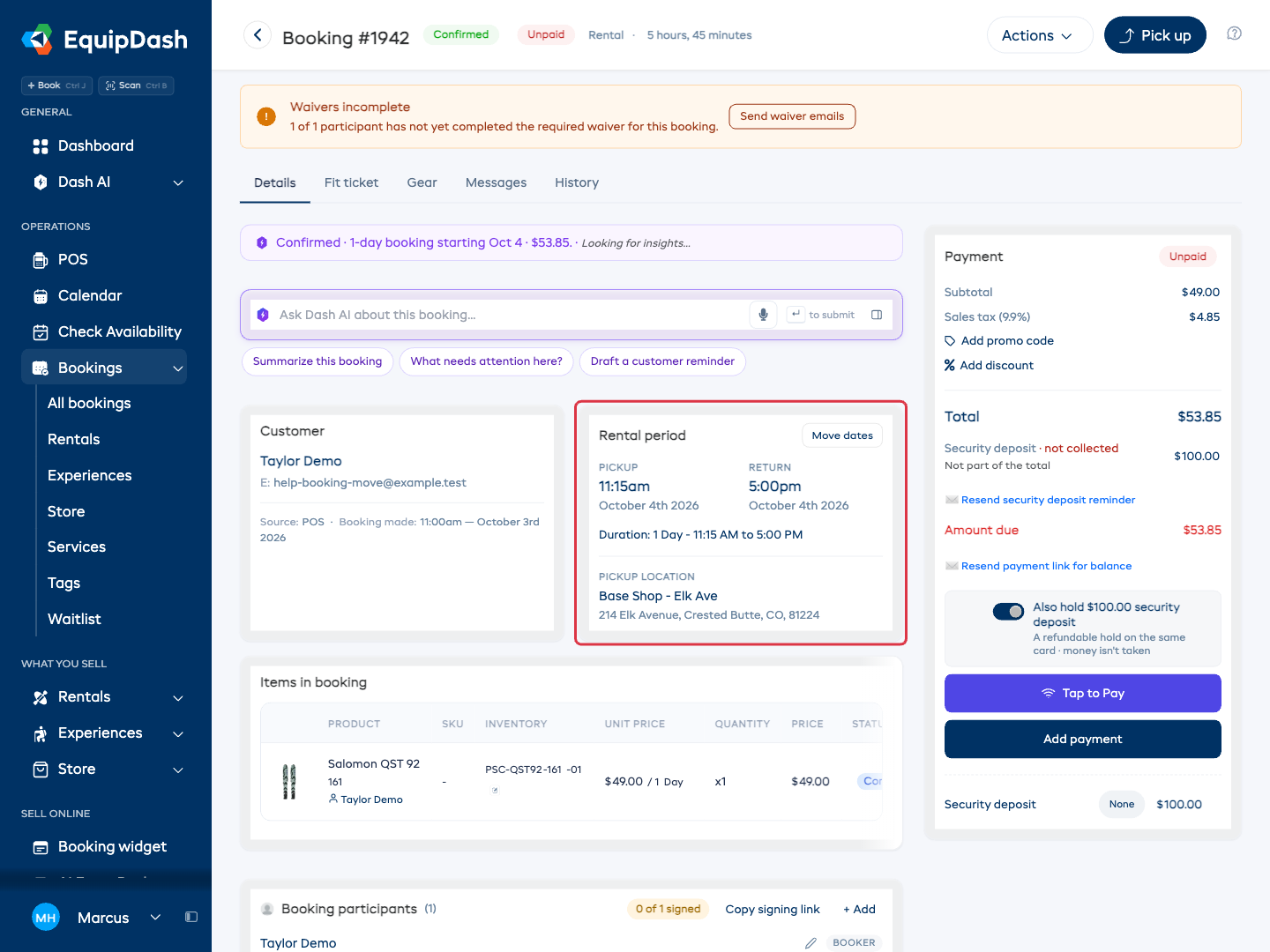
Une fenêtre Déplacer les dates de location ou Déplacer l'expérience s'ouvre au-dessus de la page de la réservation.
Réservations de location
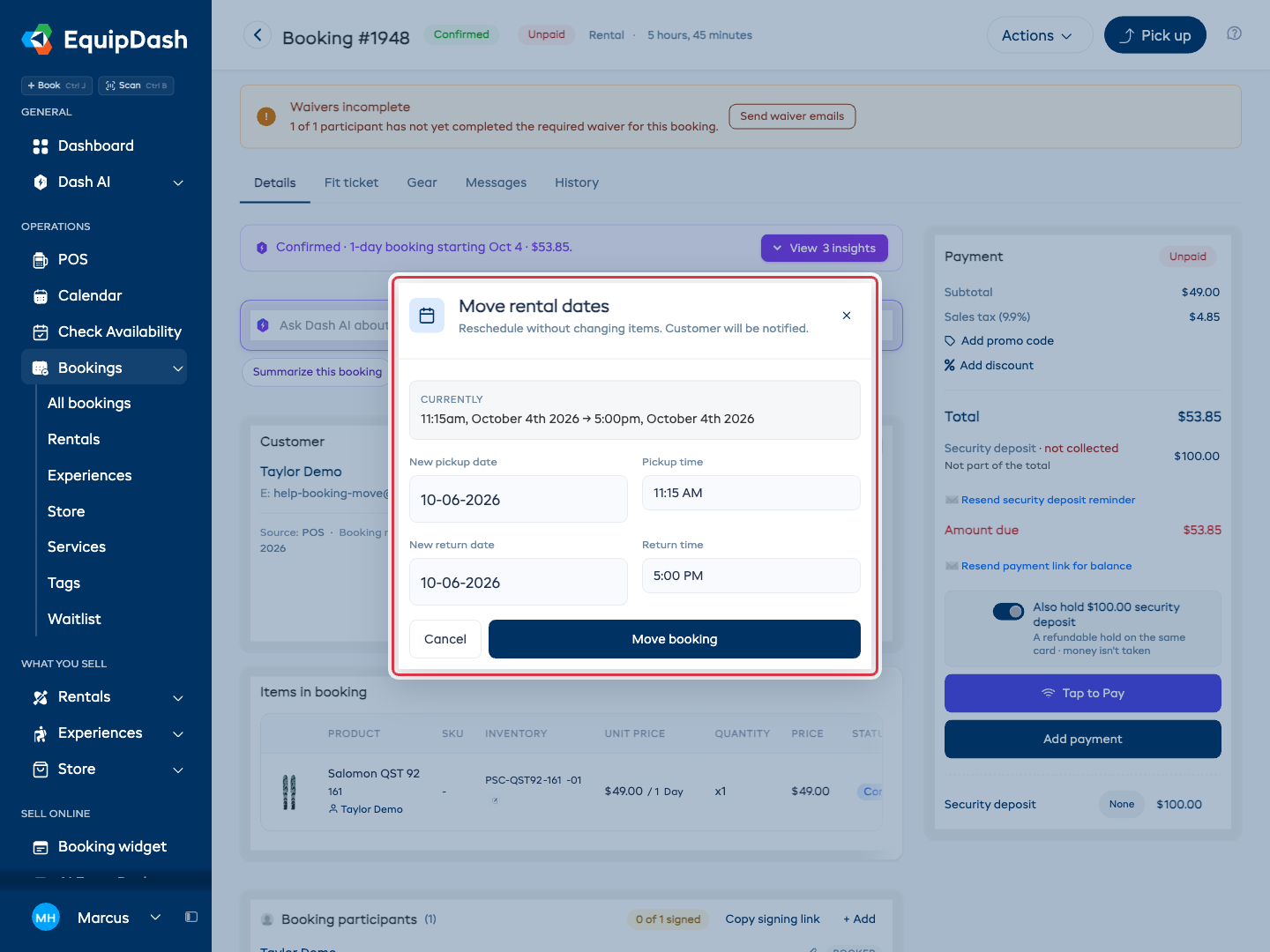
Pour une location, choisissez la nouvelle date et la nouvelle heure de retrait et de retour. Si les articles ont déjà été retirés, le retrait est verrouillé et vous ne pouvez modifier que le retour :
- Modifiez la Nouvelle date de retrait et l'Heure de retrait.
- Modifiez la Nouvelle date de retour et l'Heure de retour.
- EquipDash vérifie la disponibilité pour les nouvelles dates au fur et à mesure de votre saisie. Si un article n'est pas en stock aux nouvelles dates, une liste de conflits s'affiche et le bouton Déplacer la réservation reste désactivé tant que vous n'avez pas choisi des dates qui conviennent.
Pour une réservation dont le matériel est réparti sur des dates différentes, Déplacer les dates décale toutes les dates de la même durée et conserve l'écart entre elles. Pour ne changer qu'une seule date, cliquez sur Modifier les dates à côté de cette date, sur la carte Période de location. Consultez Louer du matériel à deux dates ou plus dans une même réservation.
Réservations d'expériences
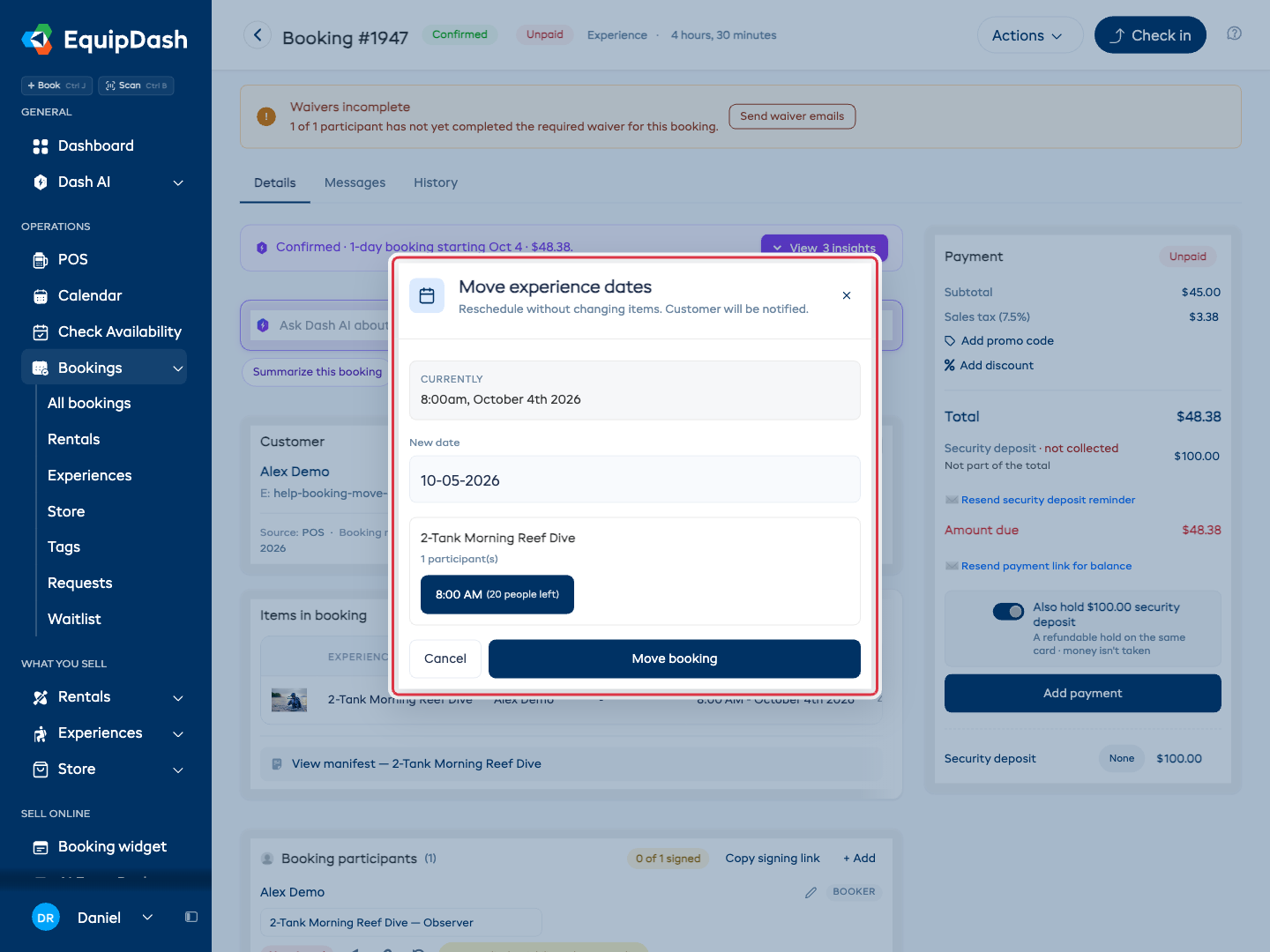
Pour une expérience, la fenêtre affiche les créneaux disponibles de cette expérience :
- Choisissez la Nouvelle date.
- Cliquez sur un créneau disponible. Les créneaux déjà complets apparaissent en grisé et barrés. Vous pouvez voir pourquoi ils ne sont pas disponibles (par exemple,
8/8participants réservés). - Si la réservation comprend plusieurs expériences, choisissez un créneau pour chacune.
Changements de prix
Si vos tarifs saisonniers ou les tarifs de votre planning donnent un total différent pour les nouvelles dates, la fenêtre affiche l'ancien total, le nouveau total et la différence. Cliquez sur Déplacer la réservation pour enregistrer. Si un paiement ou un remboursement est nécessaire, une fenêtre de solde distincte s'ouvre ensuite. Choisissez comment régler la différence :
- Envoyer un lien de paiement au client : en cas de hausse, envoie un lien de paiement par e-mail.
- Encaisser le paiement sur place : ouvre l'écran de paiement pour le montant encore dû.
- Rembourser sur la carte : en cas de baisse, si la réservation a été payée par carte, rembourse la différence sur la carte d'origine.
- Ignorer : laisse le solde ou le crédit sur la réservation, à régler manuellement.
Le montant que l'on vous demande de régler correspond à ce que le client doit encore, et non à l'écart de prix. Si le nouveau total est déjà couvert par ce que le client a payé (par exemple, la réservation a été raccourcie, vous avez ignoré le remboursement, puis elle a été rallongée de nouveau), il n'y a rien à régler et rien ne vous est demandé. La réservation reste Payée.
Changer uniquement l'heure peut quand même modifier le prix. Un tarif à la journée compte les heures et arrondit toute journée entamée au jour supérieur. Ainsi, un retrait à 14 h 00 avec un retour à 15 h 00 deux jours plus tard est facturé trois jours. Si vous louez à la journée et remettez le matériel en dehors de vos heures d'ouverture, activez Facturer par jours calendaires dans les Paramètres de location : l'heure ne changera alors plus le prix.
Confirmer le déplacement
Cliquez sur Déplacer la réservation. EquipDash va :
- Mettre à jour les dates de la réservation (location) ou le créneau (expérience).
- Recalculer le prix si nécessaire.
- Mettre à jour les réservations de stock pour les nouvelles dates.
- Envoyer au client un e-mail de reprogrammation indiquant les anciennes et les nouvelles dates.
- Informer les administrateurs fournisseurs que la réservation a été déplacée.
La page de détail affiche immédiatement les nouvelles dates.
Ce qui ne change pas
- Les articles de la réservation restent exactement les mêmes. Le client garde les mêmes produits et expériences : seule la date change.
- Les produits de la boutique achetés avec la réservation (ventes, et non locations) ne sont pas touchés.
- Les étiquettes, notes, champs personnalisés et informations sur les participants sont conservés.
- Le statut de paiement est conservé, sauf si le nouveau total est différent.
Ce qui ne peut pas être déplacé
Le bouton Déplacer les dates est masqué pour :
- Les réservations boutique uniquement, qui n'ont ni période de location ni session d'expérience.
- Les réservations retournées, terminées, annulées ou archivées.
- Les réservations d'expériences dont l'enregistrement est déjà fait.
Des dates passées ne bloquent pas à elles seules un déplacement. Vous pouvez reprogrammer une réservation confirmée si le client n'a pas encore récupéré les articles ou ne s'est pas encore présenté. Pour une location en cours, le retrait reste fixe et seul le retour peut être déplacé.
Que faire si les nouvelles dates ne sont pas disponibles ?
EquipDash vérifie la disponibilité de chaque article de la réservation avant d'autoriser le déplacement. Si un produit ou un créneau d'expérience n'a pas assez de capacité, la fenêtre liste les articles concernés, avec la quantité demandée et la quantité réellement disponible, et désactive le bouton Déplacer la réservation.
Pour résoudre le problème, choisissez d'autres dates. Si vous devez vraiment libérer de la capacité, passez d'abord en mode modification pour retirer ou changer des articles.
Voir aussi
- Modifier une réservation : pour changer les articles, les quantités ou les informations du client.
- Annuler une réservation : lorsqu'un client doit annuler entièrement.
- Historique des réservations : pour voir quand une réservation a été reprogrammée.