Personalizzare l'URL del widget
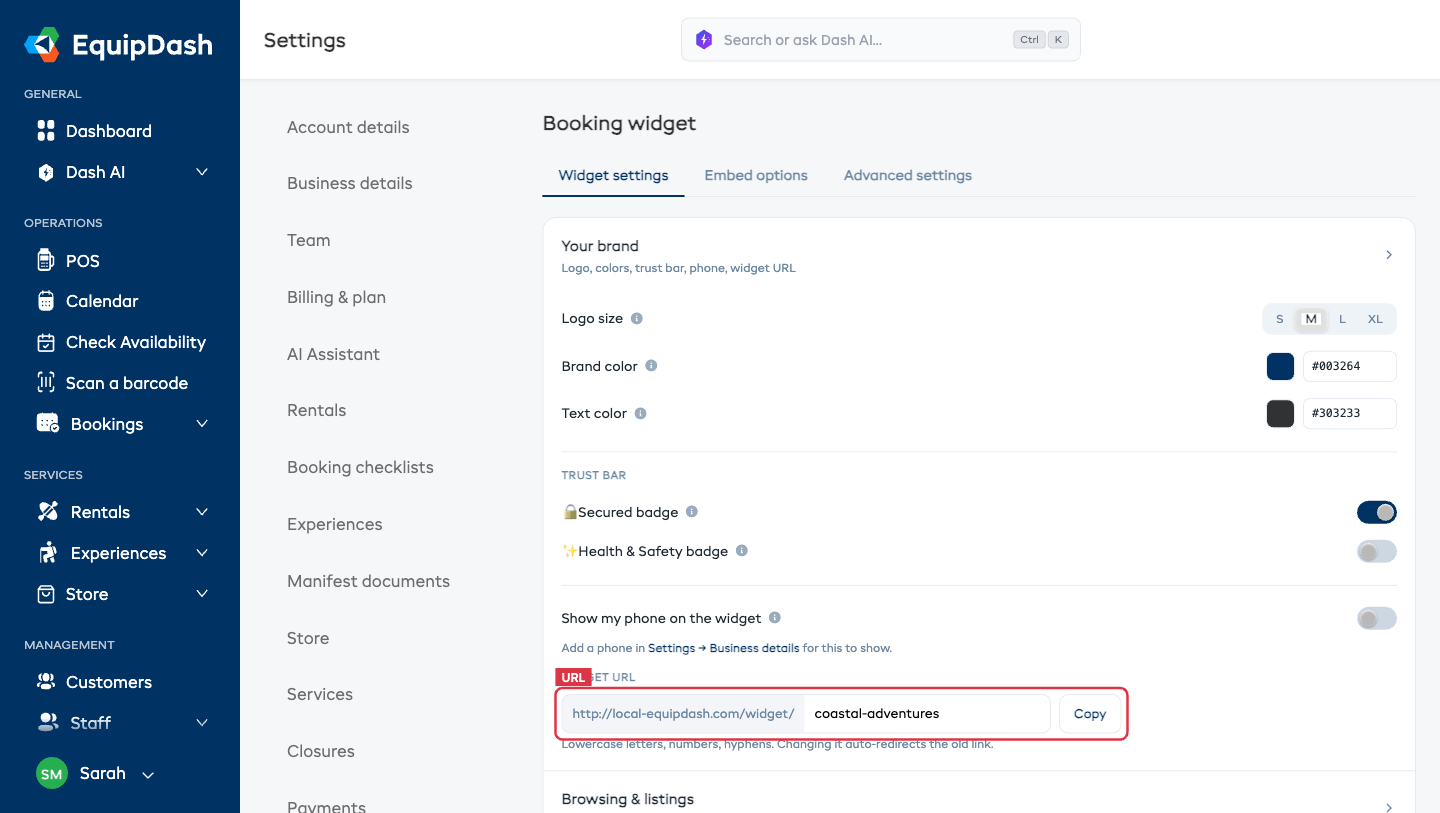
Il suo widget di prenotazione si trova all'indirizzo app.equipdash.com/widget/{your-slug}. Lo slug lo sceglie lei. Questo significa che l'URL del suo widget può richiamare il nome della sua attività — app.equipdash.com/widget/coastal-adventures — invece di un ID numerico.
Perché è importante
- Facile da ricordare. Clienti e partner possono condividere un URL che richiama il suo marchio.
- Ottimo per la SEO. I motori di ricerca posizionano meglio gli URL basati su slug rispetto a URL del tipo
id=482. - Sicuro da modificare. Quando rinomina il suo slug, il vecchio URL reindirizza automaticamente al nuovo (in modo permanente — un
308, per i più tecnici). Nessun link rotto in vecchie email, vecchi post sui social o codici QR.
Impostare lo slug
- Vada su Impostazioni → Widget di prenotazione → scheda Impostazioni widget.
- Nella sezione Il suo marchio, trovi il campo URL widget.
- Digiti il nuovo slug nel campo di input — vedrà l'anteprima dell'URL completo accanto (ad es.
app.equipdash.com/widget/). - Fatto — la modifica viene salvata automaticamente. Non c'è un pulsante Salva.
Regole per lo slug
- Solo lettere minuscole, numeri e trattini — niente spazi, niente trattini bassi, niente maiuscole.
- Minimo 3 caratteri.
- Deve essere univoco su tutta la piattaforma EquipDash — se lo slug è già in uso, vedrà un messaggio di errore.
- Cerchi di tenerlo breve. Nessuno ricorda
app.equipdash.com/widget/super-amazing-awesome-tours-company.
Slug validi e non validi
| ✅ Valido | ❌ Non valido | Perché |
|---|---|---|
coastal-adventures | Coastal Adventures | niente spazi, niente maiuscole |
paragliding-sa | paragliding_sa | trattini, non trattini bassi |
surf-school-hb | sc | troppo corto |
tmp-tours | tablemountainparaglidingtours | troppo lungo |
Modificare lo slug
Può modificare il suo slug tutte le volte che vuole. Ogni slug precedente resta nella cronologia dei reindirizzamenti — quindi, non importa quante volte lo cambi, ogni URL che ha mai pubblicato continua a funzionare.
Esempio:
- Ha iniziato con
coastal-adventures. - Ha rinnovato il marchio in
coastal-sportse ha modificato lo slug. - Un cliente clicca su un link da un'email del 2023 che punta a
app.equipdash.com/widget/coastal-adventures. - Viene reindirizzato automaticamente a
app.equipdash.com/widget/coastal-sports.
Dove compare il suo slug
Una volta impostato, il suo slug viene usato in:
- Link diretti al widget in Impostazioni → Widget di prenotazione → scheda Opzioni di incorporamento.
- Lo snippet di incorporamento del pulsante "Prenota ora".
- Le email di conferma prenotazione — i link al widget su cui i clienti cliccano riportano al suo slug.
- Il tag
<title>del suo widget — mostrato come nome della scheda nel browser. - Le anteprime di condivisione sui social quando i clienti condividono il link del widget su WhatsApp, Facebook, ecc.
Risoluzione dei problemi
"Questo slug è già in uso."
Qualcun altro lo sta già usando. Provi ad aggiungere la sua località (coastal-adventures-sa), una descrizione (coastal-adventures-tours), o una variante più breve.
"Lo slug deve contenere almeno 3 caratteri."
Il minimo è tre. Scelga uno slug più lungo.
"La mia modifica non è stata salvata."
Il campo URL widget si salva automaticamente non appena digita uno slug valido — non c'è un pulsante Salva. Se la modifica non è andata a buon fine, probabilmente lo slug violava una delle regole sopra indicate (troppo corto, con spazi/maiuscole, o già in uso). Corregga lo slug e verrà salvato automaticamente.