Options d'affichage
Au-delà des couleurs, vous pouvez choisir la façon dont votre widget présente les produits et les expériences à vos clients. Cette page couvre les choix de mise en page, le parcours de réservation guidé (l'assistant) et l'organisation par niveaux de compétence.
Comment votre page de réservation présente les articles
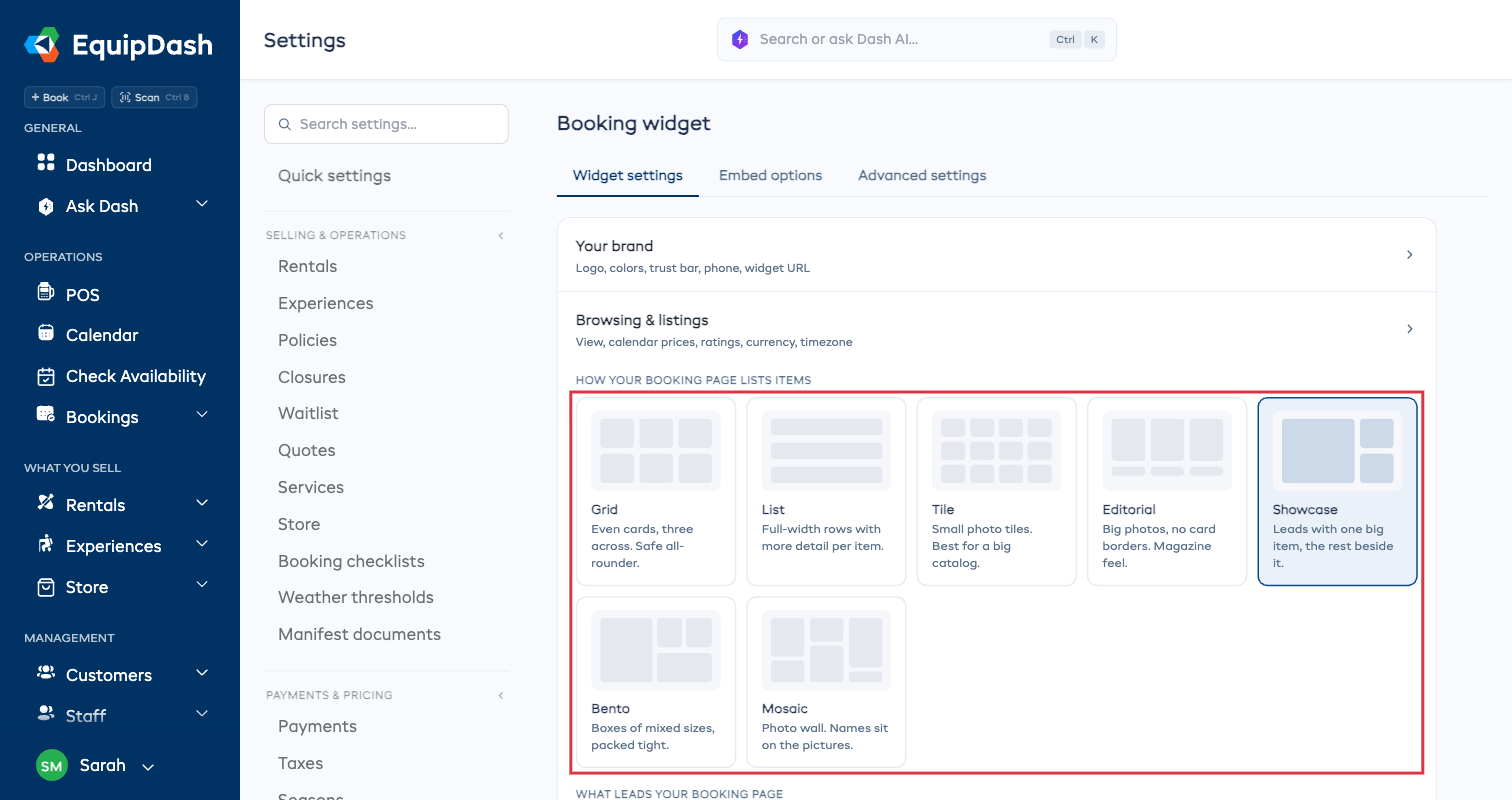
Vous choisissez l'une des huit mises en page. Toutes affichent les mêmes produits et expériences. Ce qui change, c'est la place accordée à chaque article, le niveau de détail affiché et la présence ou non d'une photo.
Grille
Des cartes régulières, trois par ligne, avec une photo, un nom, un prix et un bouton Ajouter à la réservation. C'est la mise en page par défaut, celle qui convient dans la plupart des cas.
Liste
Des lignes pleine largeur, avec la photo à gauche et les détails à droite. Chaque article affiche plus d'informations. Elle convient aux noms longs et aux articles dont la description fait la vente.
Vignettes
De petites photos carrées, quatre par ligne, avec le prix sur la photo. Elle permet d'afficher environ deux fois plus d'articles à l'écran qu'une grille. C'est donc le bon choix si votre catalogue est important et que vos clients savent déjà ce qu'ils cherchent. Un clic sur une vignette ouvre l'article, où se trouvent les commandes de réservation.
Éditorial
De grandes photos sans cadre, votre courte description sous chaque nom et un prix précédé de À partir de. C'est le style « magazine » que la plupart des nouveaux sites d'activités adoptent. Comme pour les vignettes, la carte ouvre l'article au lieu de permettre de réserver depuis la liste.
Vitrine
Un article ouvre la page sur un grand panneau : la photo à gauche, le nom, la description et le prix à droite. Les autres articles s'affichent à côté, dans des cartes classiques.
Bento
Des cases de tailles différentes, assemblées ensemble : une grande, deux petites, une large, et ainsi de suite jusqu'en bas de la page. Cette mise en page est plus chargée que la grille. Elle convient bien si vos photos sont de qualité. L'article mis en avant occupe la grande case.
Mosaïque
Un mur de photos de hauteurs différentes, avec le nom sur l'image et le prix dans un coin. C'est la mise en page la plus centrée sur l'image. Les noms doivent rester lisibles sur vos photos : choisissez-la si vos images sont de qualité et peu chargées.
Liste de prix
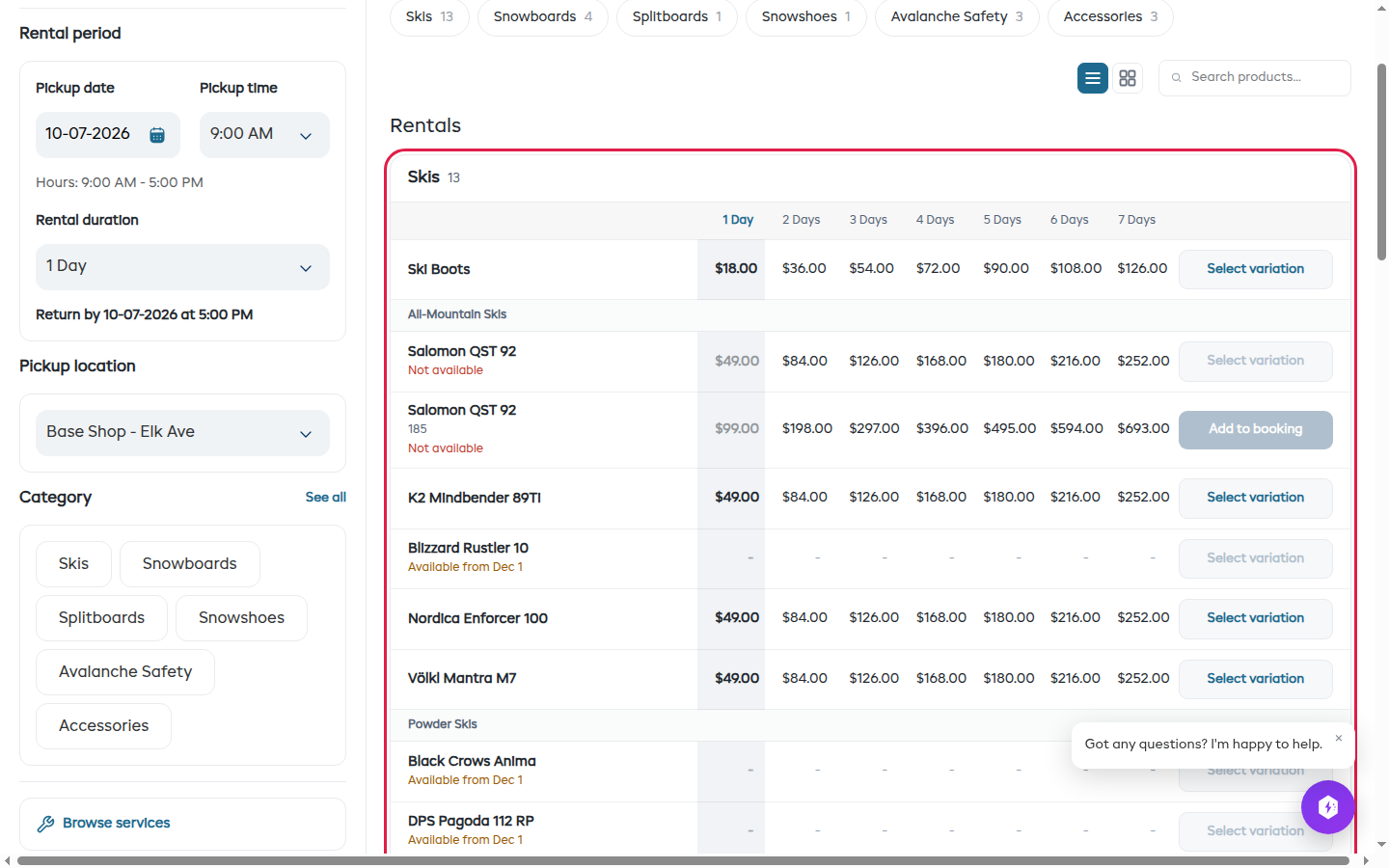
Tous les articles sont classés par catégorie, sans photo, comme sur un tarif imprimé. Chaque catégorie forme sa propre boîte, les sous-catégories apparaissent comme de petits titres à l'intérieur, et chaque ligne indique le nom de l'article, son prix et un bouton Ajouter. Elle convient à un grand catalogue, ou à des clients qui savent déjà ce qu'ils veulent et ont seulement besoin du prix.
Pour les locations, la liste de prix affiche un prix pour chaque durée de location que vous avez définie dans Paramètres > Locations, côte à côte. Une catégorie n'affiche que les durées pour lesquelles ses articles peuvent être loués. Si une durée est inférieure à la location minimale d'un article, un tiret s'affiche. Vos clients peuvent cliquer sur n'importe quel prix pour ajouter l'article pour cette durée. Si l'article ne peut pas être réservé pour cette durée, un message leur en explique la raison et rien ne change dans leur réservation.
Sur un téléphone, chaque ligne affiche le prix de la durée choisie par le client, et Autres durées ouvre les autres prix sous la ligne.
Vos expériences et vos articles de boutique affichent un seul prix par ligne, le même que celui de leurs cartes. Les forfaits gardent leurs cartes avec photo sous la liste, afin que vos clients puissent toujours voir ce que contient chacun d'eux.
Vos clients peuvent passer aux cartes avec photo grâce au deuxième bouton au-dessus de la liste, puis revenir à la liste.
Un seul prix ou toutes les durées de location
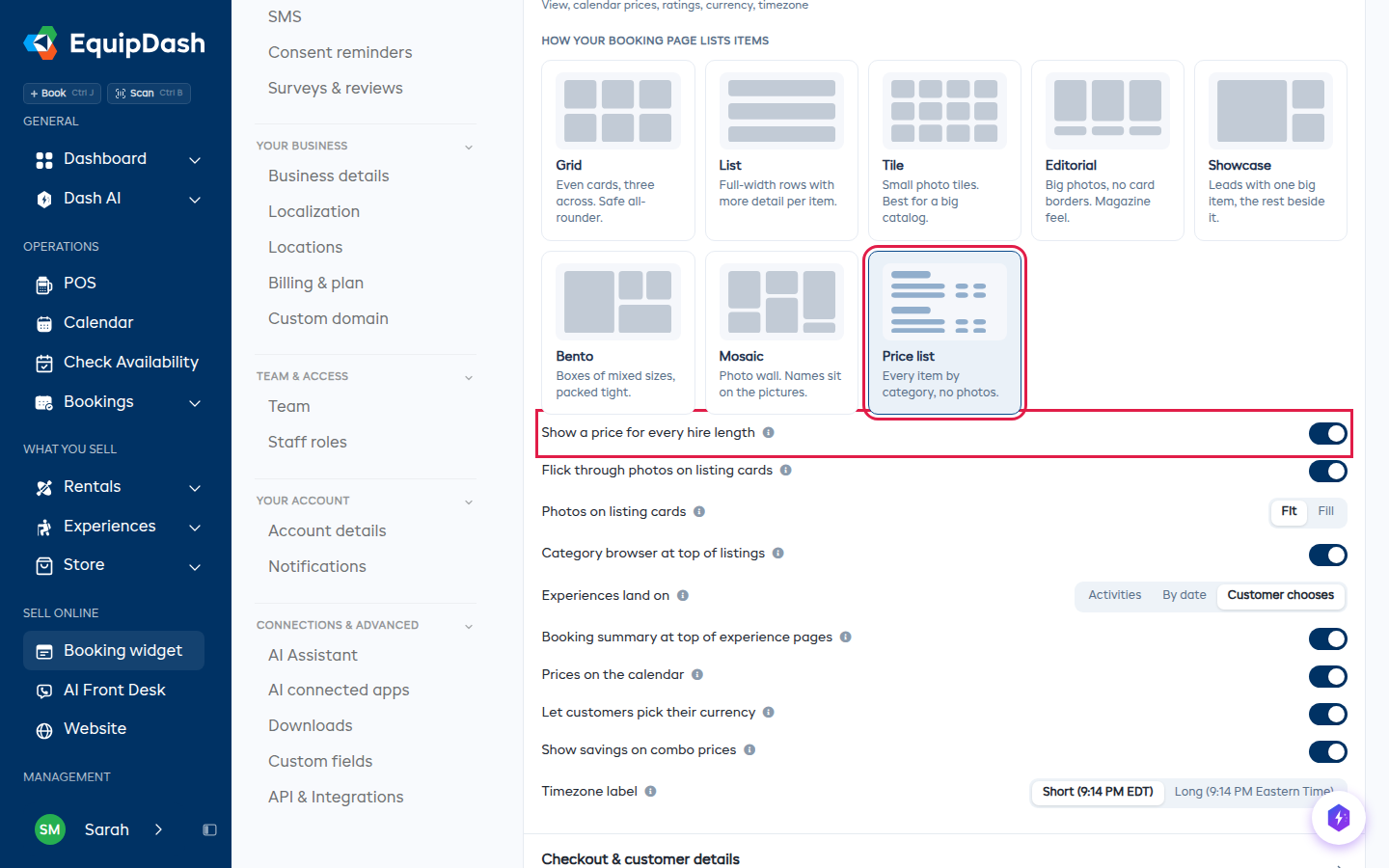
Lorsque vous choisissez Liste de prix, un interrupteur apparaît sous les mises en page : Afficher un prix pour chaque durée de location. Il est activé par défaut. Si vous le désactivez, chaque ligne affiche un seul prix, celui de la durée choisie par le client.
Si vos clients peuvent choisir n'importe quelle heure de retrait et de retour au lieu de durées de location fixes, la liste de prix affiche toujours un seul prix par ligne.
Éditorial, Vitrine et Bento utilisent vos descriptions
Ces trois mises en page impriment la première ou les deux premières lignes de la description d'un article sur la carte. Si vous n'en avez pas rédigé, la carte n'affiche que le nom et le prix, sans espace vide. Il est donc utile d'ajouter une phrase à vos meilleures ventes avant de passer à l'une de ces mises en page.
Choisir votre mise en page
- Allez dans Paramètres > Widget de réservation.
- Dans l'onglet Paramètres du widget, ouvrez la section Navigation et listes.
- Sous Comment votre page de réservation présente les articles, cliquez sur la mise en page de votre choix. Votre modification est enregistrée automatiquement.
- Faites défiler la page jusqu'à l'aperçu en direct pour voir le résultat.
Vos clients peuvent tout de même passer à une liste pendant leur navigation, grâce au bouton au-dessus de vos articles. Votre choix est ce qu'ils voient en premier. Si vous choisissez Liste, le deuxième bouton leur propose la Grille.
Choisir l'article mis en avant sur votre page de réservation
Les mises en page Vitrine, Bento et Mosaïque donnent toutes la plus grande place à un article. Par défaut, il s'agit du premier de votre liste, mais vous pouvez désigner un autre article. C'est pratique quand votre meilleure vente n'est pas celle qui se trouve en premier dans votre ordre.
Le sélecteur apparaît sous les mises en page dès que vous en choisissez une de ces trois, avec une ligne pour chaque type de produit que vous vendez.
- Allez dans Paramètres > Widget de réservation > Navigation et listes.
- Choisissez Vitrine, Bento ou Mosaïque.
- Sous Ce qui est mis en avant sur votre page de réservation, choisissez un article pour Locations, Expériences ou Boutique. Votre modification est enregistrée automatiquement.
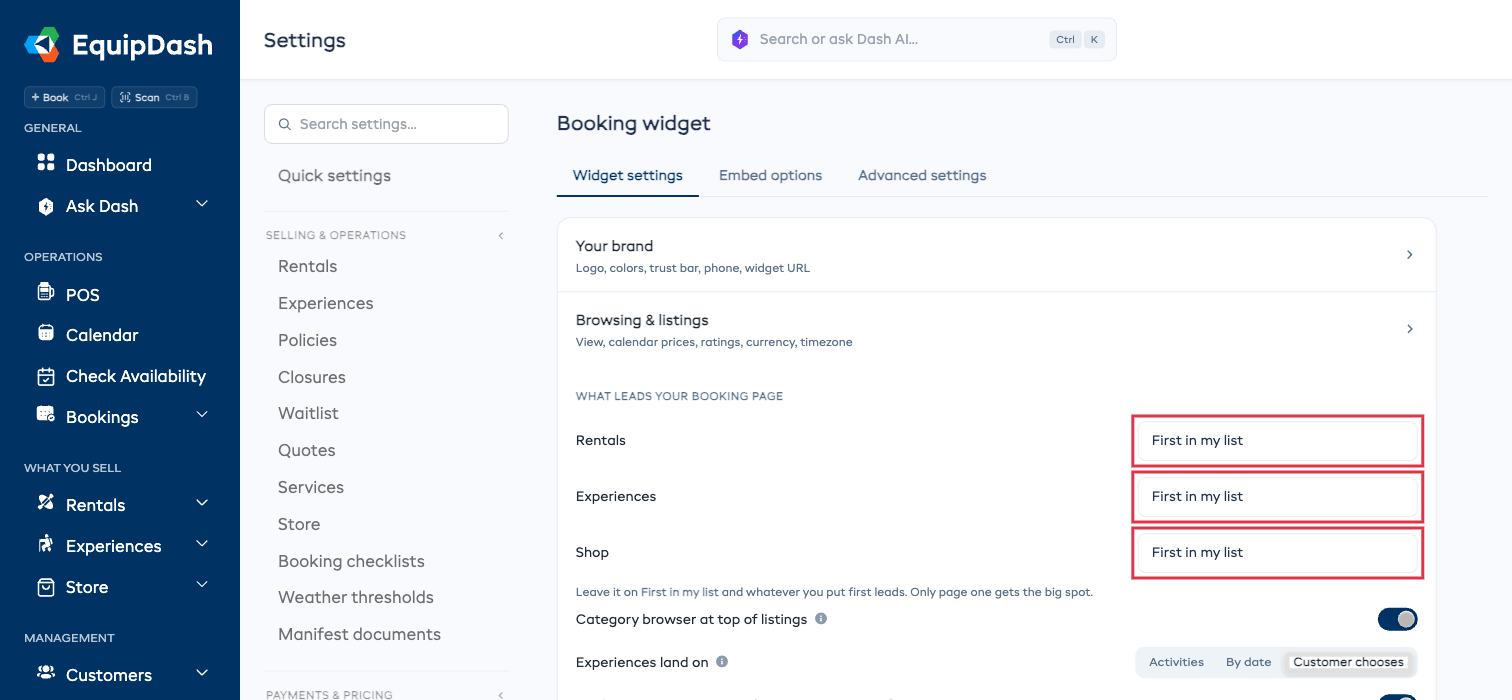
Si vous laissez une ligne sur Premier de ma liste, c'est l'article que vous avez placé en premier qui est mis en avant, comme avant.
Deux points à savoir :
- Seule la première page de résultats offre la grande place. Un client qui passe aux pages suivantes est en train de parcourir le catalogue : la mise en page s'affiche donc normalement à partir de la page 2.
- Si l'article choisi est désactivé, épuisé ou supprimé, la page revient discrètement à votre premier article. Rien ne se casse.
Photos sur les cartes de la liste
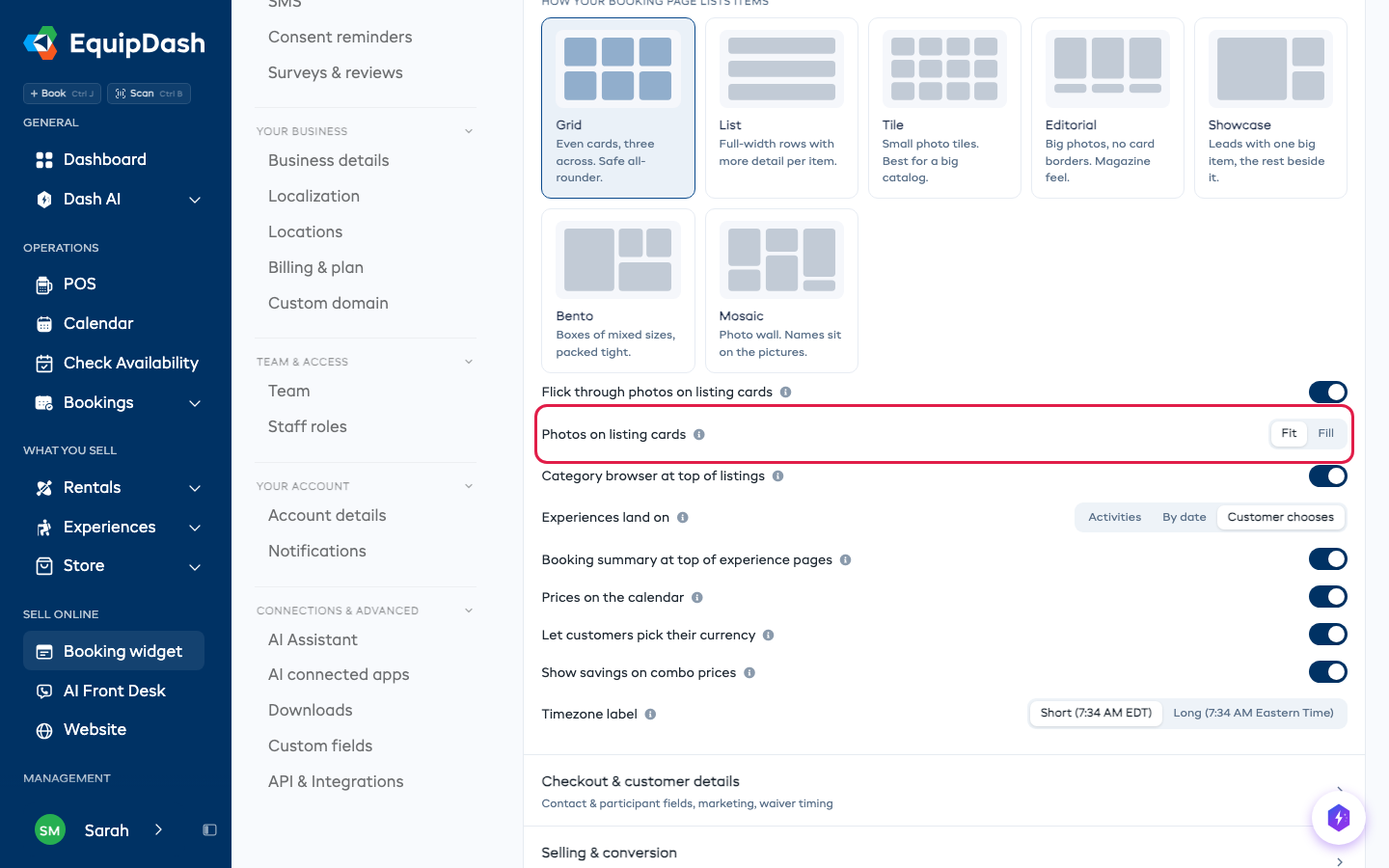
Chaque carte de la liste a une forme fixe, et vos photos n'ont pas forcément la même. Vous choisissez comment la photo s'ajuste dans la carte :
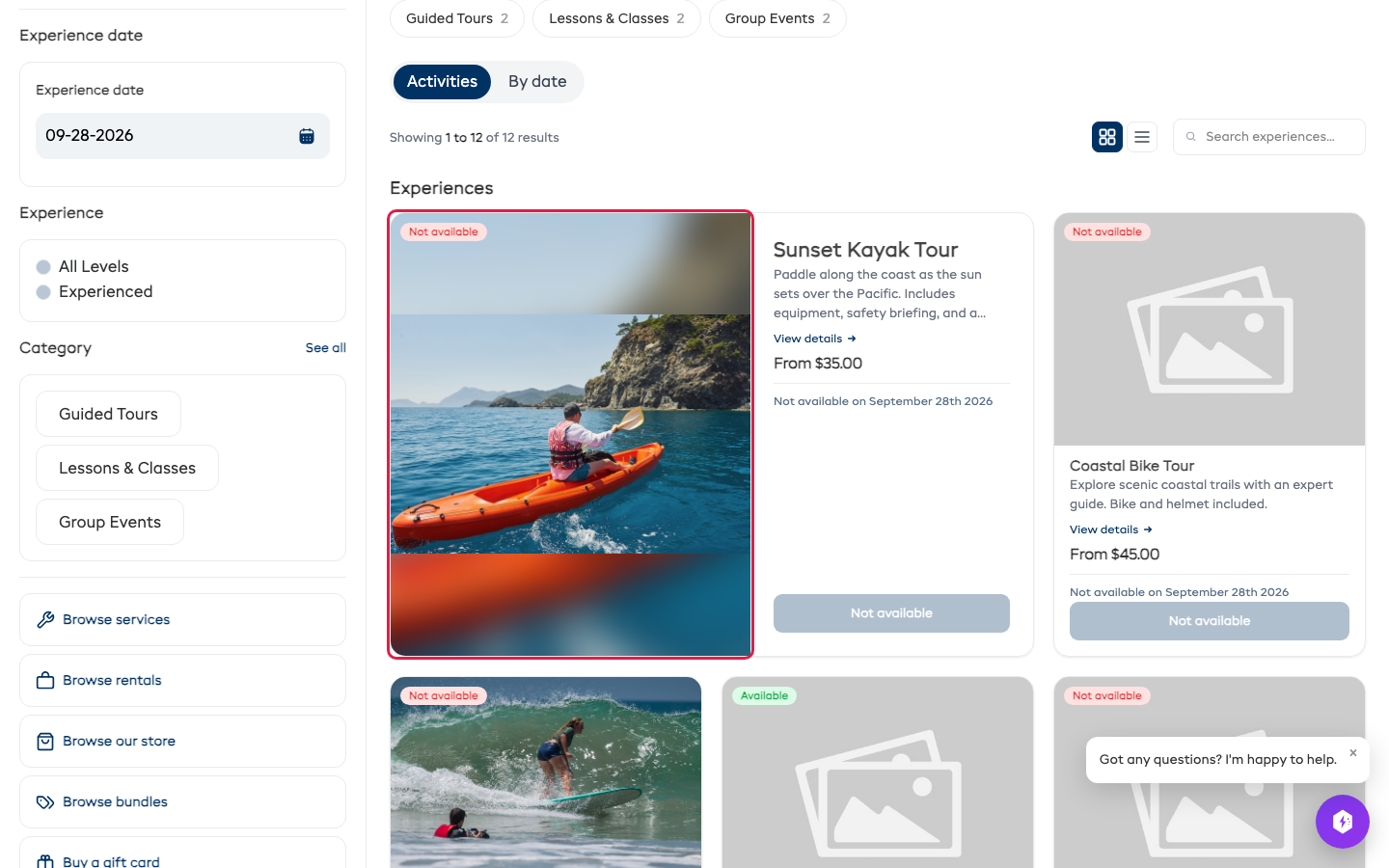
- Ajuster (par défaut) affiche la photo en entier. Quand sa forme ne correspond pas à celle de la carte, les espaces sont remplis par un léger flou de la même photo.
- Remplir recadre la photo pour qu'elle couvre toute la carte, d'un bord à l'autre. Rien n'est flouté, mais les bords de la photo peuvent être coupés.
Ce réglage s'applique à vos listes d'expériences, de locations et de boutique. La page de l'article affiche toujours la photo en entier.
- Allez dans Paramètres > Widget de réservation > Navigation et listes.
- À côté de Photos sur les cartes de la liste, choisissez Ajuster ou Remplir. Votre modification est enregistrée automatiquement.
Voici la même photo sur la grande carte de la mise en page Vitrine, d'abord avec Ajuster, puis avec Remplir :
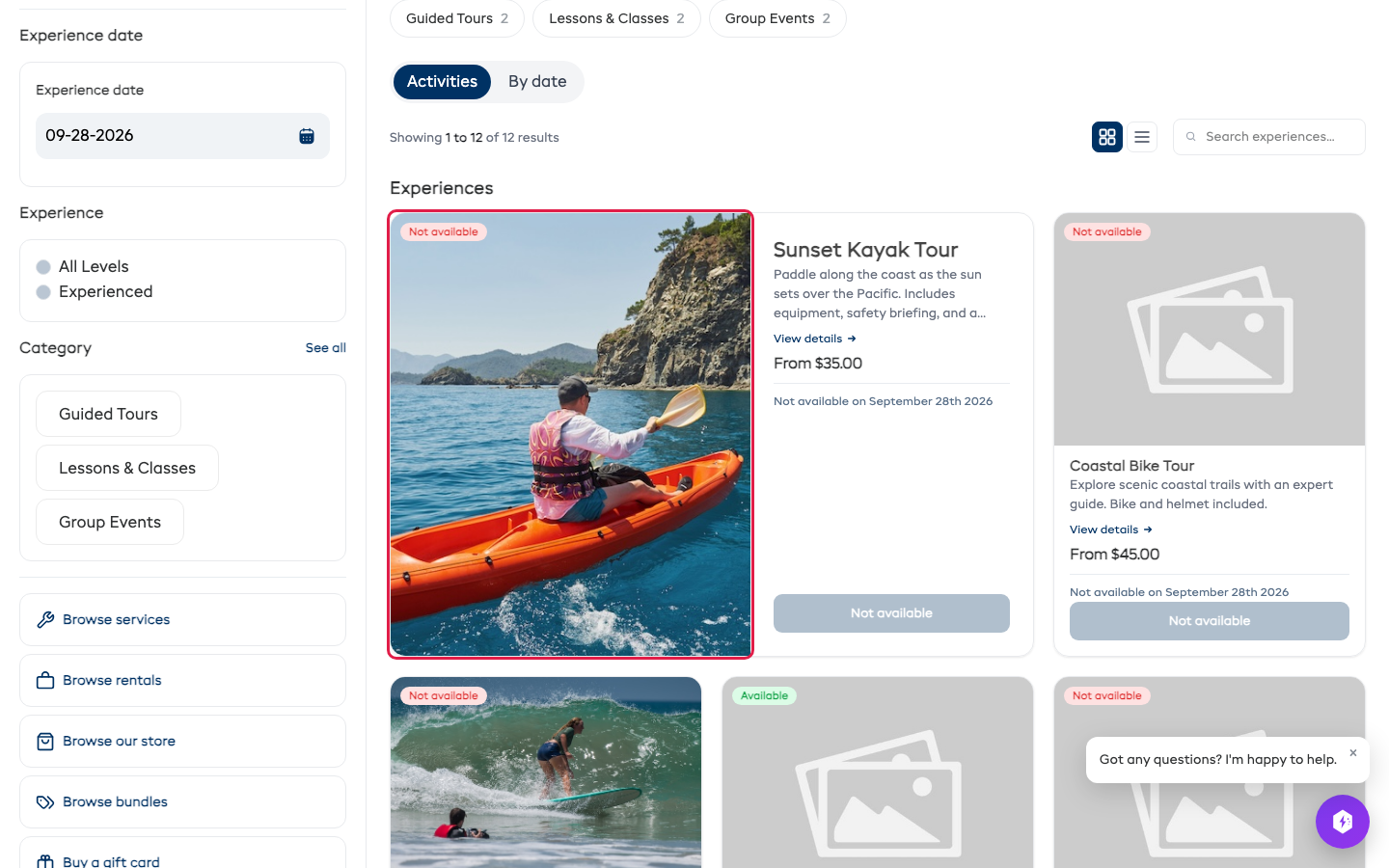
Si vous utilisez Remplir, gardez le sujet principal de chaque photo près du centre pour qu'il ne soit pas coupé.
Navigateur de catégories
Le navigateur de catégories ajoute une rangée de pastilles Parcourir par catégorie en haut de vos pages de liste Expériences et Locations. Chaque pastille indique le nom d'une catégorie et le nombre d'articles qu'elle contient. Vos clients peuvent ainsi aller directement à la catégorie voulue au lieu de faire défiler la page.
Quand un client touche une pastille, la liste se filtre sur cette catégorie, sur place, et la pastille se remplit avec la couleur de votre marque dans le widget. Le navigateur reste synchronisé avec le filtre de catégories de la barre latérale : si vous choisissez une catégorie d'un côté, l'autre se met à jour en même temps. Les nombres regroupent les catégories parentes et enfants : une pastille parente reflète donc tout ce qu'elle contient.
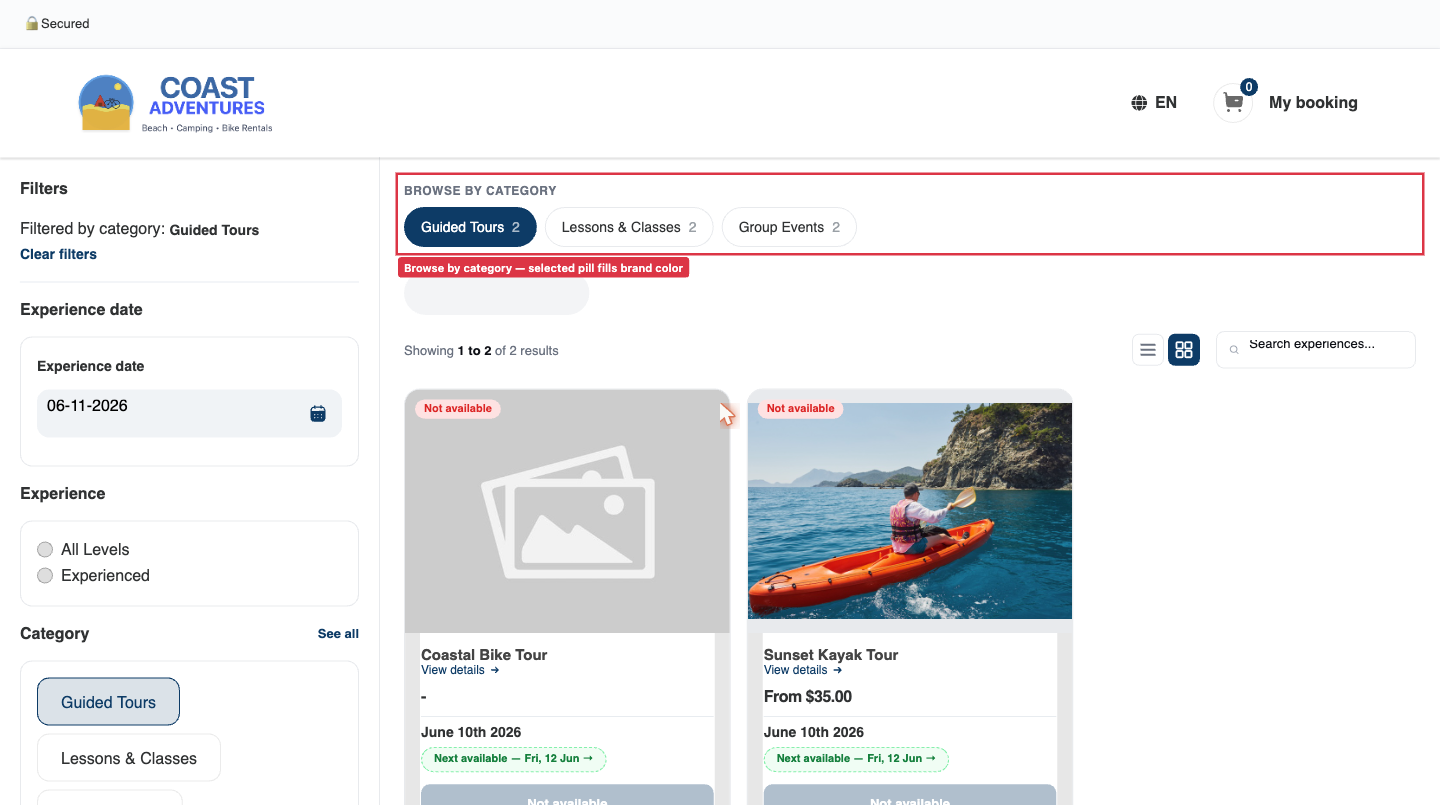
Le design est simple et épuré : une rangée de pastilles discrètes aux couleurs de votre widget. Il n'y a rien d'autre à configurer : un seul interrupteur l'active pour les deux modules à la fois.
Activer ou désactiver le navigateur de catégories
- Allez dans Paramètres > Widget de réservation.
- Dans l'onglet Paramètres du widget, section Navigation et listes, trouvez l'interrupteur Afficher le navigateur de catégories en haut des listes.
- Activez-le. Votre modification est enregistrée automatiquement.
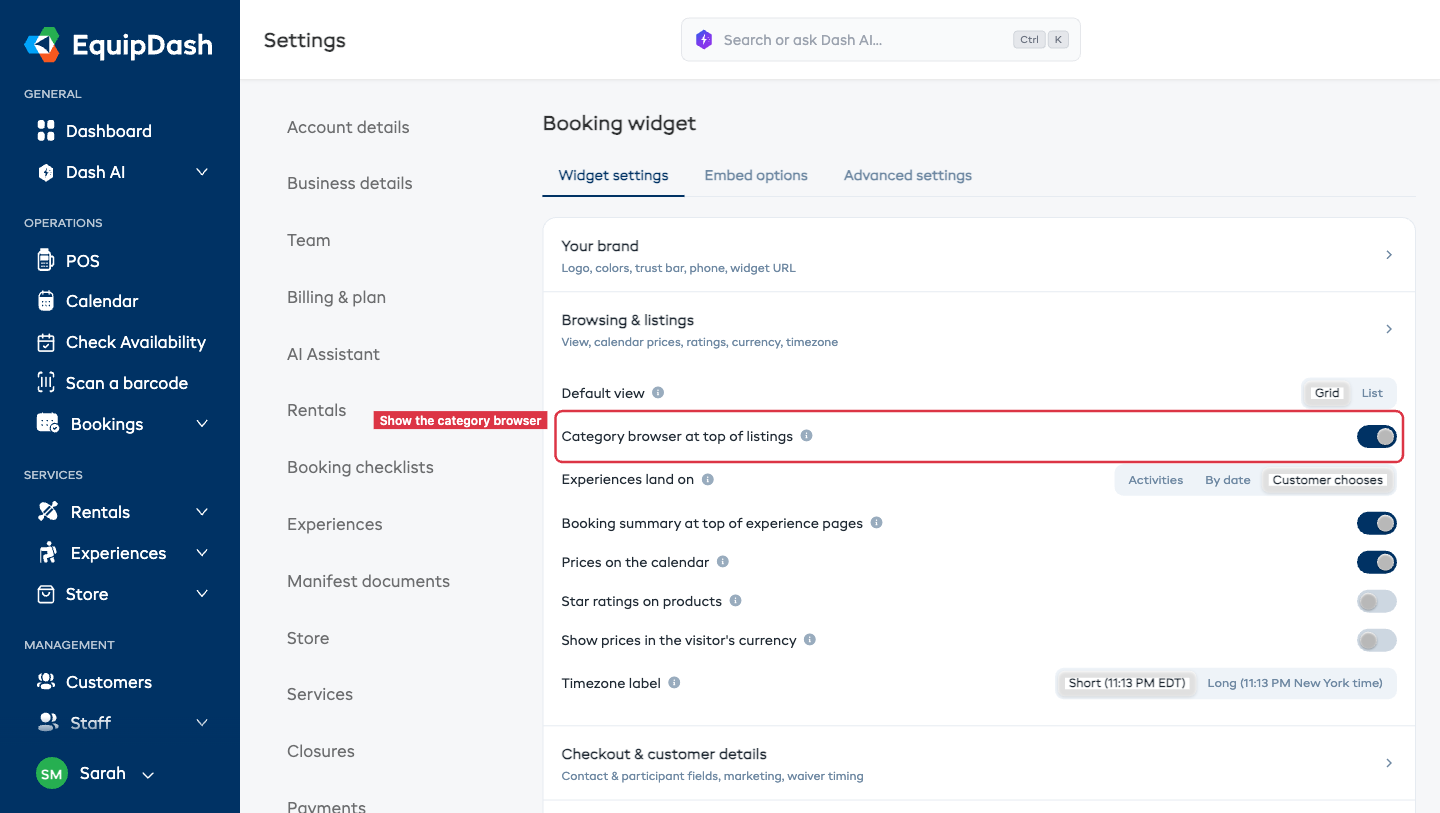
L'interrupteur est désactivé par défaut et commande à la fois les listes d'expériences et de locations : en l'activant, vous ajoutez la rangée de pastilles aux deux.
Mode assistant
L'assistant est un parcours de réservation guidé, étape par étape, qui accompagne vos clients tout au long de la réservation. Au lieu de parcourir un catalogue et d'ajouter des articles à leur réservation, vos clients sont guidés dans un ordre précis : choix des dates, choix des produits ou des expériences, puis paiement.
Quand utiliser l'assistant
L'assistant convient le mieux dans les cas suivants :
- Vous voulez simplifier la réservation pour les clients qui viennent pour la première fois
- Vos produits sont organisés par niveau de compétence ou par catégorie et vous voulez guider le choix
- Vous voulez que vos clients choisissent d'abord les dates, puis voient seulement ce qui est disponible
Le parcours classique, où l'on parcourt puis réserve, convient le mieux dans les cas suivants :
- Vos clients savent déjà ce qu'ils veulent
- Vous avez un grand catalogue et vous voulez que vos clients explorent librement
- Vos clients réservent souvent plusieurs articles différents en une seule fois
Activer l'assistant
Vous pouvez activer l'assistant séparément pour les locations et pour les expériences.
- Allez dans Paramètres > Widget de réservation.
- Ouvrez l'onglet Paramètres avancés et trouvez la section Assistants guidés.
- Dans l'onglet Locations, trouvez l'interrupteur Activer le parcours assistant pour les réservations guidées ?
- Activez-le pour mettre en place l'assistant pour les locations.
- Passez à l'onglet Expériences et répétez l'opération si vous voulez aussi un assistant pour les expériences.
L'interrupteur de l'assistant s'enregistre automatiquement dès que vous le modifiez.
Comment l'assistant fonctionne pour vos clients
Quand l'assistant est activé, vos clients suivent un parcours étape par étape :
- Choisir les dates : ils choisissent les dates de retrait et de retour (locations) ou une date (expériences)
- Choisir un niveau (si des niveaux de compétence sont configurés) : ils indiquent leur niveau de compétence
- Choisir les articles : ils parcourent les produits ou les expériences disponibles, filtrés selon leurs choix
- Paiement : ils saisissent leurs coordonnées et terminent la réservation
Niveaux de compétence
Les niveaux de compétence vous permettent de classer vos produits ou vos expériences en groupes selon l'aptitude. Ils sont utilisés dans l'assistant pour aider vos clients à trouver la bonne option.
Exemples de niveaux de compétence
- Un magasin de location de vélos pourrait utiliser : Débutant, Intermédiaire, Avancé
- Une entreprise de sports nautiques pourrait utiliser : Première fois, Un peu d'expérience, Expert
- Un magasin de location de ski pourrait utiliser : Apprenti, Intermédiaire, Avancé, Expert
Créer des niveaux de compétence
- Allez dans Paramètres > Widget de réservation.
- Ouvrez l'onglet Paramètres avancés et trouvez la section Assistants guidés.
- Vérifiez que l'assistant est activé dans l'onglet Locations ou Expériences.
- Cliquez sur Gérer les niveaux d'expérience/de compétence.
- Un panneau latéral s'ouvre : vous pouvez y créer et organiser vos niveaux.
- Pour chaque niveau :
- Saisissez un nom (par exemple « Débutant »).
- Si vous le souhaitez, ajoutez une courte description (15 mots maximum) qui explique à qui ce niveau s'adresse.
- Cliquez sur + Ajouter un niveau pour en ajouter d'autres (jusqu'à 10 niveaux).
- Cliquez sur Enregistrer.
Associer des articles aux niveaux
Une fois vos niveaux créés, vous devez indiquer au widget quels produits ou quelles expériences appartiennent à chaque niveau.
- De retour dans la section Assistants guidés, chaque niveau apparaît avec des listes déroulantes Catégories et Produits (ou Catégories et Expériences dans l'onglet Expériences).
- Utilisez les listes déroulantes pour associer des catégories ou des articles à chaque niveau. Les associations sont enregistrées automatiquement.
Autres options d'affichage
Indépendamment de l'assistant et du bouton de changement d'affichage, plusieurs réglages d'affichage plus récents sont présentés dans leurs propres articles :
- Mode d'affichage par défaut : activité d'abord, date d'abord ou choix du client (Expériences uniquement)
- Style d'affichage du fuseau horaire : abréviation courte ou nom complet du fuseau horaire
- Bloc d'aperçu : rangée de tuiles d'information en un coup d'œil sur les pages de détail
- Blocs de contenu : sections structurées sur chaque page d'article
Résumé de réservation sur les pages d'expérience
Chaque page de détail d'une expérience peut s'ouvrir sur une bannière pleine largeur qui affiche le titre de l'expérience, sa catégorie, son prix de départ et un sélecteur d'horaires jour par jour, juste au-dessus de la galerie d'images. Ce sélecteur permet à vos clients de voir ce qui est réservable à la date choisie, de passer au jour précédent ou suivant et de cliquer directement sur un créneau, sans faire défiler la page.
Vous pouvez activer ou désactiver cette bannière selon la façon dont vous souhaitez que vos clients arrivent sur la page.
Quand la laisser activée
La bannière est activée par défaut et convient bien dans les cas suivants :
- Vous voulez que vos clients voient tout de suite les disponibilités, avant de faire défiler la page
- La plupart de vos expériences ont plusieurs créneaux par jour
- Les réservations comptent plus pour vous que de laisser vos clients lire d'abord la description
Quand la désactiver
Vous pouvez préférer la désactiver dans les cas suivants :
- Vous voulez que la page s'ouvre sur la galerie d'images et la description, pour un style plus éditorial
- La plupart de vos expériences sont uniques (par exemple une seule sortie à heure fixe) et le sélecteur d'horaires n'apporte pas grand-chose
- Vous préférez que vos clients lisent tous les détails avant de choisir un horaire
Quand la bannière est désactivée, le titre de l'expérience, sa catégorie et son prix de départ s'affichent toujours en haut de la page. Seul le sélecteur d'horaires (précédent / sélectionné / suivant) est masqué : vos clients choisissent la date et l'heure avec le calendrier de la barre latérale et avec l'affichage existant en trois colonnes, plus bas sur la page.
Activer ou désactiver le résumé de réservation
- Allez dans Paramètres > Widget de réservation.
- Dans l'onglet Paramètres du widget, section Navigation et listes, trouvez l'interrupteur Afficher le résumé de réservation en haut des pages d'expérience.
- Activez-le ou désactivez-le. Votre modification est enregistrée automatiquement.
Le changement s'applique immédiatement à toutes les pages de détail d'expérience de votre widget.
Afficher votre numéro de téléphone dans le widget
Vous pouvez afficher le numéro de téléphone de votre entreprise dans l'en-tête du widget sous la forme d'un lien d'appel en un geste. Un client qui navigue sur son téléphone peut ainsi vous joindre d'un seul geste s'il a une question avant de réserver.
- Vérifiez que votre numéro de téléphone est renseigné dans Paramètres → Informations sur l'entreprise.
- Allez dans Paramètres → Widget de réservation.
- Dans l'onglet Paramètres du widget, section Votre marque, trouvez Afficher mon numéro de téléphone dans le widget.
- Activez-le. Votre modification est enregistrée automatiquement.
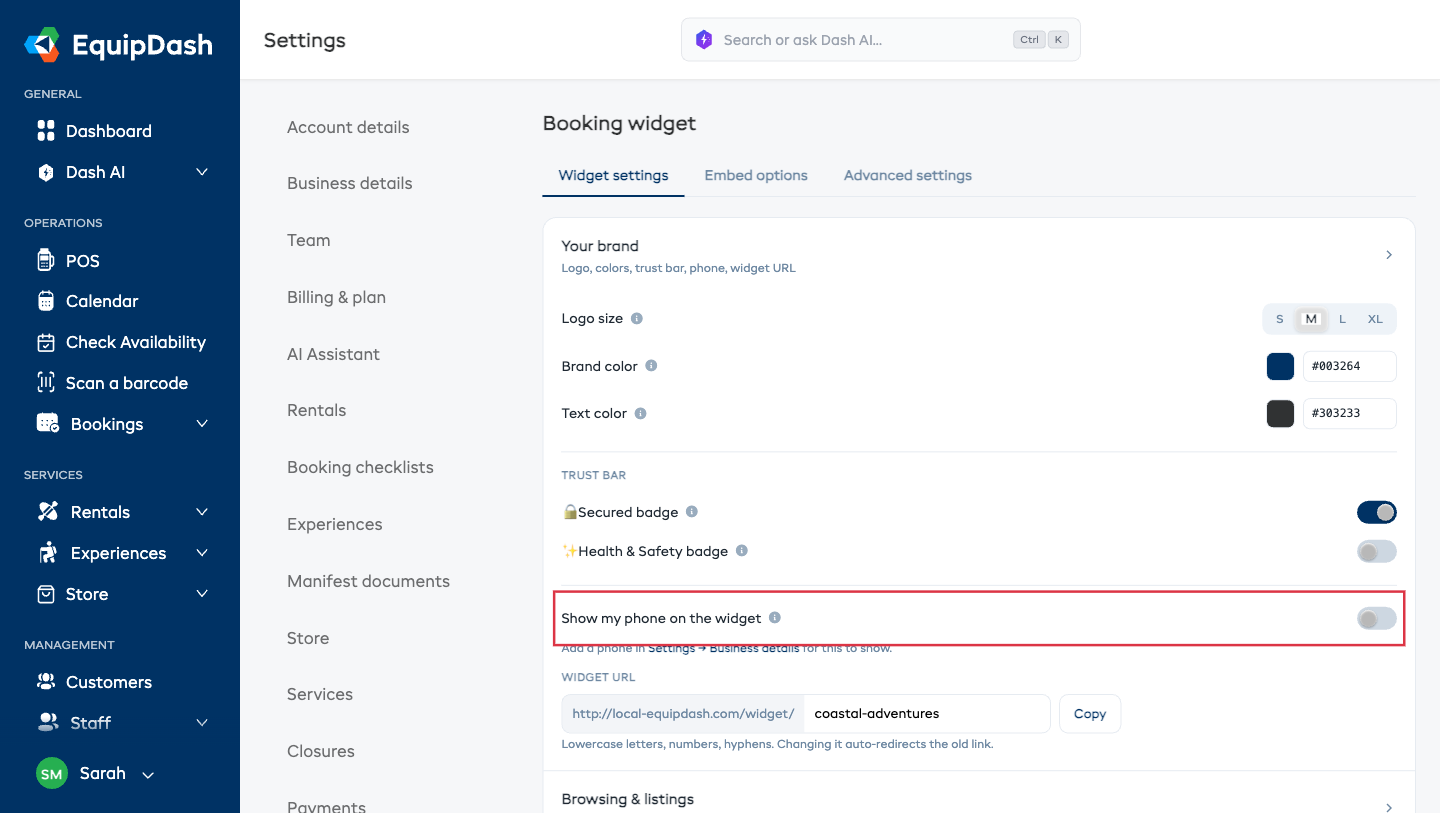
L'interrupteur est désactivé par défaut. Lorsqu'il est activé, il affiche dans l'en-tête du widget, sur chaque page, le numéro saisi dans Informations sur l'entreprise : vous n'avez rien à saisir deux fois. Si vous n'avez pas encore ajouté de numéro de téléphone, EquipDash vous rappelle d'en ajouter un dans Informations sur l'entreprise.
Vente de bons cadeaux
Si vous souhaitez vendre des bons cadeaux par l'intermédiaire du widget :
- Allez dans Paramètres > Widget de réservation.
- Dans l'onglet Paramètres du widget, section Vente et conversion, trouvez l'interrupteur Activer la vente de cartes cadeaux/bons cadeaux.
- Activez-le. Votre modification est enregistrée automatiquement.
Lorsque cette option est activée, une URL de page d'achat apparaît sous l'interrupteur. Vous pouvez partager ce lien ou l'intégrer à votre site web, à côté de vos locations et de vos expériences.