Personalizar la URL de su widget
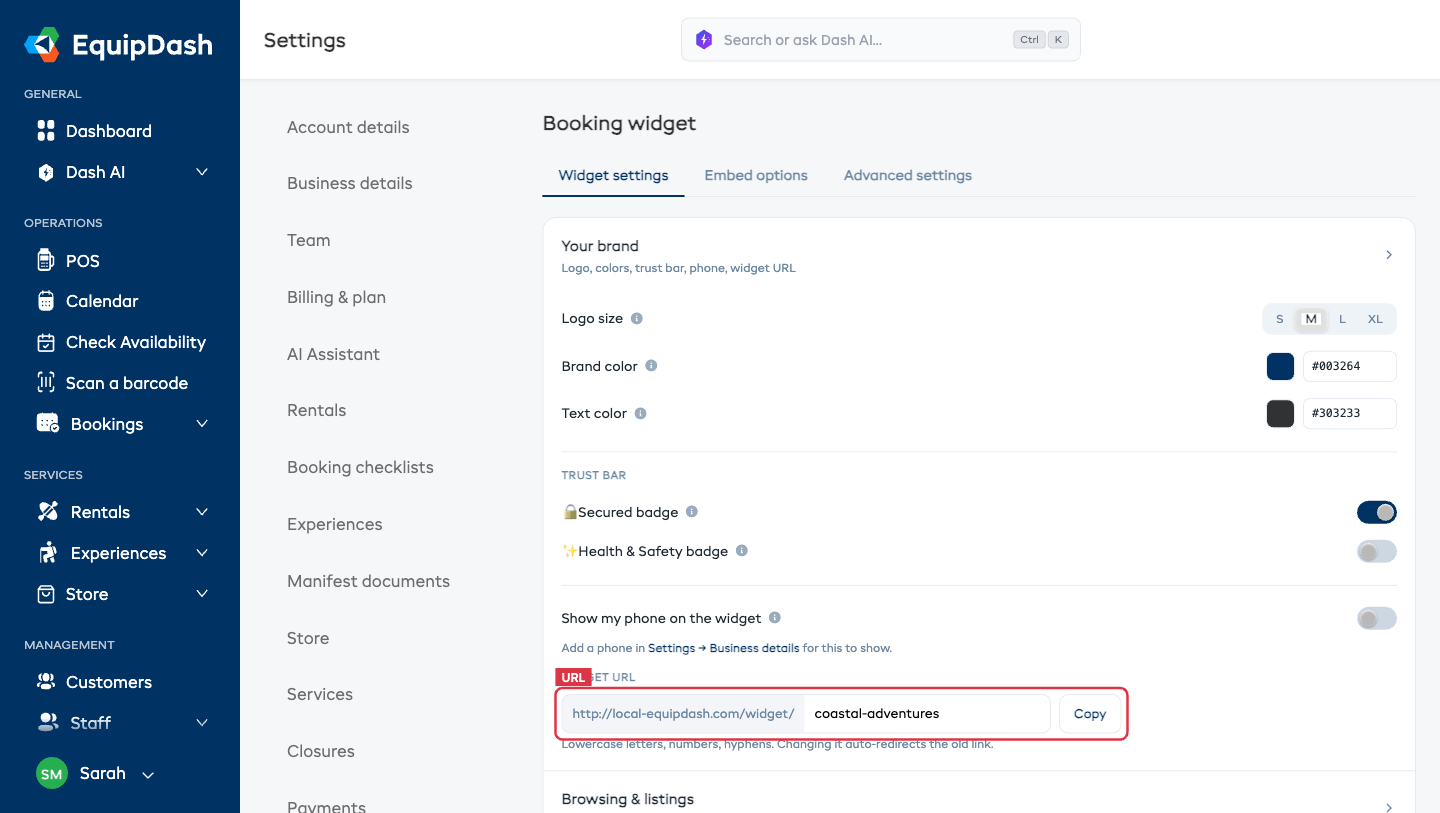
Su widget de reservas se encuentra en app.equipdash.com/widget/{your-slug}. Usted controla el slug. Esto significa que la URL de su widget puede verse como el nombre de su negocio — app.equipdash.com/widget/coastal-adventures — en lugar de un ID numérico.
Por qué es importante
- Fácil de recordar. Sus clientes y socios pueden compartir una URL que refleje su marca.
- Favorable para el SEO. Los buscadores posicionan mejor las URL con slug que las URL con formato
id=482. - Seguro de cambiar. Cuando renombra su slug, la URL anterior redirige automáticamente a la nueva (de forma permanente, un
308si es usted técnico). No se rompen enlaces en correos antiguos, publicaciones en redes sociales ni códigos QR.
Configurar su slug
- Vaya a Configuración → Widget de reservas → pestaña Configuración del widget.
- En la sección Su marca, busque el campo URL del widget.
- Escriba su nuevo slug en el cuadro de entrada — verá la vista previa de la URL completa junto a él (por ejemplo,
app.equipdash.com/widget/). - Eso es todo — su cambio se guarda automáticamente. No hay un botón Guardar.
Reglas del slug
- Solo letras minúsculas, números y guiones — sin espacios, sin guiones bajos, sin mayúsculas.
- Mínimo 3 caracteres.
- Debe ser único en toda la plataforma EquipDash — verá un error si el slug ya está en uso.
- Intente que sea corto. Nadie recuerda
app.equipdash.com/widget/super-amazing-awesome-tours-company.
Slugs buenos frente a malos
| ✅ Bueno | ❌ Malo | Por qué |
|---|---|---|
coastal-adventures | Coastal Adventures | sin espacios, sin mayúsculas |
paragliding-sa | paragliding_sa | guiones, no guiones bajos |
surf-school-hb | sc | demasiado corto |
tmp-tours | tablemountainparaglidingtours | demasiado largo |
Cambiar su slug
Puede cambiar su slug tantas veces como quiera. Cada slug anterior permanece en el historial de redirecciones — así que, sin importar cuántas veces lo cambie, cada URL que haya publicado alguna vez seguirá funcionando.
Ejemplo:
- Empezó con
coastal-adventures. - Cambió de marca a
coastal-sportsy actualizó el slug. - Un cliente hace clic en un enlace de un correo de 2023 que apunta a
app.equipdash.com/widget/coastal-adventures. - Llega automáticamente a
app.equipdash.com/widget/coastal-sports.
Dónde aparece su slug
Una vez configurado, su slug se usa en:
- Enlaces directos del widget en Configuración → Widget de reservas → pestaña Opciones de inserción.
- El fragmento de inserción del botón "Reservar ahora".
- Correos de confirmación de reserva — los enlaces del widget en los que hacen clic los clientes apuntan a su slug.
- La etiqueta
<title>de su widget — se muestra como el nombre de la pestaña del navegador. - Las vistas previas al compartir en redes sociales cuando los clientes comparten el enlace de su widget en WhatsApp, Facebook, etc.
Solución de problemas
«This slug is already taken.»
Otra persona ya lo está usando. Intente añadir su ubicación (coastal-adventures-sa), una descripción (coastal-adventures-tours) o una variante más corta.
«Slug must be at least 3 characters.»
El mínimo es de tres caracteres. Elija un slug más largo.
«Mi cambio no se guardó.»
El campo URL del widget se guarda automáticamente en cuanto escribe un slug válido — no hay botón Guardar. Si no se guardó, probablemente el slug incumplió alguna de las reglas anteriores (demasiado corto, con espacios o mayúsculas, o ya en uso). Corrija el slug y se guardará solo.