Personnaliser l'URL de votre widget
Votre widget de réservation se trouve à l'adresse app.equipdash.com/widget/{your-slug}. Vous choisissez le slug. L'URL de votre widget peut donc ressembler au nom de votre entreprise, par exemple app.equipdash.com/widget/coastal-adventures, au lieu d'un identifiant numérique.
Pourquoi c'est utile
- Facile à retenir. Vos clients et vos partenaires peuvent partager une URL qui reprend votre marque.
- Bon pour le référencement. Les moteurs de recherche classent mieux les URL avec un slug que celles du type
id=482. - Sans risque à modifier. Quand vous changez votre slug, l'ancienne URL redirige automatiquement vers la nouvelle (de façon permanente, avec un code
308si vous êtes technicien). Aucun lien ne se brise dans vos anciens e-mails, vos anciennes publications sur les réseaux sociaux ou vos QR codes.
Définir votre slug
- Allez dans Paramètres → Widget de réservation → onglet Paramètres du widget.
- Dans la section Votre marque, repérez le champ URL du widget.
- Saisissez votre nouveau slug dans le champ. Un aperçu de l'URL complète s'affiche à côté (par exemple
app.equipdash.com/widget/). - C'est tout : votre modification s'enregistre automatiquement. Il n'y a pas de bouton d'enregistrement.
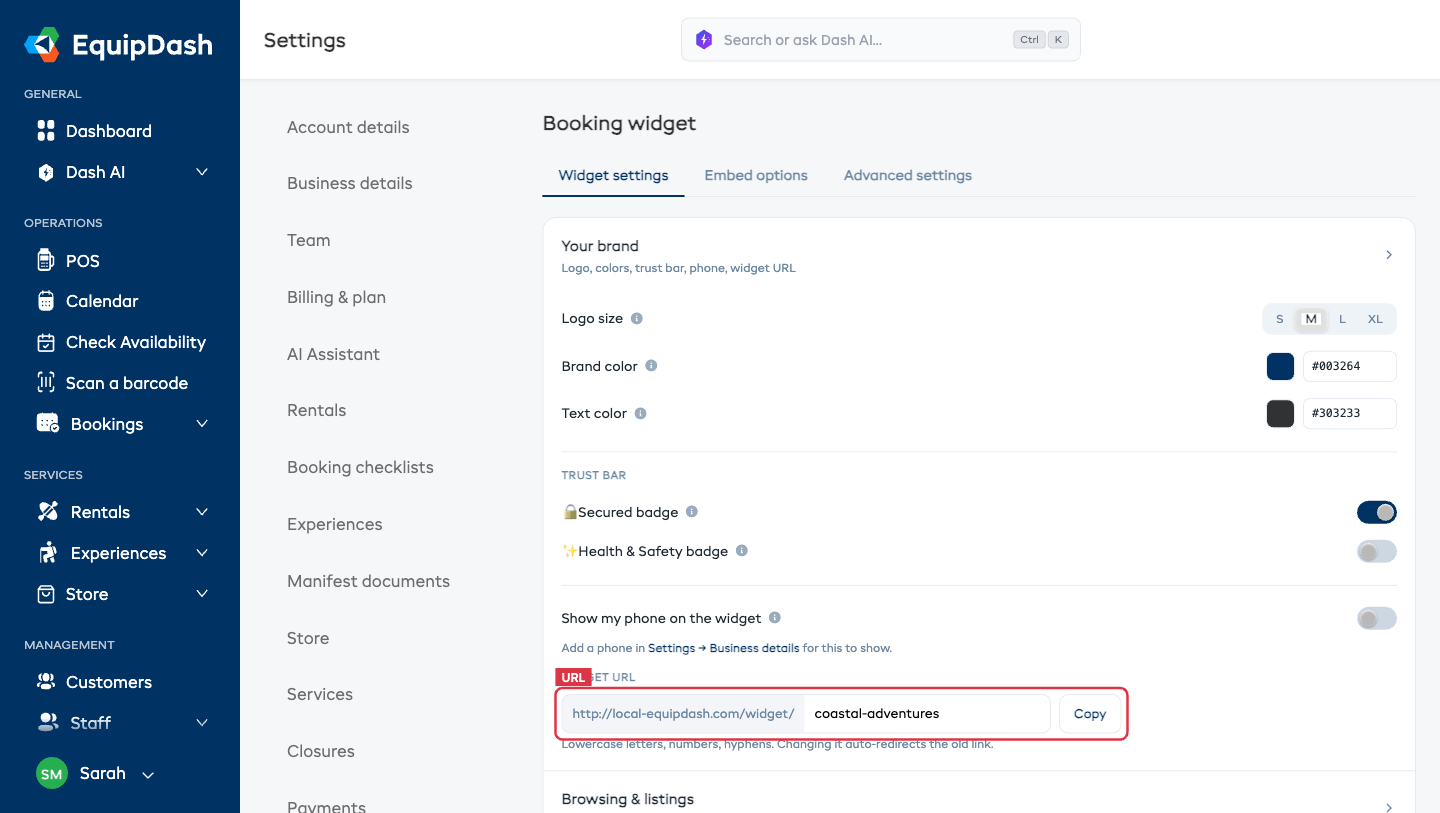
Règles pour le slug
- Uniquement des lettres minuscules, des chiffres et des tirets : pas d'espaces, pas de traits de soulignement, pas de majuscules.
- Au moins 3 caractères.
- Unique sur l'ensemble de la plateforme EquipDash : un message d'erreur s'affiche si le slug est déjà pris.
- Essayez de rester court. Personne ne retient
app.equipdash.com/widget/super-amazing-awesome-tours-company.
Bons et mauvais slugs
| ✅ Bon | ❌ Mauvais | Pourquoi |
|---|---|---|
coastal-adventures | Coastal Adventures | pas d'espaces ni de majuscules |
paragliding-sa | paragliding_sa | des tirets, pas de traits de soulignement |
surf-school-hb | sc | trop court |
tmp-tours | tablemountainparaglidingtours | trop long |
Modifier votre slug
Vous pouvez modifier votre slug aussi souvent que vous le souhaitez. Chaque ancien slug reste dans l'historique des redirections : quel que soit le nombre de modifications, toutes les URL que vous avez déjà publiées continuent de fonctionner.
Exemple :
- Vous avez commencé avec
coastal-adventures. - Vous avez changé d'image de marque pour
coastal-sportset modifié le slug. - Un client clique sur un lien contenu dans un e-mail de 2023 qui mène à
app.equipdash.com/widget/coastal-adventures. - Il arrive automatiquement sur
app.equipdash.com/widget/coastal-sports.
Où votre slug apparaît
Une fois votre slug défini, il est utilisé à ces endroits :
- Liens directs vers le widget dans Paramètres → Widget de réservation → onglet Options d'intégration.
- Bouton « Réserver maintenant » : dans le code d'intégration.
- E-mails de confirmation de réservation : les liens du widget sur lesquels vos clients cliquent utilisent votre slug.
- La balise
<title>de votre widget : elle s'affiche comme nom de l'onglet du navigateur. - Aperçus de partage sur les réseaux sociaux quand vos clients partagent le lien de votre widget sur WhatsApp, Facebook, etc.
Dépannage
« Ce slug est déjà pris. »
Quelqu'un d'autre l'utilise. Essayez d'ajouter votre lieu (coastal-adventures-sa), un mot descriptif (coastal-adventures-tours) ou une variante plus courte.
« Le slug doit contenir au moins 3 caractères. »
Le minimum est de trois caractères. Choisissez un slug plus long.
« Ma modification n'a pas été enregistrée. »
Le champ URL du widget s'enregistre automatiquement dès que vous saisissez un slug valide. Il n'y a pas de bouton d'enregistrement. Si la modification n'a pas été prise en compte, c'est probablement que le slug ne respecte pas l'une des règles ci-dessus (trop court, espaces ou majuscules, ou déjà pris). Corrigez le slug, et il s'enregistrera tout seul.